
Práctica en orden: el banco de la unidad, pregunta a pregunta
Deje que sus alumnos recorran todo el banco de preguntas de una unidad en orden, una cada vez, con la corrección al momento y el progreso guardado. Cómo activarla, qué ve el alumno y cómo termina una vuelta.
En esta página
En este tema 10
- Banco de práctica y banco de exámenes: tipos de pregunta, incluida la numérica tipo SAT
- Importe preguntas desde CSV o Excel (con respuestas numéricas)
- Cree exámenes cronometrados: tests de práctica, exámenes de prueba y oficiales
- Preguntas de respuesta abierta (texto corto y largo) y corrección manual
- Libro de notas y ponderación: cómo se calcula la nota final
- Genere preguntas con Quiddy (temarios, leyes y matemáticas)
- Impugnaciones: cuando un alumno reporta una pregunta errónea
- Tests de práctica y examen oficial: cómo funcionan los tests y sus ajustes
- Práctica en orden: el banco de la unidad, pregunta a pregunta
- Ponga fecha de cierre a sus exámenes y tests de la unidad
En esta guía
- Qué es la práctica en orden y cuándo usarla.
- Activarla en una unidad.
- Qué ve el alumno: temas, orden, preguntas y corrección.
- El final de una vuelta y volver a empezar.
- La práctica en orden en el modo Tarjetas (Tests).
Qué es
Los tests aleatorios de la unidad eligen unas pocas preguntas cada vez. La Práctica en orden hace lo contrario: el alumno recorre todo el banco de la unidad de la primera a la última, una pregunta cada vez, y ve al momento si ha acertado, cuál es la correcta y su explicación. Su progreso se guarda solo: si lo deja, sigue por donde iba, también en otro dispositivo.
Es práctica: no cuenta para la nota. No tiene límite de preguntas y solo entran las de opción múltiple y las numéricas.
Actívela en una unidad
-
Abra la unidad
Vaya a Cursos → Asignaturas, abra la asignatura y, en la pestaña Contenido, pulse Editar unidad en la unidad que quiera.
-
Revise el banco de la unidad
La práctica en orden usa los temas marcados en Banco de preguntas de la unidad, los mismos que los tests aleatorios de la unidad. Marque al menos un tema con preguntas.
-
Active Práctica en orden
Encienda Práctica en orden. Debajo, Barajar el orden de las respuestas decide si cada alumno ve las opciones en otro orden. Déjelo apagado si alguna pregunta depende del orden de sus opciones, por ejemplo «A y B son correctas». Pulse Guardar.
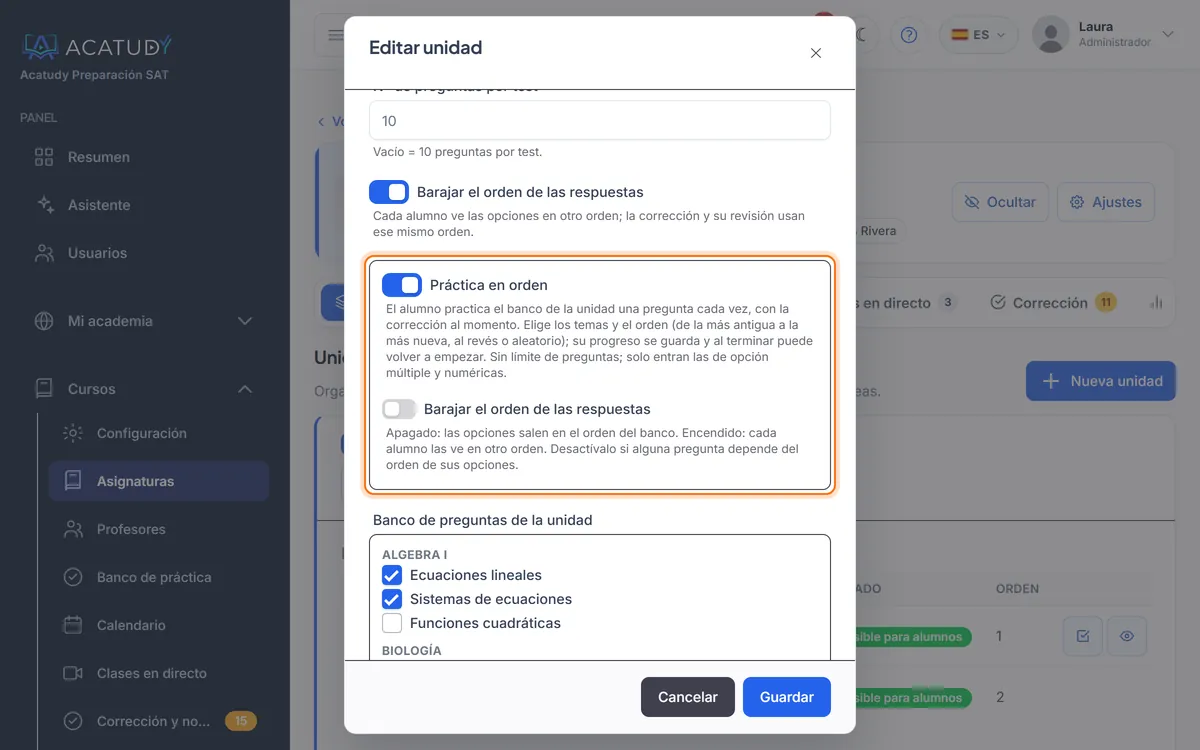
Editar unidad → Práctica en orden.
Qué ve el alumno
-
Una fila nueva en la unidad
Dentro de la unidad, el alumno ve Práctica en orden con el número de preguntas y un botón Practicar.
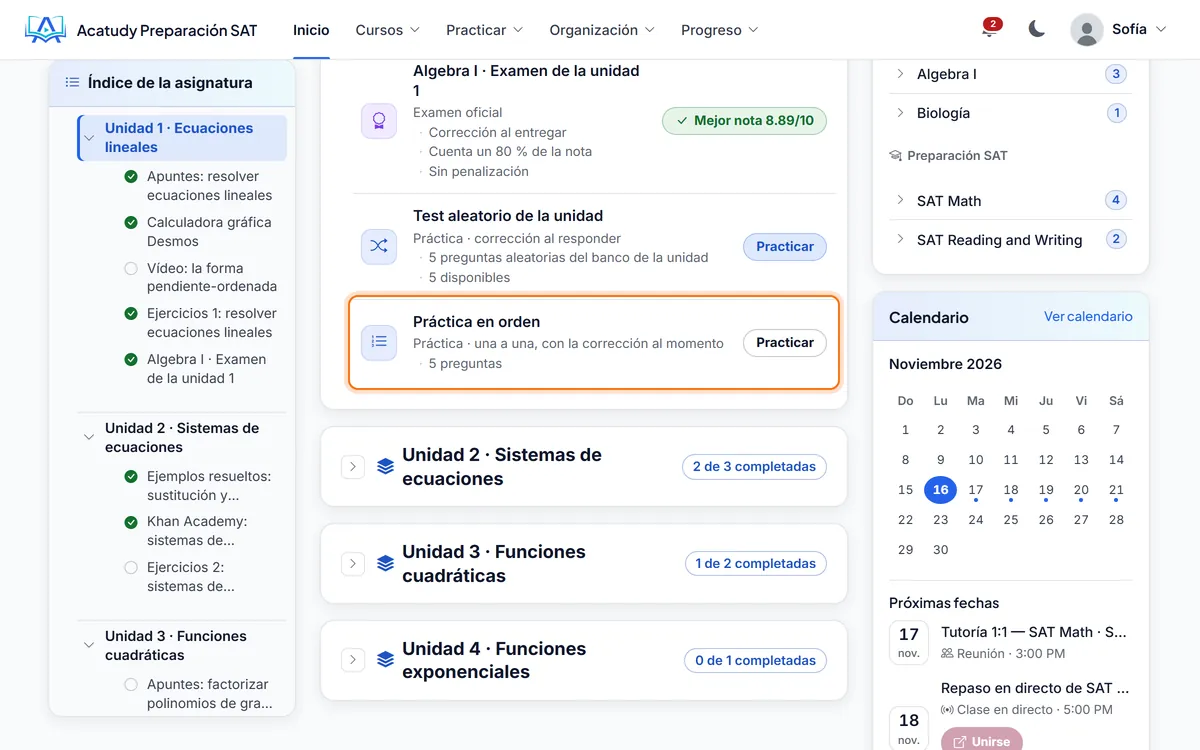
La fila Práctica en orden dentro de la unidad. -
Elige temas y orden
En Elige los temas marca los que quiere (con Seleccionar todo y Quitar todo) y ve el recuento de Preguntas elegidas. En Orden de las preguntas elige De la más antigua a la más nueva, De la más nueva a la más antigua o Aleatorio. Después pulsa Empezar la práctica.
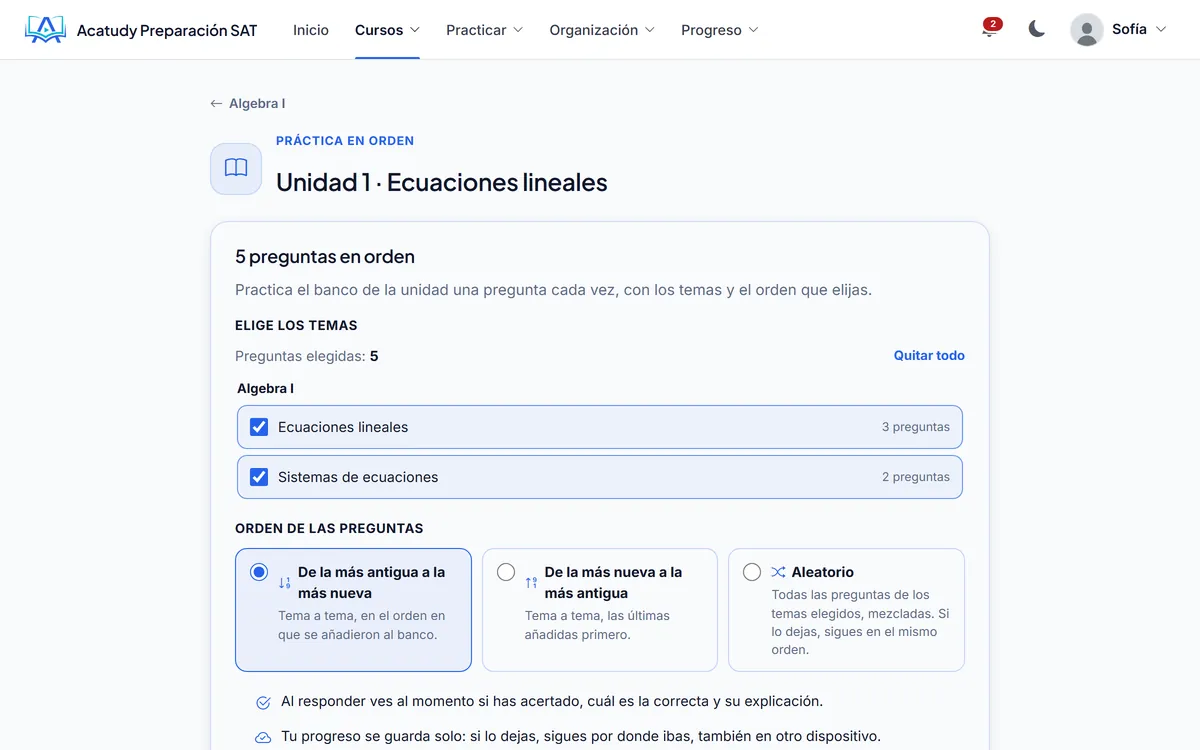
Temas, orden de las preguntas y Empezar la práctica. -
Responde con la corrección al momento
Cada pregunta indica en cuál va («Pregunta 3 de 25»). El alumno pulsa una opción (o las teclas A–E o 1–5); las numéricas tienen el botón Comprobar. Ve al instante si ha acertado, la respuesta correcta y su Explicación, y pulsa Avanzar a la siguiente o Intro. El Mapa de preguntas marca las acertadas, las falladas y las que faltan, y el anillo de progreso muestra cuánto lleva.
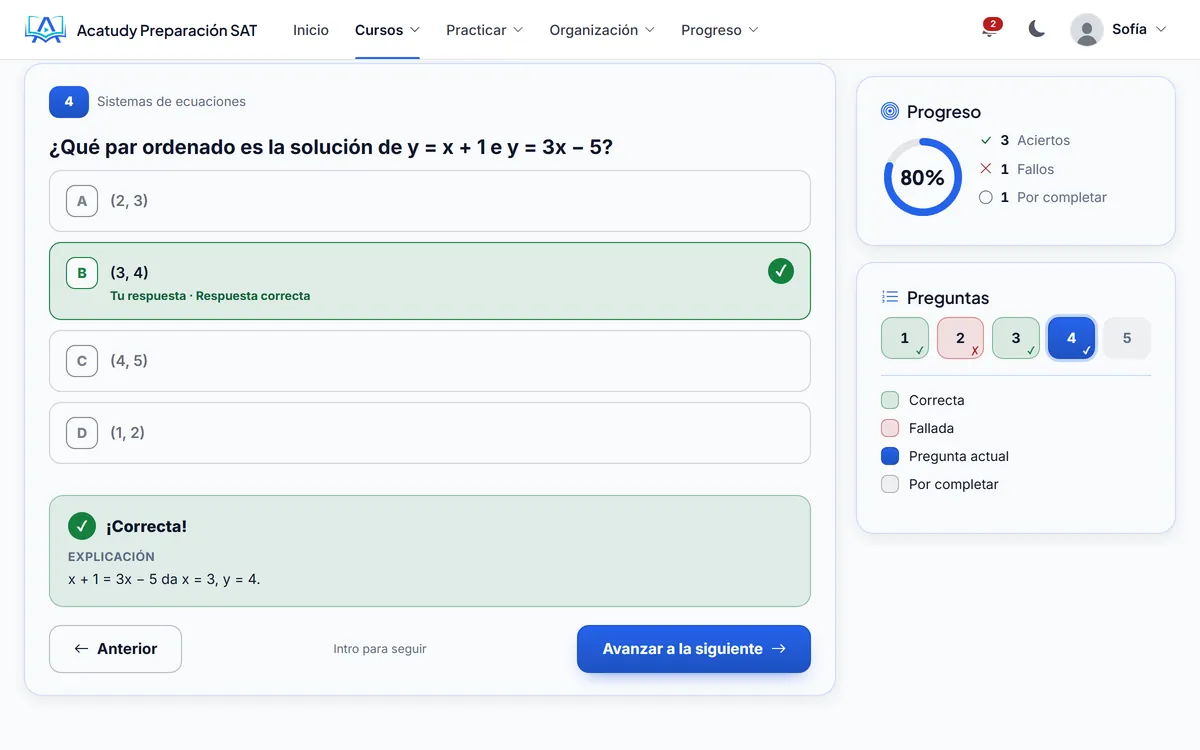
Corrección al momento, explicación y mapa de preguntas. -
Termina la vuelta
Al final ve «¡Vuelta 1 completada!» con sus aciertos, fallos y porcentaje de acierto. Desde ahí puede Volver a empezar desde la 1, Cambiar temas u orden, Revisar mis respuestas o Volver a la asignatura.
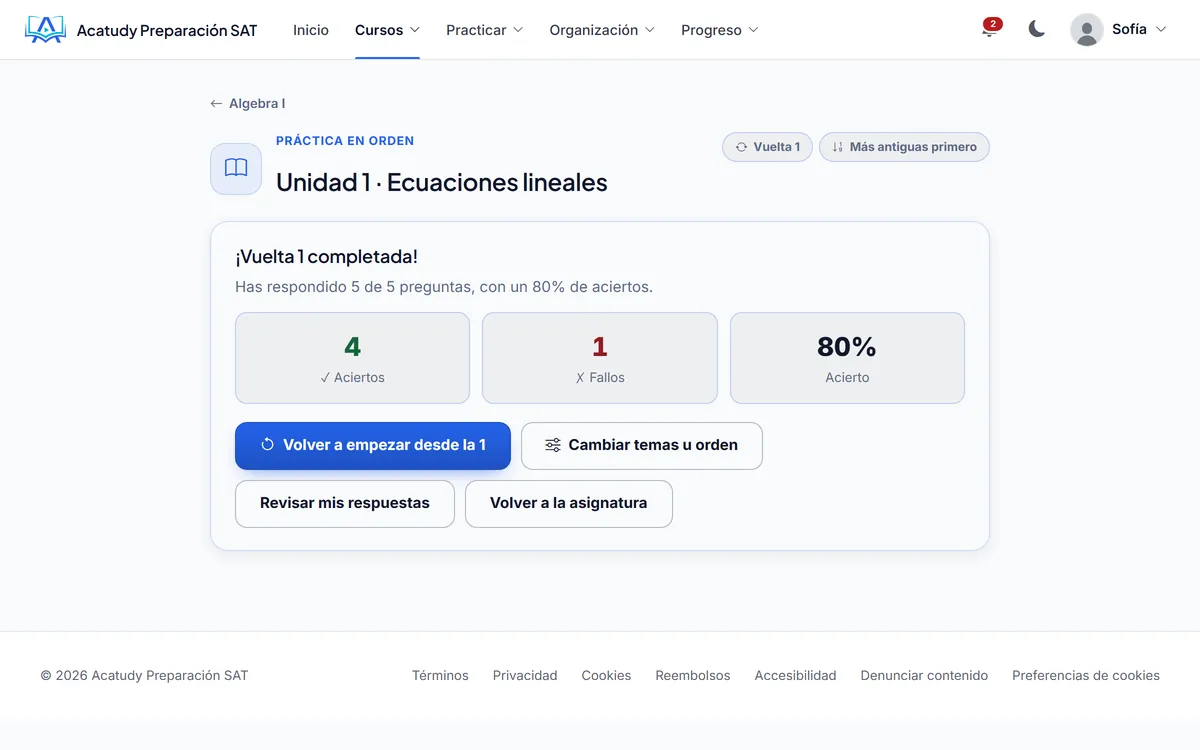
Resumen de la vuelta.
Conviene saber
Si el alumno empieza una vuelta nueva sin terminar la anterior, esa queda como incompleta en Vueltas anteriores. Si retira una pregunta del banco a mitad de una vuelta, se salta y queda marcada como saltada.
En el modo Tarjetas: desde Tests
Si su academia usa el modo Tarjetas, no hay unidades: el alumno practica el banco de preguntas por temas desde Tests. Ahí ve la tarjeta Práctica en orden y un botón En orden en cada tema. Se eligen temas y subtemas y el orden, y lo demás funciona igual que arriba: corrección al momento, progreso guardado, resumen y Volver a empezar. Solo ve los temas de las asignaturas a las que tiene acceso.
Viene activada. Para desactivarla, o para barajar el orden de las respuestas, vaya a Mi academia → Módulos y, en la tarjeta Banco de práctica, use Práctica en orden en Tests y Barajar el orden de las respuestas. Pulse Guardar módulos.
Preguntas frecuentes
¿Cuenta para la nota?
No. La práctica en orden es solo práctica; lo que cuenta para la nota son los exámenes oficiales.
¿Qué preguntas entran?
Todas las de opción múltiple y numéricas de los temas que el alumno elige del banco de la unidad. Las de respuesta abierta no entran.
¿Puedo usarla junto con los tests aleatorios de la unidad?
Sí. Las dos usan el mismo banco de la unidad y pueden estar activas a la vez. Consulte Tests de práctica y examen oficial.
Siga esta guía con su propia academia
Créela gratis en un par de minutos con el plan Gratis: no caduca y no pide tarjeta. Tenga el panel abierto al lado mientras lee.
Abra un ticket desde Ayuda → Soporte en su panel: le respondemos en 24-48 h según su plan.
