
Entraînement dans l’ordre : la banque de l’unité, une à une
Laissez vos élèves parcourir toute la banque de questions d’une unité dans l’ordre, une question à la fois, avec la correction immédiate et la progression enregistrée. Comment l’activer, ce que voit l’élève et comment se termine un tour.
Sur cette page
Dans ce thème 10
- Banque d’entraînement et banque d’examens : types de questions, dont les grid-ins de style SAT
- Importer des questions depuis un CSV ou Excel (avec des réponses grid-in)
- Créer des examens chronométrés : tests d’entraînement, examens d’entraînement et examens officiels
- Questions à réponse rédigée (courte et rédaction) et notation manuelle
- Carnet de notes et pondérations : comment la note finale est calculée
- Générer des questions avec Quiddy (programmes, lois et mathématiques)
- Contestations de questions : quand un élève signale une question erronée
- Tests d’entraînement et examens officiels : fonctionnement des tests et leurs réglages
- Entraînement dans l’ordre : la banque de l’unité, une à une
- Fixer une date de clôture pour vos examens et tests d’unité
Dans ce guide
- Ce qu’est l’entraînement dans l’ordre et quand l’utiliser.
- L’activer dans une unité.
- Ce que voit l’élève : thèmes, ordre, questions et correction.
- La fin d’un tour et recommencer.
- L’entraînement dans l’ordre en mode cartes (Tests).
De quoi s’agit-il
Les tests aléatoires de l’unité tirent quelques questions à chaque fois. L’Entraînement dans l’ordre fait l’inverse : l’élève parcourt toute la banque de l’unité de la première à la dernière question, une à la fois, et voit tout de suite s’il a bien répondu, quelle est la bonne réponse et son explication. Sa progression s’enregistre toute seule : s’il s’arrête, il reprend là où il en était, même sur un autre appareil.
C’est de l’entraînement : cela ne compte pas dans la note. Il n’y a pas de limite de questions, et seules les questions à choix multiple et numériques sont incluses.
L’activer dans une unité
-
Ouvrez l’unité
Allez dans Cours → Matières, ouvrez la matière et, dans l’onglet Contenu, cliquez sur Modifier l’unité pour l’unité voulue.
-
Vérifiez la banque de l’unité
L’entraînement dans l’ordre utilise les thèmes cochés dans Banque de questions de l’unité, les mêmes que les tests aléatoires de l’unité. Cochez au moins un thème qui contient des questions.
-
Activez Entraînement dans l’ordre
Activez Entraînement dans l’ordre. En dessous, Mélanger l’ordre des réponses décide si chaque élève voit les options dans un ordre différent. Laissez-le désactivé si une question dépend de l’ordre de ses options, par exemple « A et B sont correctes ». Cliquez sur Enregistrer.
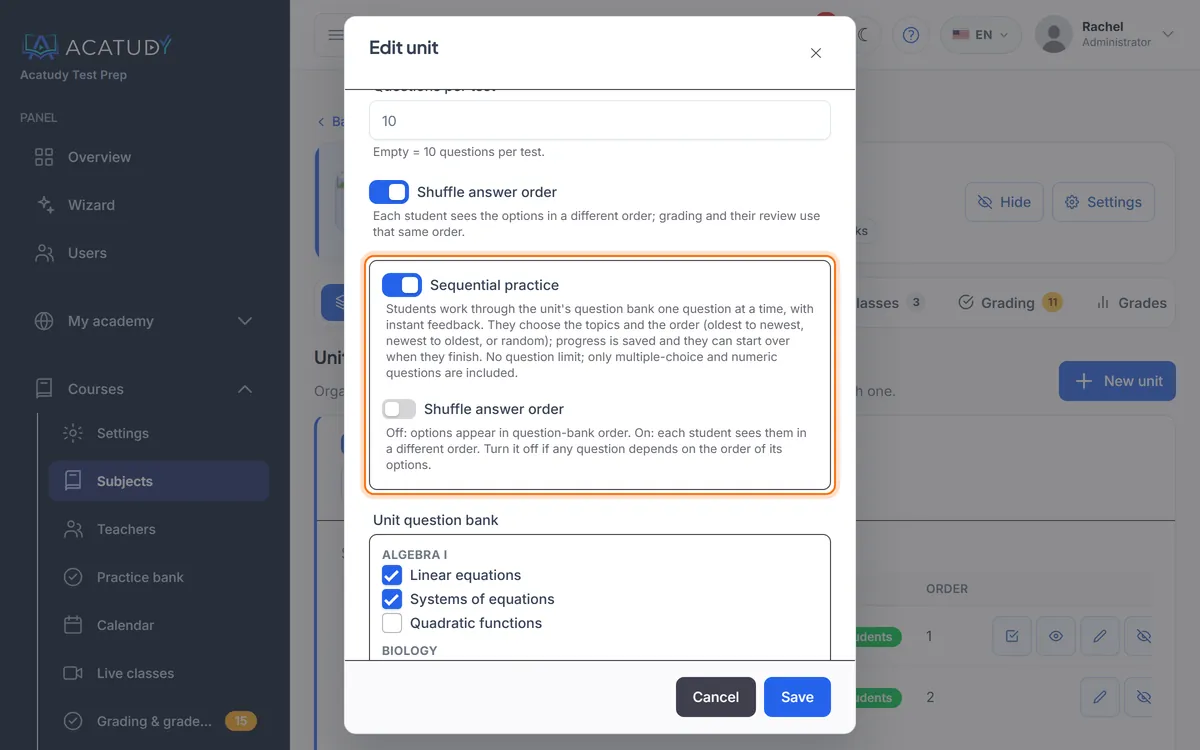
Modifier l’unité → Entraînement dans l’ordre.
Ce que voit l’élève
-
Une nouvelle ligne dans l’unité
Dans l’unité, l’élève voit Entraînement dans l’ordre avec le nombre de questions et un bouton Entraînement.
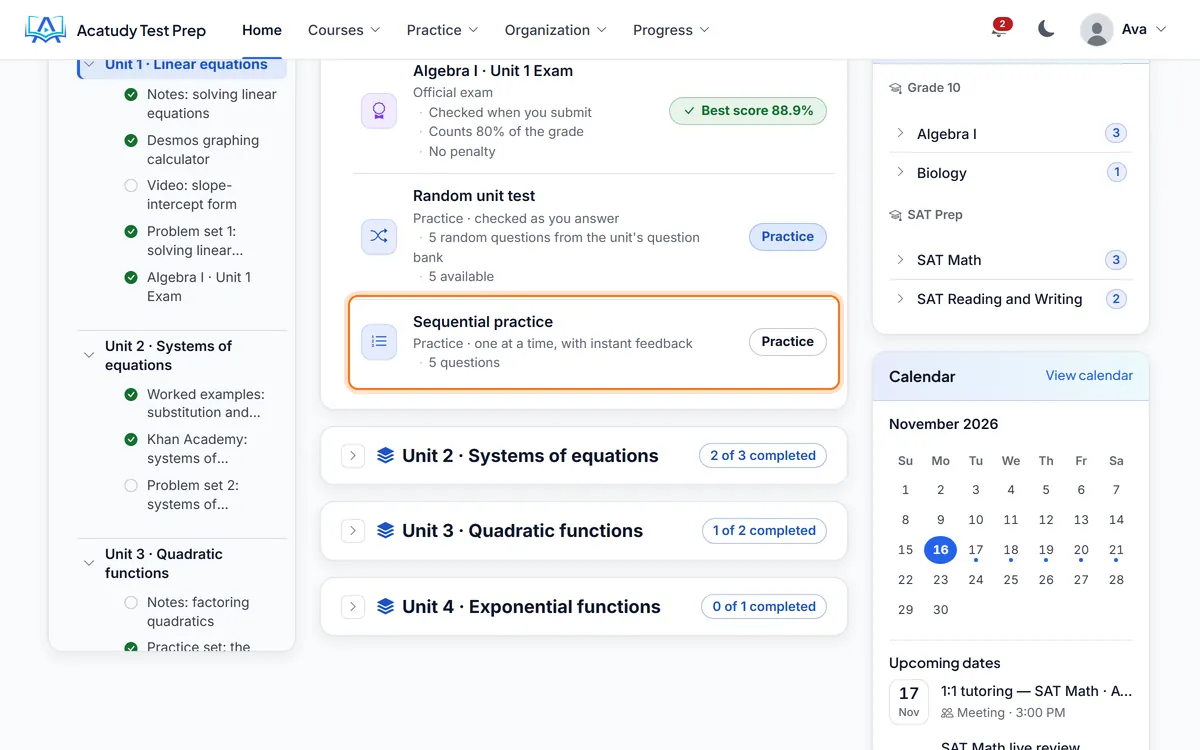
La ligne Entraînement dans l’ordre dans l’unité. -
Choisir les thèmes et l’ordre
Dans Choisis les thèmes, il coche ceux qu’il veut (avec Tout sélectionner et Tout désélectionner) et voit le nombre de Questions choisies. Dans Ordre des questions, il choisit De la plus ancienne à la plus récente, De la plus récente à la plus ancienne ou Aléatoire. Puis il clique sur Commencer l'entraînement.
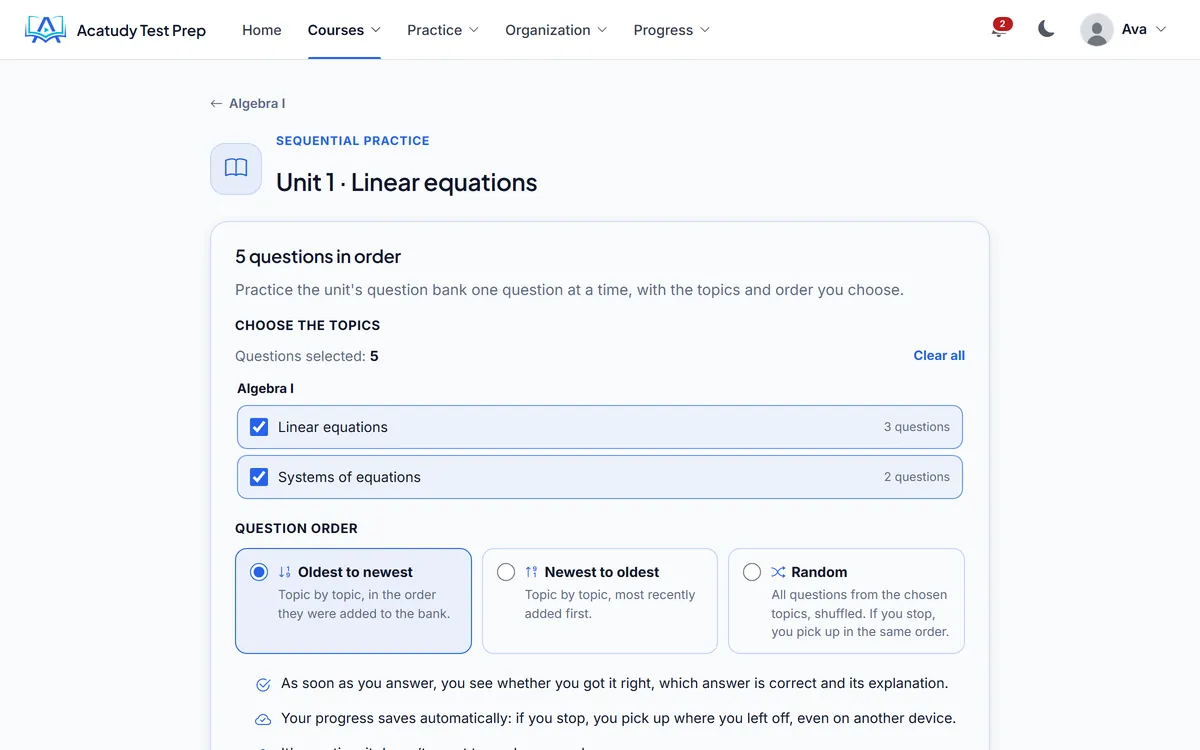
Thèmes, ordre des questions et démarrage. -
Répondre avec la correction immédiate
Chaque question indique où en est l’élève (« Question 3 sur 25 »). Il clique sur une option (ou appuie sur A–E ou 1–5) ; les questions numériques ont un bouton Vérifier. Il voit aussitôt s’il a juste, la bonne réponse et son Explication, puis clique sur Suivant ou appuie sur Entrée. La Carte des questions montre les questions réussies, ratées et restantes, et l’anneau de progression indique où il en est.
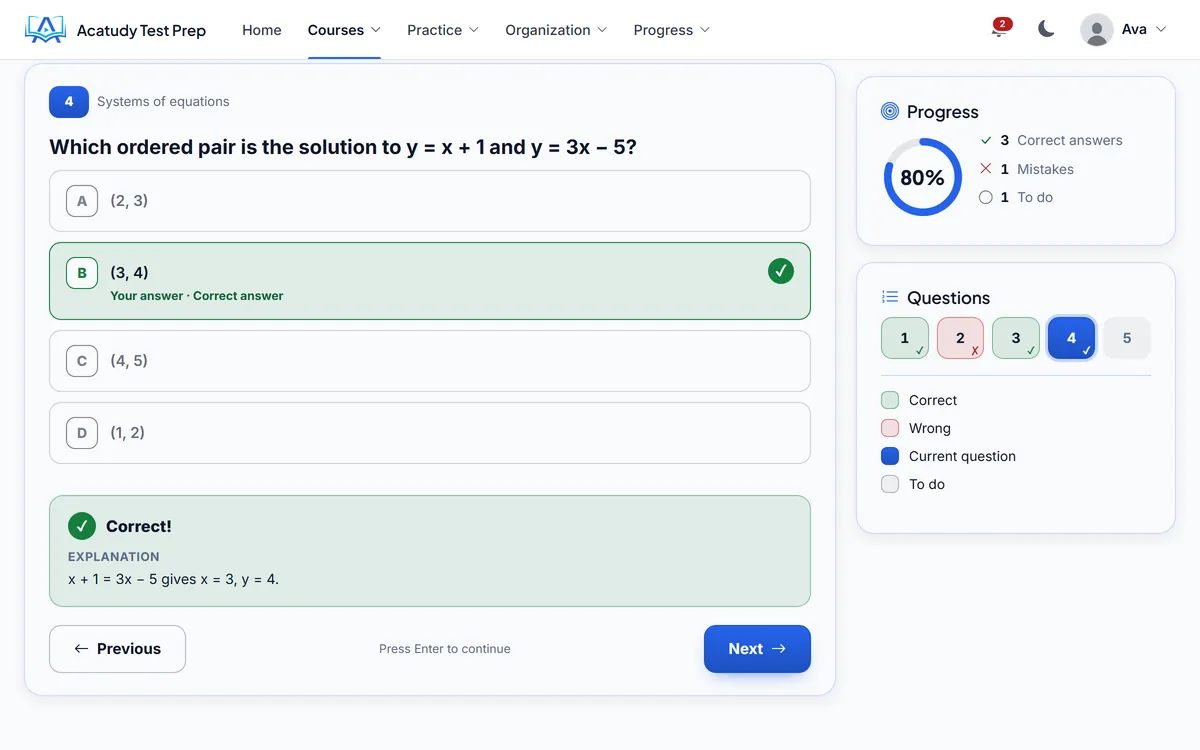
Correction immédiate, explication et carte des questions. -
Terminer le tour
À la fin, il voit « Tour 1 terminé ! » avec ses bonnes réponses, ses erreurs et son taux de réussite. Il peut alors Recommencer depuis la 1, Changer les thèmes ou l’ordre, Revoir mes réponses ou faire Retour à la matière.
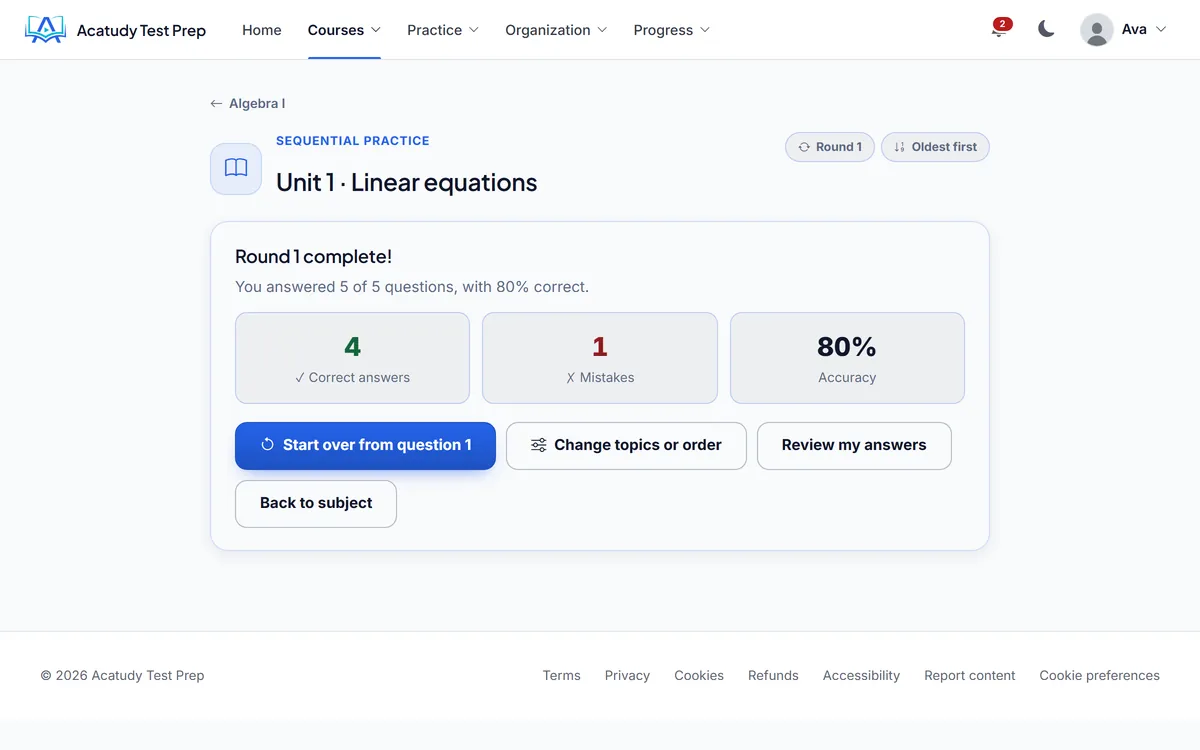
Résumé du tour.
Bon à savoir
Si l’élève commence un nouveau tour sans finir le précédent, celui-ci est enregistré comme incomplet dans Tours précédents. Si vous retirez une question de la banque en cours de tour, elle est sautée et marquée comme telle.
En mode cartes : depuis Tests
Si votre académie utilise le mode cartes, il n’y a pas d’unités : l’élève s’entraîne sur la banque de questions par thème depuis Tests. Il y voit la carte Entraînement dans l’ordre et un bouton Dans l’ordre sur chaque thème. Il choisit thèmes, sous-thèmes et ordre, et le reste fonctionne comme ci-dessus : correction immédiate, progression enregistrée, résumé et Recommencer. Il ne voit que les thèmes des matières auxquelles il a accès.
Elle est activée par défaut. Pour la désactiver, ou pour mélanger l’ordre des réponses, allez dans Mon académie → Modules et, dans la carte Banque d’entraînement, utilisez Entraînement dans l’ordre dans Tests et Mélanger l’ordre des réponses. Cliquez sur Enregistrer les modules.
Questions fréquentes
Est-ce que cela compte dans la note ?
Non. L’entraînement dans l’ordre n’est que de l’entraînement ; ce sont les examens officiels qui comptent dans la note.
Quelles questions sont incluses ?
Toutes les questions à choix multiple et numériques des thèmes que l’élève choisit dans la banque de l’unité. Les questions à réponse ouverte ne sont pas incluses.
Puis-je l’utiliser avec les tests aléatoires de l’unité ?
Oui. Les deux utilisent la même banque de l’unité et peuvent être actifs en même temps. Voir Tests d’entraînement et examens officiels.
Suivez ce guide dans votre propre académie
Créez-la gratuitement en quelques minutes avec le plan Gratuit : il n’expire jamais et ne demande aucune carte bancaire. Gardez le tableau de bord ouvert à côté de ce guide.
Ouvrez un ticket depuis Aide → Support dans votre panneau : nous répondons sous 24 à 48 h selon votre plan.
