
Premiers pas
- Créer votre académie : inscription, assistant de configuration, informations fiscales et plan
- Comment s’articulent les cours, les matières et les unités
- Migrer depuis d’autres plateformes : Moodle, Canvas, Blackboard, Google Classroom, Thinkific ou Teachable
- Importer un cours Moodle (.mbz) : unités, fichiers, devoirs et quiz
- Importer un cours depuis Canvas, Blackboard, Schoology ou D2L (Common Cartridge)
- Importer un cours depuis Thinkific (API)
- Importer un cours depuis Teachable (API)
- Importer un cours depuis LearnWorlds (API)
- Migrer depuis Kajabi
- Migrer depuis Skool
- Mode visuel ou vertical : choisissez comment vos élèves voient votre académie
Matières et contenu
- Ajouter des leçons, des vidéos et des lectures obligatoires à une matière
- Téléverser et compresser des vidéos : jusqu’à 20 Go, compression automatique et lecture rapide
- Cours en direct et tutorat individuel avec Zoom, Google Meet ou Teams
- Visionneuses de documents : PDF, Word, PowerPoint, Excel et code dans votre académie
- Activités interactives : associer, ordonner, compléter les trous et mots mêlés
Questions et examens
- Banque d’entraînement et banque d’examens : types de questions, dont les grid-ins de style SAT
- Importer des questions depuis un CSV ou Excel (avec des réponses grid-in)
- Créer des examens chronométrés : tests d’entraînement, examens d’entraînement et examens officiels
- Questions à réponse rédigée (courte et rédaction) et notation manuelle
- Carnet de notes et pondérations : comment la note finale est calculée
- Générer des questions avec Quiddy (programmes, lois et mathématiques)
- Contestations de questions : quand un élève signale une question erronée
- Tests d’entraînement et examens officiels : fonctionnement des tests et leurs réglages
- Entraînement dans l’ordre : la banque de l’unité, une à une
- Fixer une date de clôture pour vos examens et tests d’unité
Devoirs et certificats
Élèves et enseignants
- Ajouter et gérer des élèves : accès, cours et limites du plan
- Inviter des enseignants, définir ce qu’ils peuvent faire et les laisser inscrire des élèves
- Connexion avec Google : accès en un clic pour les élèves et l’équipe
- Un élève ne voit pas une matière ou son contenu : liste de contrôle
- Fixer une date de fin d’accès pour vos élèves
Calendrier et statistiques
E-mail marketing
Site web, domaine et SEO
- Concevoir votre espace élève : styles, logo, couleurs, accueil et menu
- Ajouter une bannière et choisir la disposition de l’accueil
- Créer et publier votre site web avec le Website Builder
- Connecter votre propre domaine (enregistrement CNAME ou A) avec HTTPS automatique
- SEO et Google Search Console : sitemap, robots.txt et vérification du site
- Concevoir vos pages de connexion et d’inscription : 14 mises en page avec votre image et votre texte
- FAQ pour vos élèves et visiteurs : centre d’aide, ordre et résultats enrichis FAQ
- Plugin WordPress : vendez vos cours et ajoutez la connexion unique
Connecter votre domaine
- Connecter votre domaine : guides pas à pas par fournisseur (GoDaddy, Namecheap, Cloudflare…)
- Pointer un domaine GoDaddy vers votre académie (DNS)
- Pointer un domaine Namecheap vers votre académie (Advanced DNS)
- Connecter un domaine Squarespace (anciennement Google Domains)
- Pointer un domaine Cloudflare vers votre académie (DNS only)
- Pointer un domaine Hostinger vers votre académie (DNS hPanel)
- Pointer un domaine IONOS vers votre académie (DNS)
- Connecter un domaine Porkbun (enregistrements DNS, ALIAS et TXT)
- Connecter un domaine Network Solutions (Advanced DNS)
- Connecter un domaine Bluehost (onglet DNS et enregistrements Advanced DNS)
- Connecter un domaine acheté chez Wix (enregistrements DNS, sans changement de serveurs de noms)
- Connecter un domaine DonDominio (zone DNS, CNAME et ANAME)
- Connecter un domaine Arsys (entrées DNS dans le panneau de contrôle)
Paiements et coupons
Compte, plan et sécurité
- Votre abonnement Acatudy : plans, prix, factures et résiliation
- Stockage et limites du plan : ce qui compte, où le voir et comment libérer de l’espace
- Sécuriser votre compte : mots de passe, sessions et déconnexion
- Confidentialité, cookies et données des élèves (RGPD) : ce qu’Acatudy fait pour vous
- Jetons d’API : connecter votre boutique ou votre site web, renouveler et révoquer
- Sauvegardes : ce que votre plan inclut et comment restaurer votre académie
- Corbeille : restaurer des questions, thèmes, unités et examens supprimés
- Ce que coûte chaque tâche d’IA en AI Tokens
Support
Aucun titre de guide ne correspond. Appuyez sur Entrée pour chercher aussi à l’intérieur des guides.
Fixer une date de clôture pour vos examens et tests d’unité
Donnez une échéance à un examen : après la date de clôture, personne ne peut le commencer et ceux qui l’ont déjà commencé peuvent le terminer. Comment la fixer, le compte à rebours que voit l’élève et le lien avec les solutions et le calendrier.
Sur cette page
Dans ce thème 10
- Banque d’entraînement et banque d’examens : types de questions, dont les grid-ins de style SAT
- Importer des questions depuis un CSV ou Excel (avec des réponses grid-in)
- Créer des examens chronométrés : tests d’entraînement, examens d’entraînement et examens officiels
- Questions à réponse rédigée (courte et rédaction) et notation manuelle
- Carnet de notes et pondérations : comment la note finale est calculée
- Générer des questions avec Quiddy (programmes, lois et mathématiques)
- Contestations de questions : quand un élève signale une question erronée
- Tests d’entraînement et examens officiels : fonctionnement des tests et leurs réglages
- Entraînement dans l’ordre : la banque de l’unité, une à une
- Fixer une date de clôture pour vos examens et tests d’unité
Dans ce guide
- Ce que fait la date de clôture.
- La fixer sur un examen ou un test d’unité.
- Le compte à rebours que voit l’élève.
- Solutions, calendrier et importations.
Ce que fait la date de clôture
La Date de l’examen indique quand il s’ouvre. La date de clôture indique quand il n’accepte plus de nouvelles tentatives. À partir de ce moment, aucun élève ne peut le commencer ; ceux qui l’avaient déjà commencé le terminent dans leur temps imparti. Sans date de clôture, l’examen reste ouvert.
Fixer une date de clôture
-
Ouvrez l’examen
Allez dans Cours → Examens (en mode vertical, ouvrez la matière) et cliquez sur le bouton de modification (crayon) de l’examen ou du test d’unité. Vous pouvez aussi la fixer à la création.
-
Renseignez la date et l’heure de clôture
Dans Date et heure de clôture (facultatif), choisissez le jour et l’heure. Elle suit le fuseau horaire de votre académie et doit être postérieure à la date de l’examen.
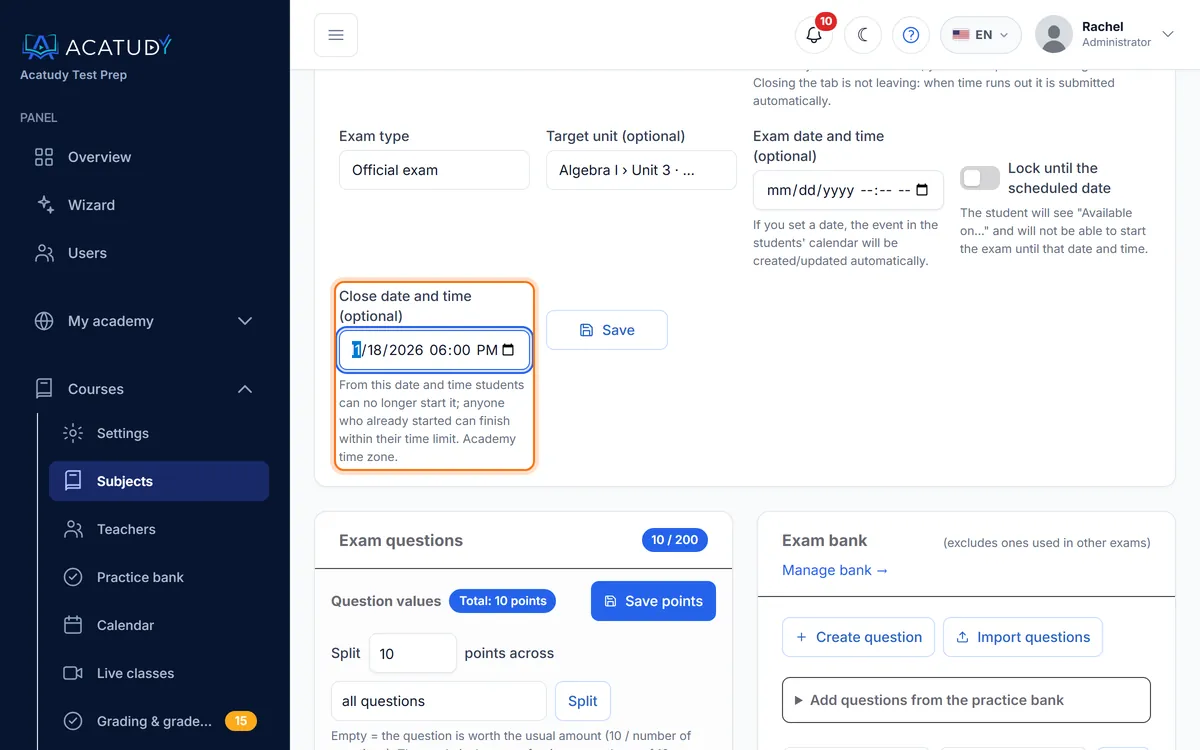
Le champ Date et heure de clôture dans les réglages de l’examen. -
Enregistrez
Cliquez sur Enregistrer. L’élève voit l’échéance immédiatement. Pour la retirer, videz le champ et enregistrez de nouveau.
Ce que voit l’élève
Un compte à rebours tant qu’il est ouvert
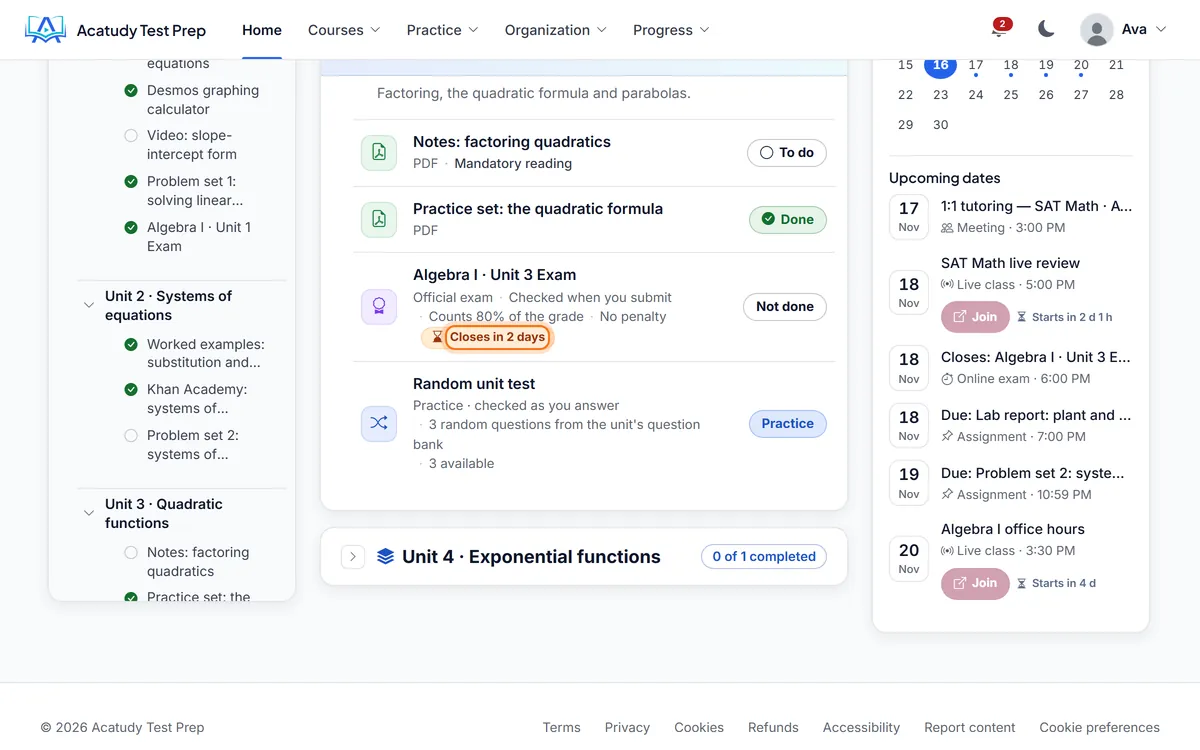
À côté de l’examen, dans l’unité et dans la liste des examens, l’élève voit le temps restant, par exemple Ferme dans 2 jours ou Ferme dans 5 heures. La couleur change à l’approche de la date : vert à plus d’une semaine, puis jaune, orange les trois derniers jours et rouge les dernières 24 heures. Le panneau En attente affiche « Ferme le … » et le calendrier ajoute l’événement « Clôture : titre de l’examen ».
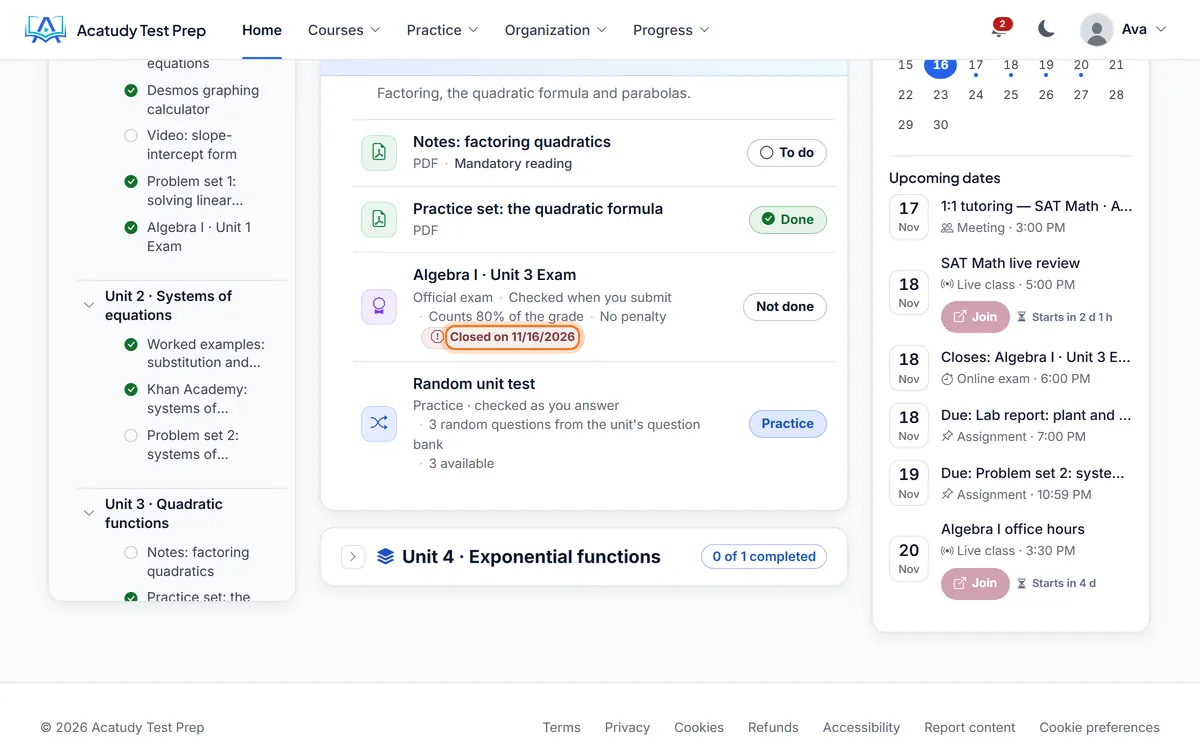
Fermé
Une fois la date passée, l’examen affiche Fermé le et la date, il quitte le panneau En attente et l’élève ne peut plus commencer de nouvelle tentative. S’il essaie, il voit que l’examen est fermé et depuis quand.
Solutions, calendrier et importations
- Solutions : dans Quand l’élève voit les solutions, choisissez À la clôture de l’examen pour lui (plus de tentatives ou examen fermé) pour ne les montrer qu’après l’échéance, une fois que tous ceux qui le passaient ont terminé.
- Calendrier : l’événement de clôture est créé et mis à jour automatiquement.
- Importations Moodle : l’heure de fermeture future d’un test devient la date de clôture de l’examen. Le clonage d’un cours la conserve.
Ouverture et clôture
Combinez-la avec Verrouiller jusqu’à la date programmée pour ouvrir et fermer un examen à dates fixes, par exemple du lundi 8 h au vendredi 18 h.
Questions fréquentes
Un élève a commencé cinq minutes avant la clôture. Sa tentative est-elle coupée ?
Non. Il peut la terminer dans le temps imparti de l’examen.
Puis-je rouvrir un examen fermé ?
Oui. Fixez une date de clôture plus tardive, ou videz le champ, et enregistrez.
Où configurer le reste de l’examen ?
Suivez ce guide dans votre propre académie
Créez-la gratuitement en quelques minutes avec le plan Gratuit : il n’expire jamais et ne demande aucune carte bancaire. Gardez le tableau de bord ouvert à côté de ce guide.
Ouvrez un ticket depuis Aide → Support dans votre panneau : nous répondons sous 24 à 48 h selon votre plan.