
Primi passi
- Crea la tua accademia: registrazione, procedura guidata, dati fiscali e piano
- Come si combinano corsi, materie e unità
- Migra da altre piattaforme: Moodle, Canvas, Blackboard, Google Classroom, Thinkific o Teachable
- Importa un corso Moodle (.mbz): unità, file, compiti e quiz
- Importa un corso da Canvas, Blackboard, Schoology o D2L (Common Cartridge)
- Importa un corso da Thinkific (API)
- Importa un corso da Teachable (API)
- Importa un corso da LearnWorlds (API)
- Migra da Kajabi
- Migra da Skool
- Modalità visiva o verticale: scegli come gli studenti vedono la tua accademia
Materie e contenuti
- Aggiungi lezioni, video e letture obbligatorie a una materia
- Carica e comprimi i video: fino a 20 GB, compressione automatica e riproduzione veloce
- Lezioni dal vivo e tutoraggio individuale con Zoom, Google Meet o Teams
- Visualizzatori di documenti: PDF, Word, PowerPoint, Excel e codice all'interno della tua accademia
- Attività interattive: abbina, ordina, completa gli spazi e cerca le parole
Domande ed esami
- Banca di esercitazione e banca degli esami: tipi di domande, comprese le risposte numeriche in stile SAT
- Importa domande da CSV o Excel (con risposte grid-in)
- Crea esami a tempo: test di esercitazione, esami di prova ed esami ufficiali
- Domande a risposta scritta (breve e tema) e valutazione manuale
- Registro dei voti e pesi dei voti: come viene calcolato il voto finale
- Genera domande con Quiddy (programmi, leggi e matematica)
- Contestazioni delle domande: quando uno studente segnala una domanda sbagliata
- Test di esercitazione ed esami ufficiali: come funzionano i test e le loro impostazioni
- Pratica in sequenza: la banca dell'unità, una domanda alla volta
- Imposta una data di chiusura per esami e test dell'unità
Compiti e certificati
Studenti e docenti
- Aggiungi e gestisci gli studenti: accesso, corsi e limiti del piano
- Invita i docenti, imposta cosa possono fare e lascia che iscrivano gli studenti
- Accedi con Google: accesso con un clic per studenti e personale
- Uno studente non vede una materia o i suoi contenuti: lista di controllo
- Imposta una data di fine accesso per i tuoi studenti
Calendario e statistiche
Email marketing
Sito web, dominio e SEO
- Progetta la tua area studente: stili, logo, colori, home e menu
- Aggiungi un banner e scegli la disposizione della home
- Crea e pubblica il tuo sito web con il Web Builder
- Collega il tuo dominio (CNAME o record A) con HTTPS automatico
- SEO e Google Search Console: sitemap, robots.txt e verifica del sito
- Progetta le tue pagine di accesso e registrazione: 14 layout con la tua immagine e il tuo testo
- FAQ per i tuoi studenti e visitatori: centro assistenza, ordine e risultati avanzati FAQ
- Plugin WordPress: vendi i tuoi corsi e aggiungi l’accesso singolo
Collega il tuo dominio
- Collega il tuo dominio: guide passo dopo passo per provider (GoDaddy, Namecheap, Cloudflare…)
- Puntare un dominio GoDaddy alla tua accademia (record DNS)
- Puntare un dominio Namecheap alla tua accademia (Advanced DNS)
- Collega un dominio Squarespace (ex Google Domains)
- Puntare un dominio Cloudflare alla tua accademia (solo DNS)
- Puntare un dominio Hostinger alla tua accademia (DNS hPanel)
- Puntare un dominio IONOS alla tua accademia (record DNS)
- Collega un dominio Porkbun (record DNS, ALIAS e TXT)
- Collega un dominio Network Solutions (Advanced DNS)
- Collega un dominio Bluehost (scheda DNS e record DNS avanzati)
- Collega un dominio acquistato su Wix (record DNS, senza cambiare i nameserver)
- Collega un dominio DonDominio (zona DNS, CNAME e ANAME)
- Collega un dominio Arsys (voci DNS nel Pannello di controllo)
Pagamenti e coupon
Account, piano e sicurezza
- Il tuo abbonamento ad Acatudy: piani, prezzi, fatture e disdetta
- Archiviazione e limiti del piano: cosa conta, dove vederlo e come liberare spazio
- Proteggi il tuo account: password, sessioni e disconnessione
- Privacy, cookie e dati degli studenti (GDPR): cosa fa Acatudy per te
- Token API: collega il tuo negozio o sito web, rinnova e revoca
- Backup: cosa include il tuo piano e come ripristinare la tua accademia
- Cestino: ripristina domande, argomenti, unità ed esami eliminati
- Quanto costa ogni attività di IA in AI Tokens
Assistenza
Nessun titolo di guida corrisponde. Premi Invio per cercare anche all'interno delle guide.
Imposta una data di chiusura per esami e test dell'unità
Dai una scadenza a un esame: dopo la data di chiusura nessuno può iniziarlo e chi lo stava già facendo può finirlo. Come impostarla, il conto alla rovescia che vede lo studente e come funziona con soluzioni e calendario.
In questa pagina
In questo argomento 10
- Banca di esercitazione e banca degli esami: tipi di domande, comprese le risposte numeriche in stile SAT
- Importa domande da CSV o Excel (con risposte grid-in)
- Crea esami a tempo: test di esercitazione, esami di prova ed esami ufficiali
- Domande a risposta scritta (breve e tema) e valutazione manuale
- Registro dei voti e pesi dei voti: come viene calcolato il voto finale
- Genera domande con Quiddy (programmi, leggi e matematica)
- Contestazioni delle domande: quando uno studente segnala una domanda sbagliata
- Test di esercitazione ed esami ufficiali: come funzionano i test e le loro impostazioni
- Pratica in sequenza: la banca dell'unità, una domanda alla volta
- Imposta una data di chiusura per esami e test dell'unità
In questa guida
- Cosa fa la data di chiusura.
- Impostarla su un esame o un test dell'unità.
- Il conto alla rovescia che vede lo studente.
- Soluzioni, calendario e importazioni.
Cosa fa la data di chiusura
La Data dell’esame indica quando si apre. La data di chiusura indica quando smette di accettare nuovi tentativi. Da quel momento nessuno studente può iniziarlo; chi l'aveva già iniziato lo finisce entro il suo tempo. Senza data di chiusura, l'esame resta aperto.
Imposta una data di chiusura
-
Apri l'esame
Vai su Corsi → Esami (in modalità verticale, apri la materia) e clicca sul pulsante di modifica (matita) dell'esame o del test dell'unità. Puoi impostarla anche quando lo crei.
-
Compila data e ora di chiusura
In Data e ora di chiusura (facoltativa) scegli giorno e ora. Usa il fuso orario della tua accademia e deve essere successiva alla data dell'esame.
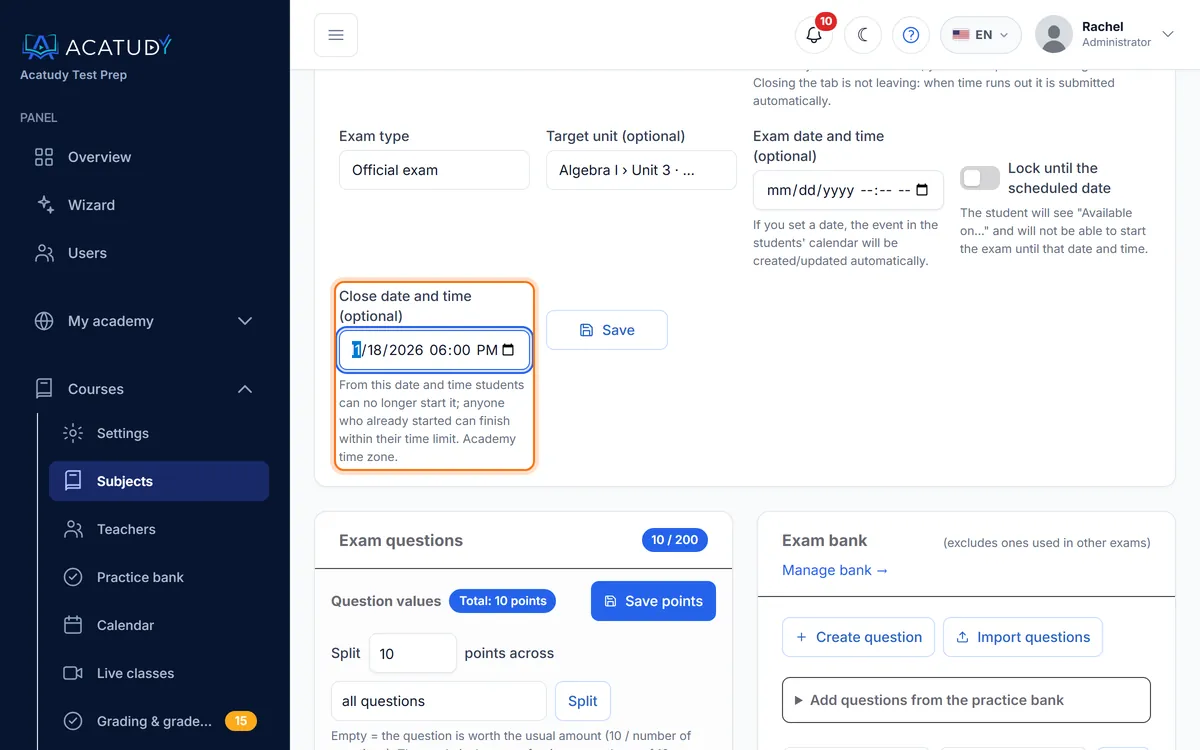
Il campo Data e ora di chiusura nelle impostazioni dell'esame. -
Salva
Clicca su Salva. Lo studente vede subito la scadenza. Per toglierla, svuota il campo e salva di nuovo.
Cosa vede lo studente
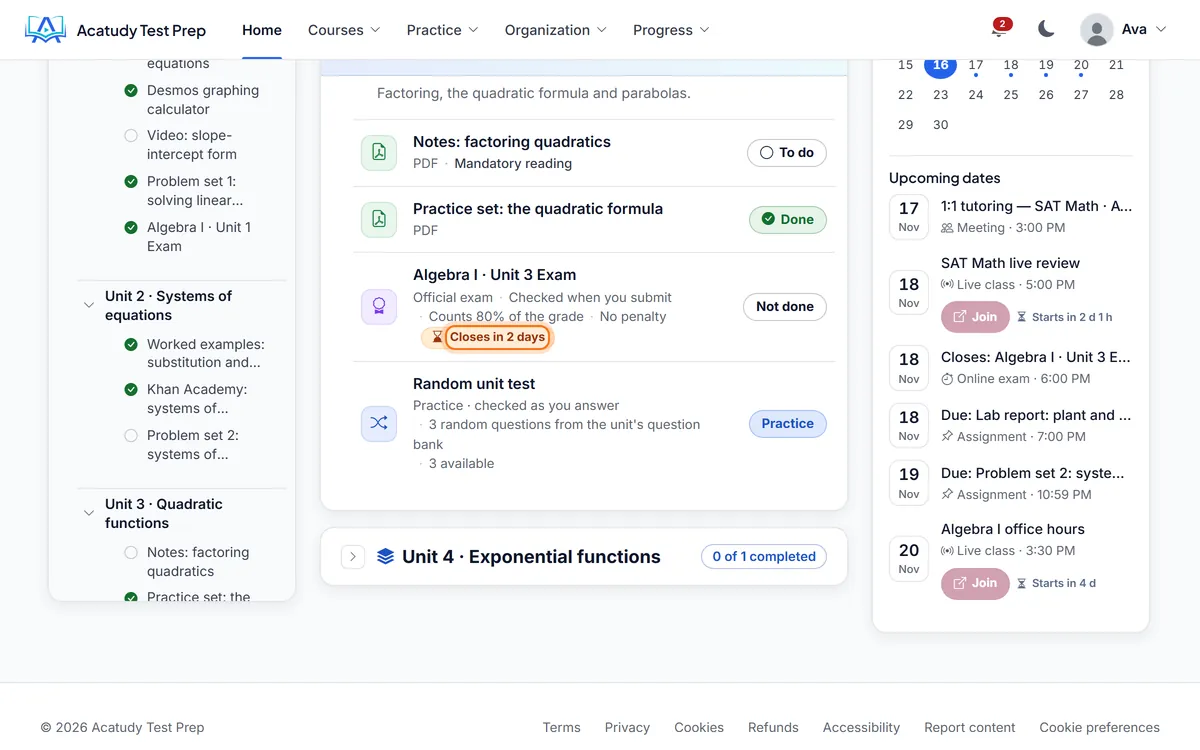
Un conto alla rovescia finché è aperto
Accanto all'esame, nell'unità e nell'elenco degli esami, lo studente vede quanto manca, per esempio Chiude tra 2 giorni o Chiude tra 5 ore. Il colore cambia man mano che la data si avvicina: verde con più di una settimana, poi giallo, arancione negli ultimi tre giorni e rosso nelle ultime 24 ore. Il pannello In sospeso mostra “Chiude il …” e il calendario aggiunge l'evento “Chiusura: titolo dell'esame”.
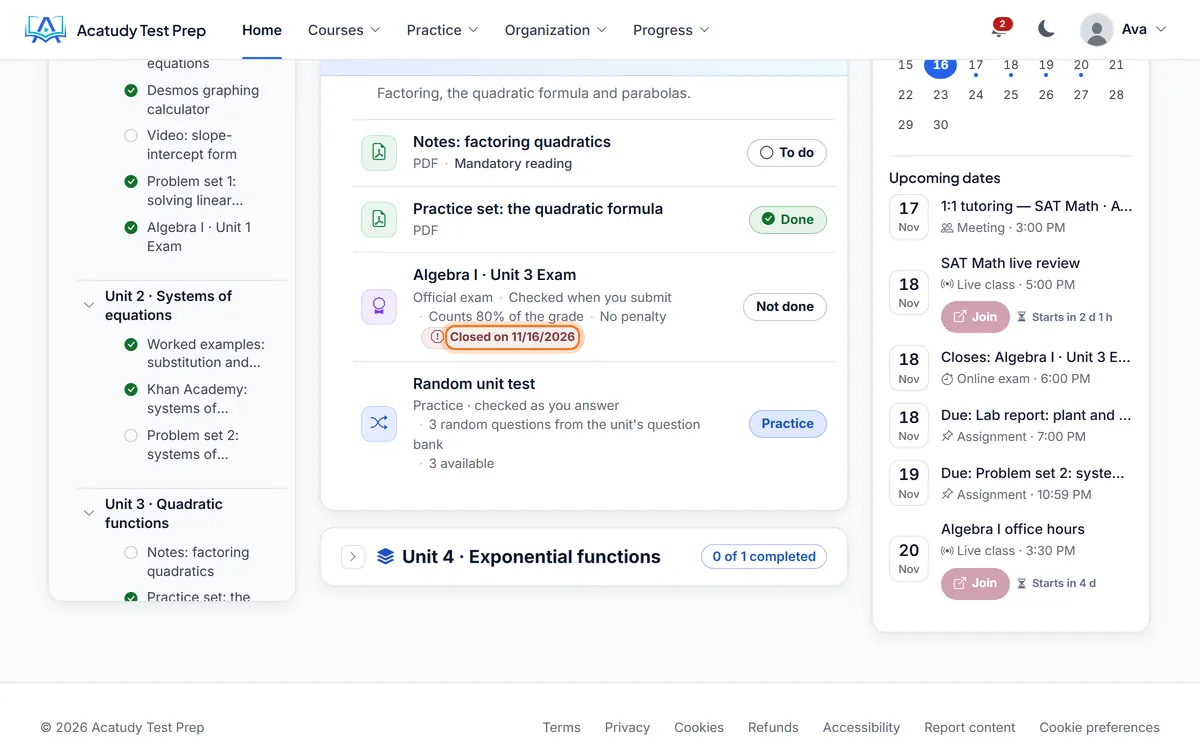
Chiuso
Passata la data, l'esame mostra Chiuso il e la data, esce dal pannello In sospeso e lo studente non può più iniziare nuovi tentativi. Se ci prova, vede che è chiuso e da quando.
Soluzioni, calendario e importazioni
- Soluzioni: in Quando lo studente vede le soluzioni, scegli Alla chiusura dell’esame per lui (senza tentativi o esame chiuso) per mostrarle solo dopo la scadenza, quando tutti quelli che lo stavano facendo hanno finito.
- Calendario: l'evento di chiusura si crea e si aggiorna da solo.
- Importazioni da Moodle: l'orario di chiusura futuro di un quiz diventa la data di chiusura dell'esame. Clonando un corso si conserva.
Apertura e chiusura
Combinala con Blocca fino alla data programmata per aprire e chiudere un esame in date fisse, per esempio dal lunedì alle 8:00 al venerdì alle 18:00.
Domande frequenti
Uno studente ha iniziato cinque minuti prima della chiusura. Il tentativo viene interrotto?
No. Può finirlo entro il tempo dell'esame.
Posso riaprire un esame chiuso?
Sì. Imposta una data di chiusura successiva, o svuota il campo, e salva.
Dove configuro il resto dell'esame?
Vedi Crea esami a tempo.
Segui questa guida nella tua accademia
Creala gratis in un paio di minuti con il piano Gratuito: non scade mai e non richiede carta di credito. Tieni il pannello aperto accanto a questa guida.
Apri un ticket da Aiuto → Assistenza nel tuo pannello: rispondiamo entro 24-48 ore a seconda del tuo piano.