
Imposta una data di fine accesso per i tuoi studenti
Dai accesso per un trimestre o un corso e lascia che finisca da solo. Imposta l'ultimo giorno per uno studente, per un'intera importazione o per tutti insieme, e guarda cosa vede lo studente prima e dopo.
In questa pagina
In questo argomento 5
- Aggiungi e gestisci gli studenti: accesso, corsi e limiti del piano
- Invita i docenti, imposta cosa possono fare e lascia che iscrivano gli studenti
- Accedi con Google: accesso con un clic per studenti e personale
- Uno studente non vede una materia o i suoi contenuti: lista di controllo
- Imposta una data di fine accesso per i tuoi studenti
In questa guida
- Come funziona la data di fine accesso.
- Impostarla per uno studente, un'importazione o tutti.
- Cosa vede lo studente.
- Rinnovare un accesso scaduto.
Come funziona
L'accesso che dai a mano (con Dai accesso, quando aggiungi uno studente o lo importi) non scade, a meno che tu non imposti una data. Quella data è l'ultimo giorno di accesso: il giorno dopo lo studente lo perde da solo e vede la schermata di accesso. Non si cancella nulla: avanzamento, voti e consegne restano.
La data vale solo per l'accesso che concedi tu. L'accesso acquistato online (Stripe) segue il proprio pagamento e non cambia.
Imposta la data di fine
Per tutti insieme
-
Apri Utenti
Vai su Utenti e apri Data di fine accesso per tutti, sopra l'elenco.
-
Scegli la data e applica
Scegli il giorno in Accesso fino al e clicca su Applica a tutti. Dopo la conferma, tutti gli studenti con accesso concesso dall'accademia ricevono quella data di fine. Lascia la data vuota e applica per toglierla a tutti.
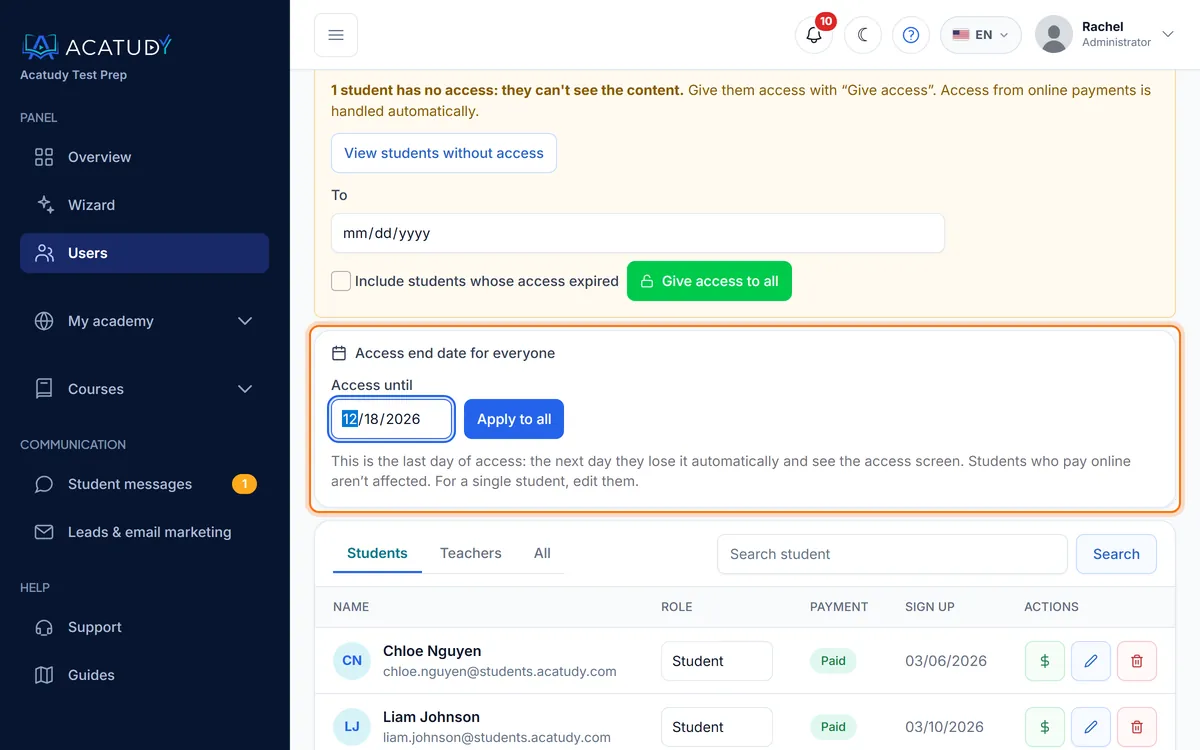
Data di fine accesso per tutti, sopra l'elenco degli studenti.
L'avviso giallo degli studenti senza accesso ha la stessa opzione: Dai accesso a tutti accetta una data di fine in A, e Includi gli studenti con accesso scaduto rinnova anche loro.
Per un nuovo studente
In Aggiungi studente, compila Accesso fino al (facoltativo). Vuoto = nessuna data di fine.
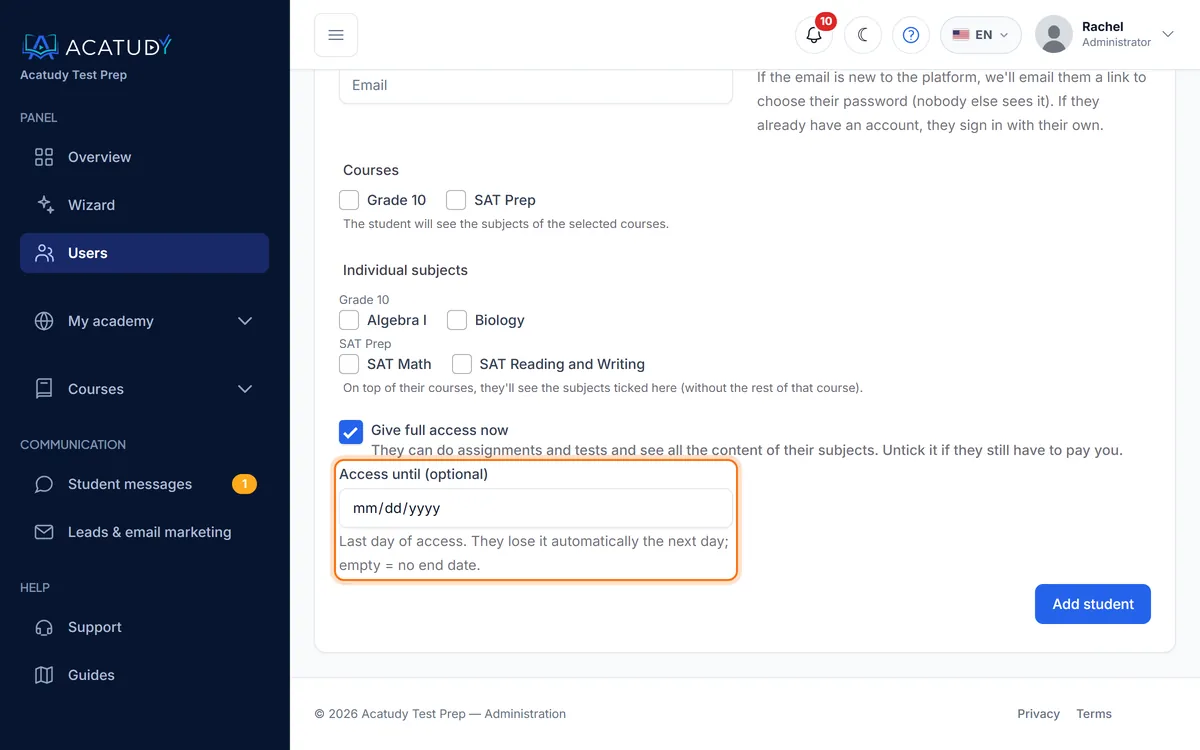
Per uno studente esistente
Clicca sul pulsante di modifica dello studente e cambia Accesso fino al, accanto a Pagato in questa accademia. Salva.
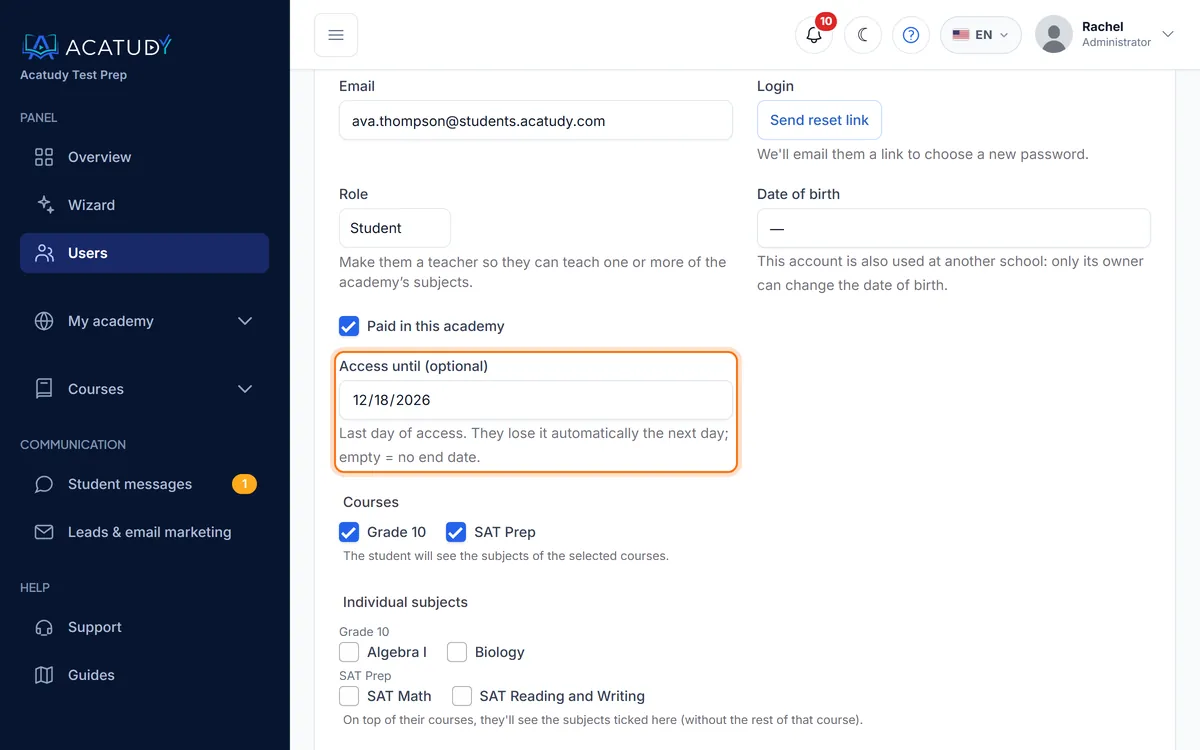
Per un'intera importazione
Quando importi studenti da un file, le opzioni dell'importazione includono Accesso fino al (facoltativo): tutti gli studenti importati con accesso ricevono quell'ultimo giorno. Vedi Migra da altre piattaforme.
Cosa vede lo studente
In Il mio profilo → Il mio piano, lo studente vede Accesso concesso da la tua accademia e la data: “Hai accesso fino al … compreso.”
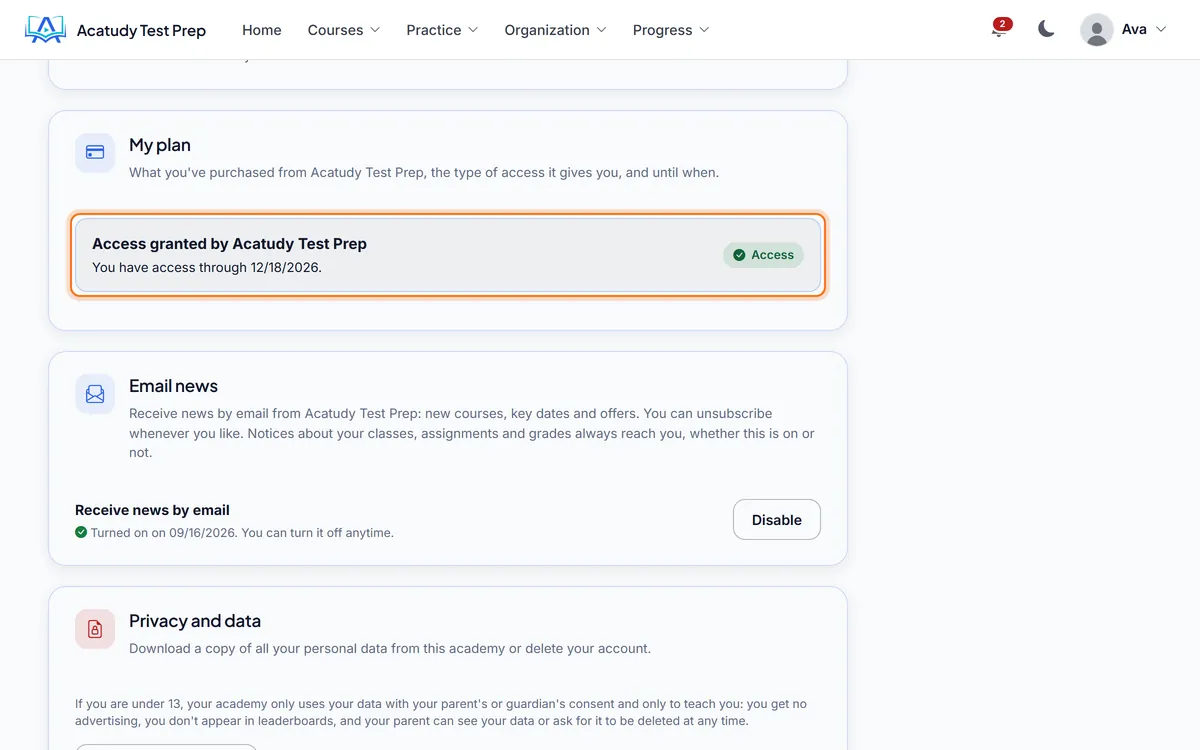
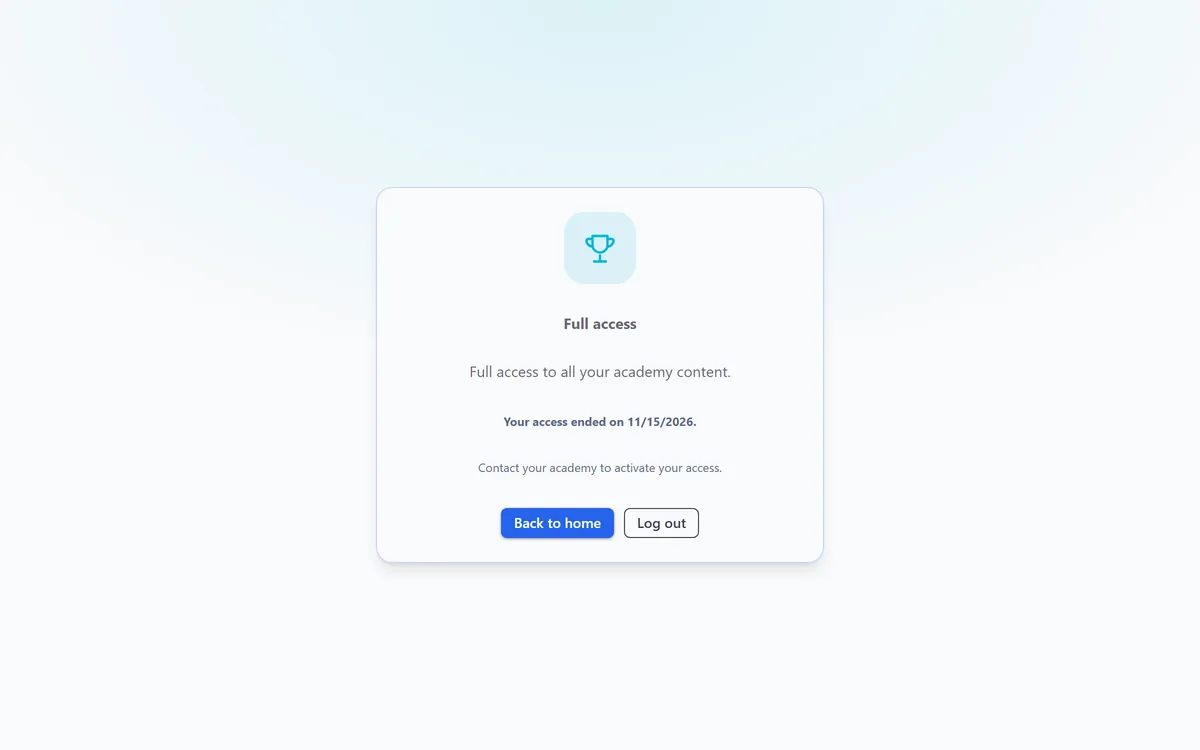
Dopo l'ultimo giorno, vede la schermata di accesso con “Il tuo accesso è terminato il” e la data, e un messaggio per contattare la tua accademia. Se ha acquistato qualcosa online, lo conserva.
Rinnova un accesso scaduto
In Utenti, lo studente mostra Scaduto il e la data. Modificalo, imposta una nuova data (o lasciala vuota perché non scada) e spunta Pagato. Per rinnovarne diversi insieme, usa Dai accesso a tutti con Includi gli studenti con accesso scaduto.
La data deve essere oggi o futura
Non puoi impostare una data passata. Se vuoi che l'accesso finisca oggi, scegli la data di oggi: oggi resta l'ultimo giorno.
Domande frequenti
La data di fine annulla un abbonamento Stripe?
No. Riguarda solo l'accesso che concedi tu. Gli acquisti online seguono il proprio pagamento; vedi Pagamenti degli studenti.
Lo studente riceve un avviso prima della fine?
Può vedere la data quando vuole in Il mio piano. Se vuoi ricordarglielo, mandagli un messaggio da Comunicazione → Messaggi degli studenti.
Dove gestisco il resto dell'accesso di uno studente?
Segui questa guida nella tua accademia
Creala gratis in un paio di minuti con il piano Gratuito: non scade mai e non richiede carta di credito. Tieni il pannello aperto accanto a questa guida.
Apri un ticket da Aiuto → Assistenza nel tuo pannello: rispondiamo entro 24-48 ore a seconda del tuo piano.
