
Attività interattive: abbina, ordina, completa gli spazi e cerca le parole
Aggiungi attività con voto a un'unità: abbinare definizioni, ordinare passaggi, completare gli spazi e cerca le parole. Come funzionano tentativi, soluzioni e voto, come arriva nel registro dei voti e come vedere i risultati di ogni studente.
In questa pagina
In questo argomento 5
- Aggiungi lezioni, video e letture obbligatorie a una materia
- Carica e comprimi i video: fino a 20 GB, compressione automatica e riproduzione veloce
- Lezioni dal vivo e tutoraggio individuale con Zoom, Google Meet o Teams
- Visualizzatori di documenti: PDF, Word, PowerPoint, Excel e codice all'interno della tua accademia
- Attività interattive: abbina, ordina, completa gli spazi e cerca le parole
In questa guida
- Come aggiungere un'attività interattiva a un'unità e quali tipi esistono.
- Le impostazioni comuni a tutti i tipi con voto: voto minimo, tentativi e Mostra le soluzioni.
- Abbinare definizioni, ordinare passaggi, completare gli spazi e cerca le parole, uno per uno.
- Come il voto arriva nel registro dei voti e come vedere i risultati di ogni studente.
Aggiungi un'attività interattiva
Le attività interattive sono brevi esercizi che lo studente svolge sullo schermo e che vengono corretti automaticamente.
-
Apri l'unità
Vai su Materie, apri la materia e passa alla scheda Contenuto.
-
Clicca su Aggiungi attività
Nell'unità a cui appartiene l'attività, clicca su Aggiungi attività e scegli il tipo.
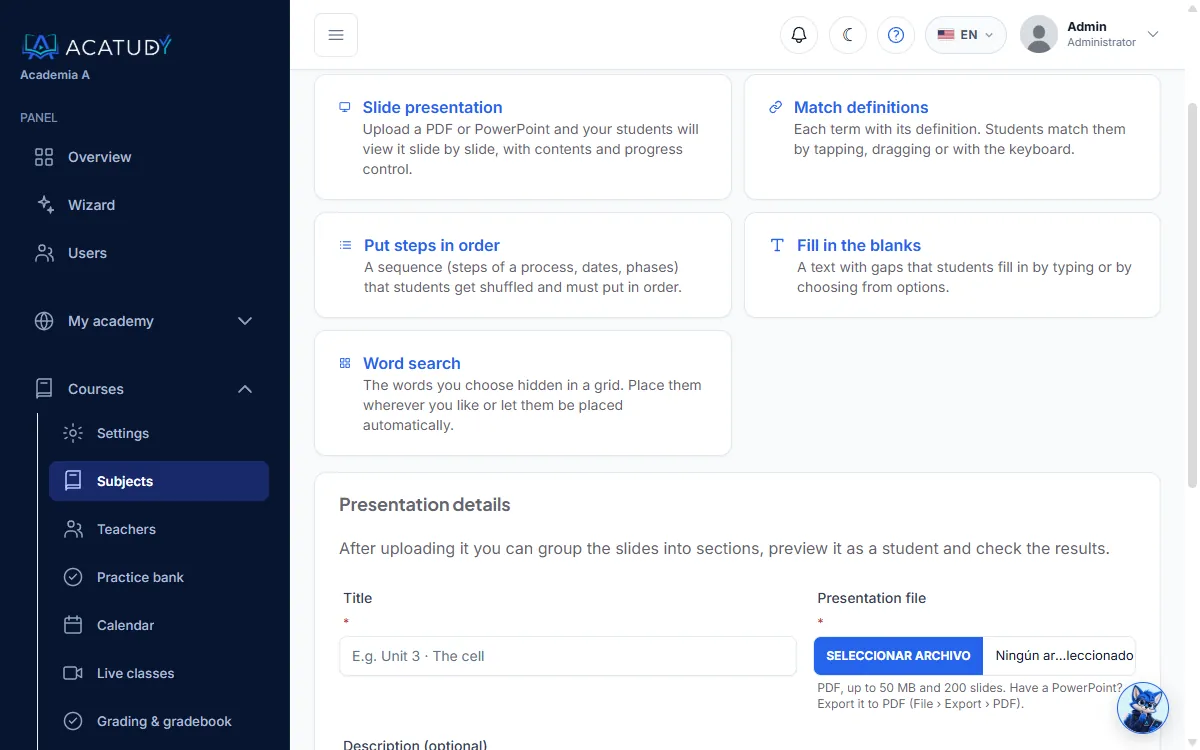
Scelta del tipo di attività.
| Tipo | Cosa fa lo studente |
|---|---|
| Presentazione di diapositive | Legge delle diapositive. Esisteva già e qui non viene spiegata. |
| Abbina definizioni | Collega ogni termine alla sua definizione. |
| Ordina passaggi | Mette in ordine un elenco di passaggi mescolati. |
| Completa gli spazi | Completa gli spazi vuoti di un testo. |
| Cerca le parole | Trova parole nascoste in una griglia. |
Impostazioni comuni ai tipi con voto
I quattro tipi con voto funzionano allo stesso modo, quindi le opzioni si imparano una sola volta.
- Voto: da 0 a 10, calcolato come risposte corrette ÷ totale × 10.
- Voto minimo per superarla (facoltativo): finché lo studente non lo raggiunge, l'attività non conta come svolta.
- Tentativi (facoltativo): da 1 a 50. Lascia vuoto per non porre limiti. Conta il voto migliore.
- Obbligatoria: conta per l’avanzamento sequenziale della materia. Visibile agli studenti mostra o nasconde l'attività.
- Ogni tentativo mescola l'ordine degli elementi, quindi non ci sono due tentativi uguali.
Mostra le soluzioni ha tre opzioni:
| Opzione | Quando lo studente vede le soluzioni |
|---|---|
| Alla fine (predefinita) | Quando non ha più tentativi o ottiene un 10. Superare l'attività non le sblocca finché restano tentativi, perché conta il voto migliore. |
| Dopo ogni consegna | Subito dopo ogni tentativo. È pensata per il ripasso. Con tentativi illimitati, lo studente può copiare le soluzioni. |
| Mai | Lo studente vede solo quali risposte sono giuste e quali sbagliate. |
La correzione avviene sempre sul server. Il browser dello studente non riceve mai le soluzioni, qualunque opzione scelga.
In ogni attività hai anche due pulsanti per il docente: Anteprima come studente (non salva nulla e mostra le soluzioni in fondo) e Risultati.
Se modifichi un'attività che qualche studente ha già iniziato, i suoi tentativi aperti vengono corretti con la versione che ha visto.
Abbinare definizioni e ordinare passaggi
Abbina definizioni
Scrivi da 2 a 20 coppie. Ogni termine può avere fino a 200 caratteri e ogni definizione fino a 400. Lo studente sceglie la definizione di ogni termine in un menu a tendina, oppure trascina la definizione sul termine con il mouse o con il dito.
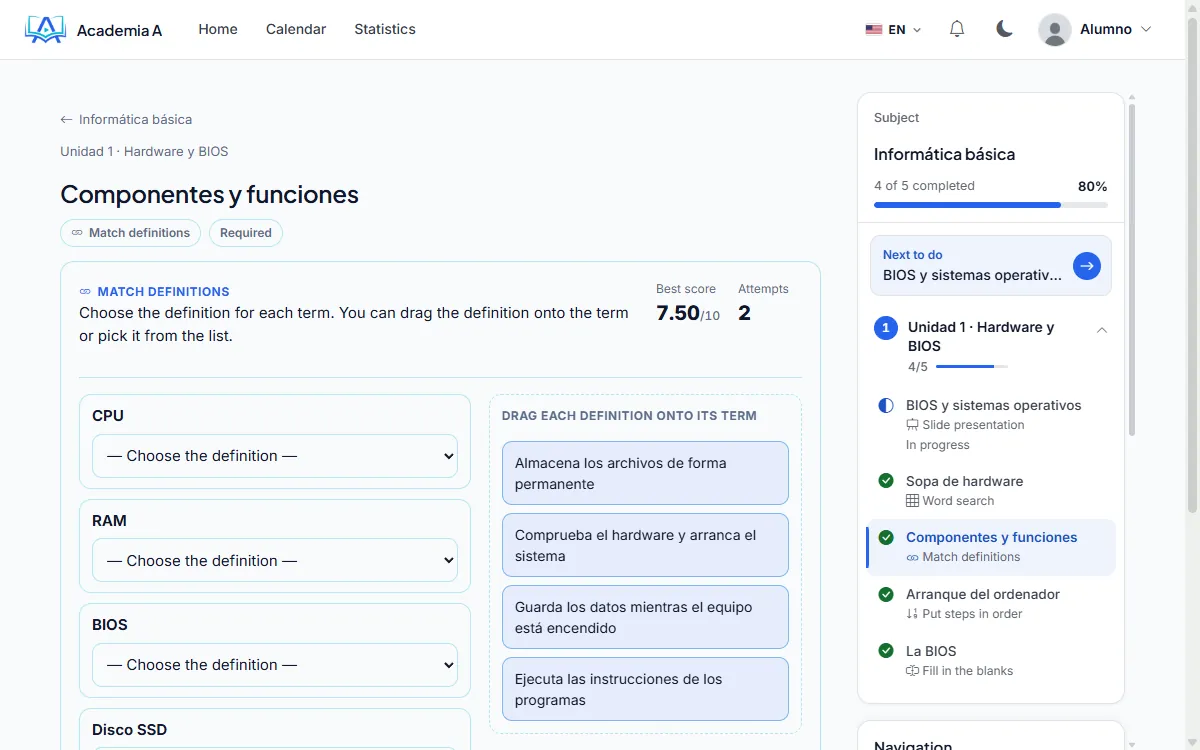
Ordina passaggi
Scrivi da 3 a 20 passaggi nell'ordine corretto. Lo studente li riceve mescolati e li sposta trascinando la maniglia, oppure con i pulsanti sposta su e sposta giù, utilizzabili da tastiera. Ogni passaggio che finisce nella posizione esatta fa guadagnare un punto.
Completa gli spazi
Scrivi il testo (fino a 5000 caratteri) e segna ogni spazio con doppie parentesi quadre. Separa con una barra verticale le risposte alternative valide: La capitale della Francia è [[Parigi|parigi]]. Un testo può avere al massimo 50 spazi.
L'impostazione Lo studente offre tre modalità:
-
Scrive la risposta
Lo studente scrive ogni risposta. Puoi scegliere di ignorare gli accenti (attivato per impostazione predefinita, ma la ñ viene sempre rispettata) e di distinguere maiuscole e minuscole.
-
Sceglie tra opzioni (ogni spazio ha le sue)
Sotto il testo compare una riga per ogni spazio. Scrivi lì le sue opzioni sbagliate, separate da una barra verticale, ad esempio Roma | Londra. Ne servono da 1 a 6 per spazio, e un'opzione equivalente alla risposta viene scartata. Lo studente vede la risposta mescolata a queste opzioni, in un ordine diverso a ogni tentativo. Come si vedono le opzioni ti permette di scegliere un menu a tendina in ogni spazio oppure Pulsanti da toccare.
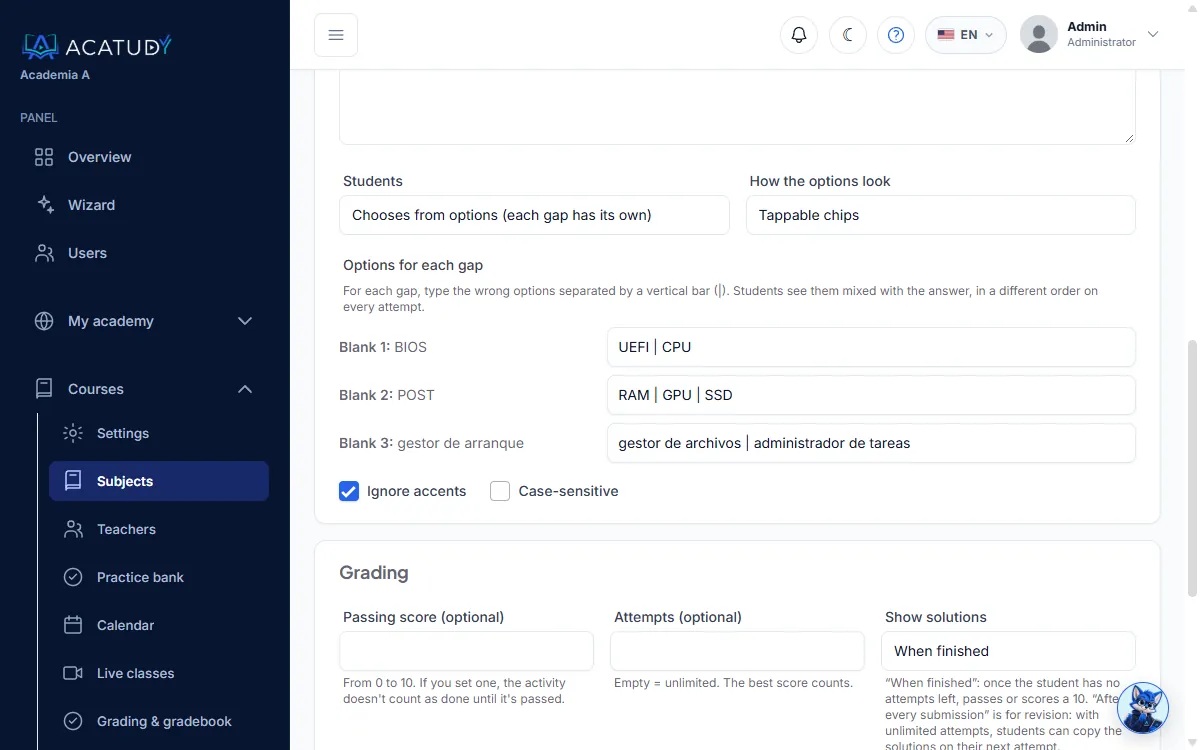
Una riga di opzioni sbagliate per ogni spazio. 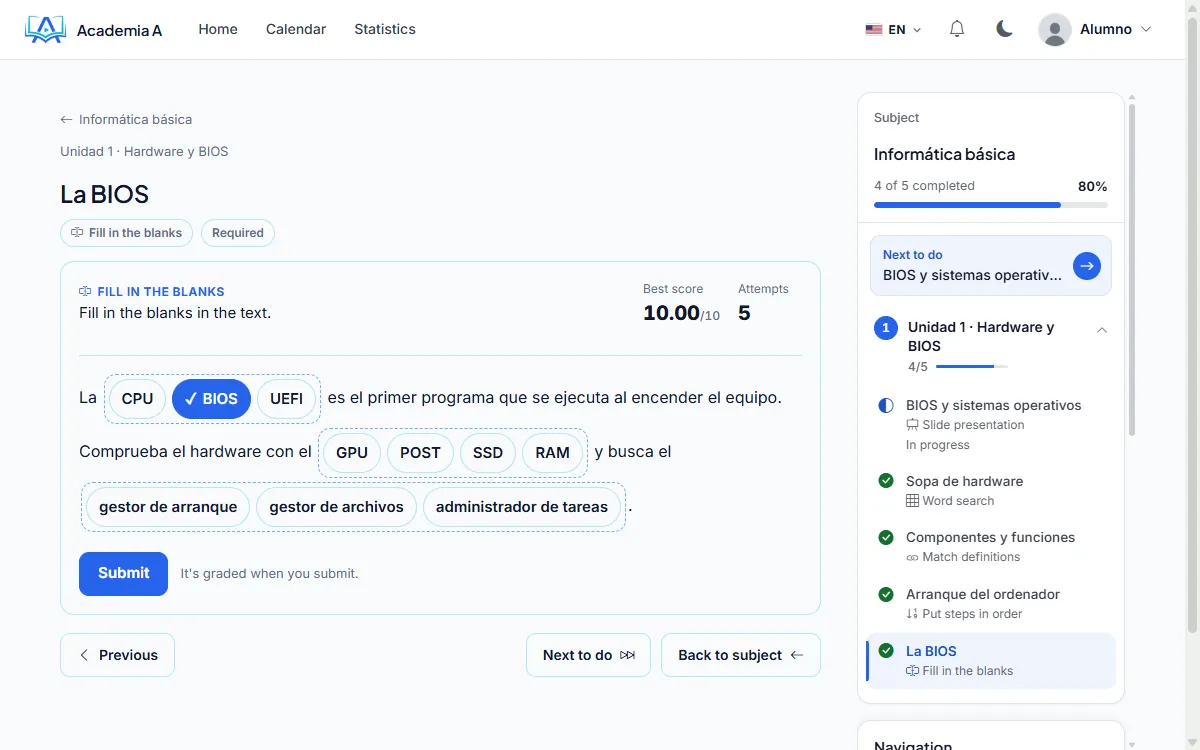
Chip: si scelgono con il dito o con le frecce della tastiera. -
Sceglie o trascina parole da una banca comune
Un'unica banca raccoglie le risposte di tutti gli spazi più le parole in più che aggiungi (una per riga, al massimo 30). Lo studente le trascina nello spazio o le sceglie nel menu a tendina.
Niente di tutto questo usa l'IA: le opzioni le scrivi tu.
Cerca le parole
Crea una griglia da 6 a 20 righe e colonne con fino a 25 parole di almeno 3 lettere ciascuna.
- Alfabeto di riempimento: spagnolo (con Ñ), inglese, francese o italiano. Per impostazione predefinita, la lingua della tua accademia.
- Le parole vengono normalizzate: maiuscole, senza accenti (tranne la Ñ in spagnolo), senza spazi né trattini.
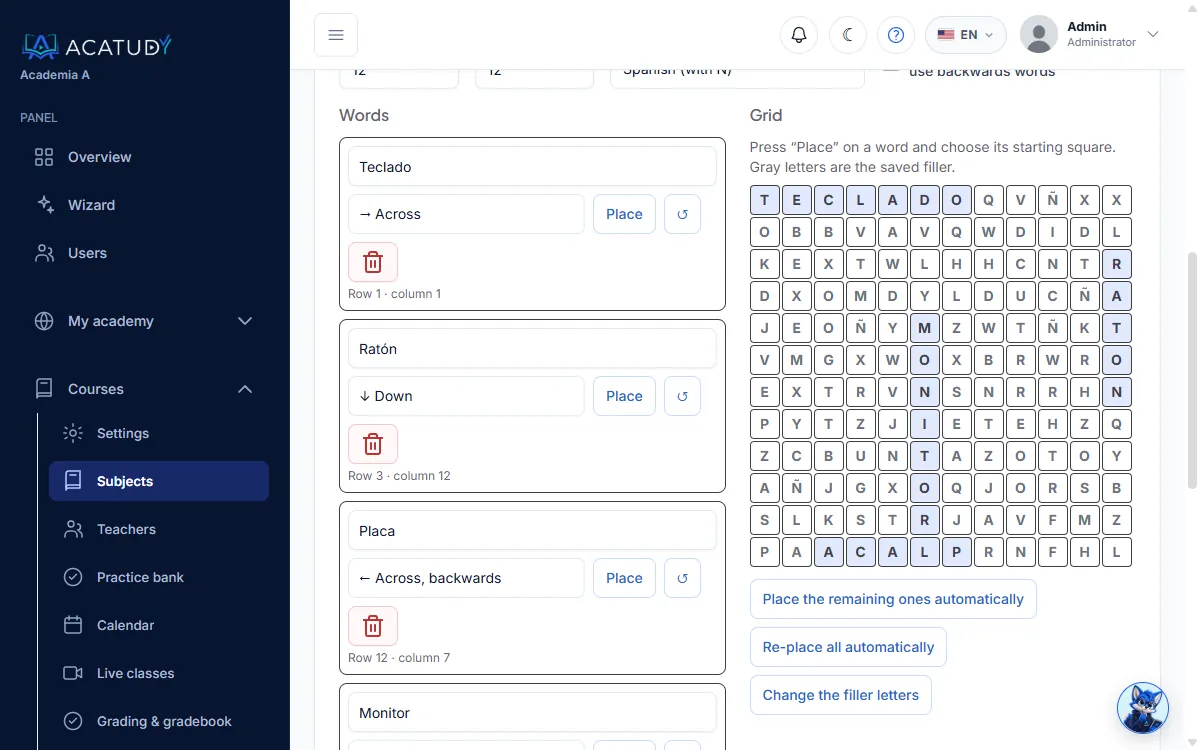
Posiziona le parole
Per ogni parola scegli la direzione: orizzontale, verticale o una delle due diagonali, in avanti o al contrario. Clicca su Posiziona e poi sulla casella di partenza nella griglia. Oppure lascia che si posizionino da sole con Posiziona da sole quelle mancanti e Riposiziona tutte da sole; spunta Nel posizionamento automatico, usa anche parole al contrario se vuoi parole al contrario anche lì. Se una parola non ci sta o si scontra con un'altra, l'errore compare su quella parola.
Lettere di riempimento
Le altre caselle vengono riempite con lettere casuali, senza IA, e la griglia evita che per caso si formi di nuovo una parola del tuo elenco. Cambia le lettere di riempimento ne genera altre.
Cosa fa lo studente
Lo studente segna la prima e l'ultima lettera di una parola trascinando, toccando due caselle (su telefono) o con la tastiera: frecce per spostarsi, Invio o Spazio per segnare inizio e fine, ed Esc per annullare.
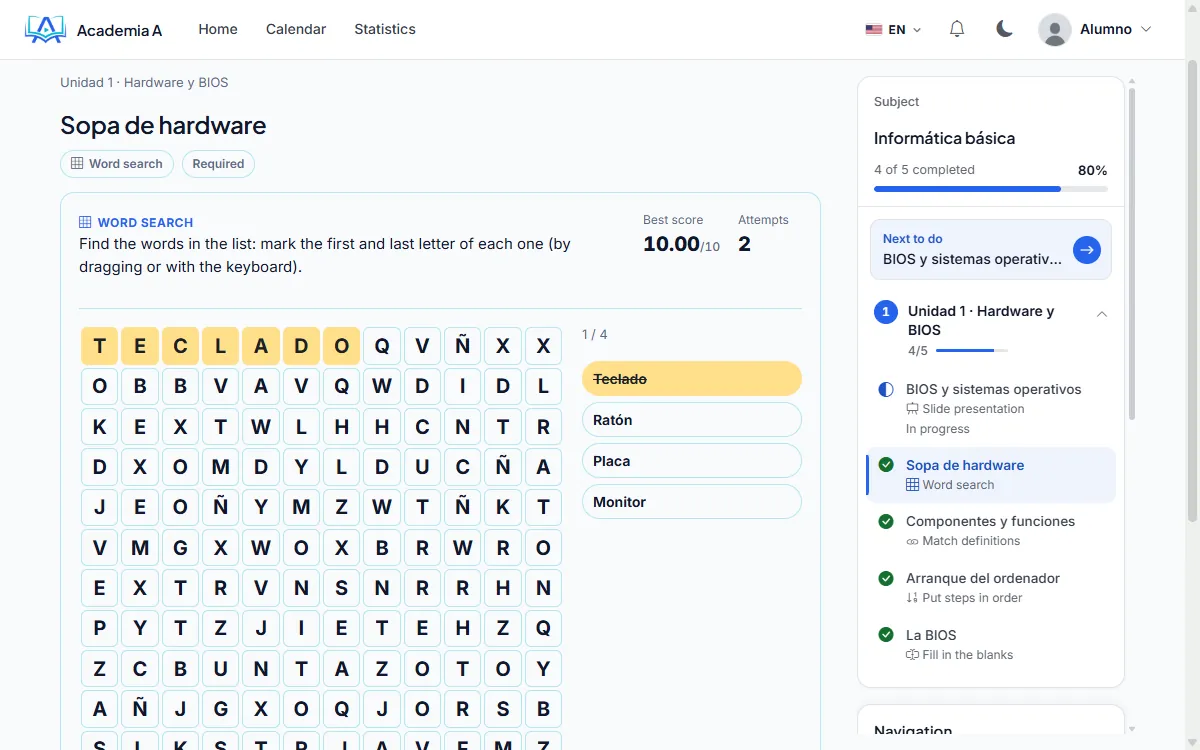
Il server controlla ogni selezione. Gli errori vengono contati e tu li vedi in Risultati. Quando lo studente trova tutte le parole, il tentativo viene consegnato automaticamente. Può anche cliccare su Termina e viene valutato sulle parole trovate fino a quel momento.
Voti, registro dei voti e risultati
Il voto va nel Registro dei voti, nelle colonne del gruppo Attività. Conta nel voto della materia solo se, nei Pesi dei voti della materia (le sue impostazioni), dai un peso al componente Attività interattive. Per impostazione predefinita il suo peso è 0.
Il pulsante Risultati di ogni attività mostra, per studente: voto migliore, tentativi, errori, tempo impiegato e il dettaglio di ogni tentativo.
Accessibilità e dispositivi mobili
Tutto funziona con la tastiera e con un lettore di schermo: c'è sempre un'alternativa al trascinamento. Su telefono, le attività stanno nello schermo senza scorrimento orizzontale.
Domande frequenti
Perché uno studente non vede le soluzioni?
Dipende dall'opzione Mostra le soluzioni. Con Alla fine, lo studente le vede solo quando non ha più tentativi o ottiene un 10. Con Mai, non le vede in nessun momento.
Conta nel voto della materia?
Solo se dai un peso ad Attività interattive nei Pesi dei voti della materia. Per impostazione predefinita il peso è 0, quindi l'attività compare nel registro dei voti ma non cambia il voto finale.
Posso modificare un'attività già iniziata?
Sì. I tentativi aperti vengono corretti con la versione vista dallo studente, quindi la tua modifica non penalizza nessuno.
Viene usata l'IA?
No. Opzioni, parole e riempimento li scrivi tu o vengono generati a caso, mai dall'IA.
Segui questa guida nella tua accademia
Creala gratis in un paio di minuti e tieni aperto il tuo pannello di amministrazione accanto a questa guida.
Apri un ticket da Aiuto → Assistenza nel tuo pannello: rispondiamo entro 24-48 ore a seconda del tuo piano.
