
Registro dei voti e pesi dei voti: come viene calcolato il voto finale
Ogni materia ha un voto finale su 10: esami ufficiali 80% e compiti 20% per impostazione predefinita, senza contare i test di esercitazione. Cambia i pesi per materia, leggi il registro dei voti ed esportalo in Excel.
In questa pagina
In questo argomento 8
- Banca di esercitazione e banca degli esami: tipi di domande, comprese le risposte numeriche in stile SAT
- Importa domande da CSV o Excel (con risposte grid-in)
- Crea esami a tempo: test di esercitazione, esami di prova ed esami ufficiali
- Domande a risposta scritta (breve e tema) e valutazione manuale
- Registro dei voti e pesi dei voti: come viene calcolato il voto finale
- Genera domande con Quiddy (programmi, leggi e matematica)
- Contestazioni delle domande: quando uno studente segnala una domanda sbagliata
- Test di esercitazione ed esami ufficiali: come funzionano i test e le loro impostazioni
In questa guida
- Come viene calcolato il voto finale di una materia.
- Cambiare i pesi di una materia.
- Leggere il registro dei voti ed esportarlo in CSV o Excel.
- Cosa vedono gli studenti.
Come viene calcolato il voto finale
Ogni materia ha un voto finale su 10 costruito da tre componenti. Questi sono i pesi predefiniti:
| Componente | Peso predefinito | Cosa conta |
|---|---|---|
| Esami ufficiali | 80% | Per ogni esame ufficiale, il miglior punteggio dello studente in modalità esame. Tutti gli esami ufficiali della materia pesano uguale. |
| Compiti | 20% | Consegne valutate, come punteggio ÷ massimo × 10. I compiti idoneo/non idoneo contano come 10 o 0 (oppure li escludi). |
| Test di esercitazione | 0% | Test di esercitazione per unità e test di esercitazione fissi. Non contano a meno che tu non assegni loro un peso. |
- Gli esami di prova (prove a tempo) non contano mai: il registro dei voti li mostra come Non valutato.
- I tentativi di esercitazione (test di esercitazione e banca delle domande) non contano mai per gli esami ufficiali, e gli esami ufficiali non hanno la modalità esercitazione. Un tentativo abbandonato conta come 0.
- I compiti non ancora consegnati o non ancora valutati vengono semplicemente esclusi; non contano come 0.
- Se una componente non ha ancora punteggi, il suo peso viene ripartito tra le altre. Esempio: senza compiti valutati, gli esami ufficiali per ora contano il 100%.
- I punteggi sono mostrati con due decimali. Un voto finale inferiore a 5 è mostrato in rosso.
Scopri di più su ciascun tipo di esame in Crea esami a tempo e sulla valutazione delle consegne in Compiti.
Cambiare i pesi di una materia
Esempio: in Algebra I vuoi che gli esami di unità contino il 60%, i compiti per casa il 30% e i test di esercitazione il 10%.
-
Apri le Impostazioni della materia
Apri la materia, clicca sulla scheda Impostazioni e scorri fino a Pesi dei voti. Dal registro dei voti, il link Cambia i pesi ti porta direttamente lì.
-
Seleziona le componenti e digita i loro pesi
Seleziona Esami, Quiz di esercitazione e Compiti secondo necessità e digita ciascun Peso (%). La riga Peso totale si aggiorna mentre digiti e deve essere 100%. Una componente che deselezioni conta 0.
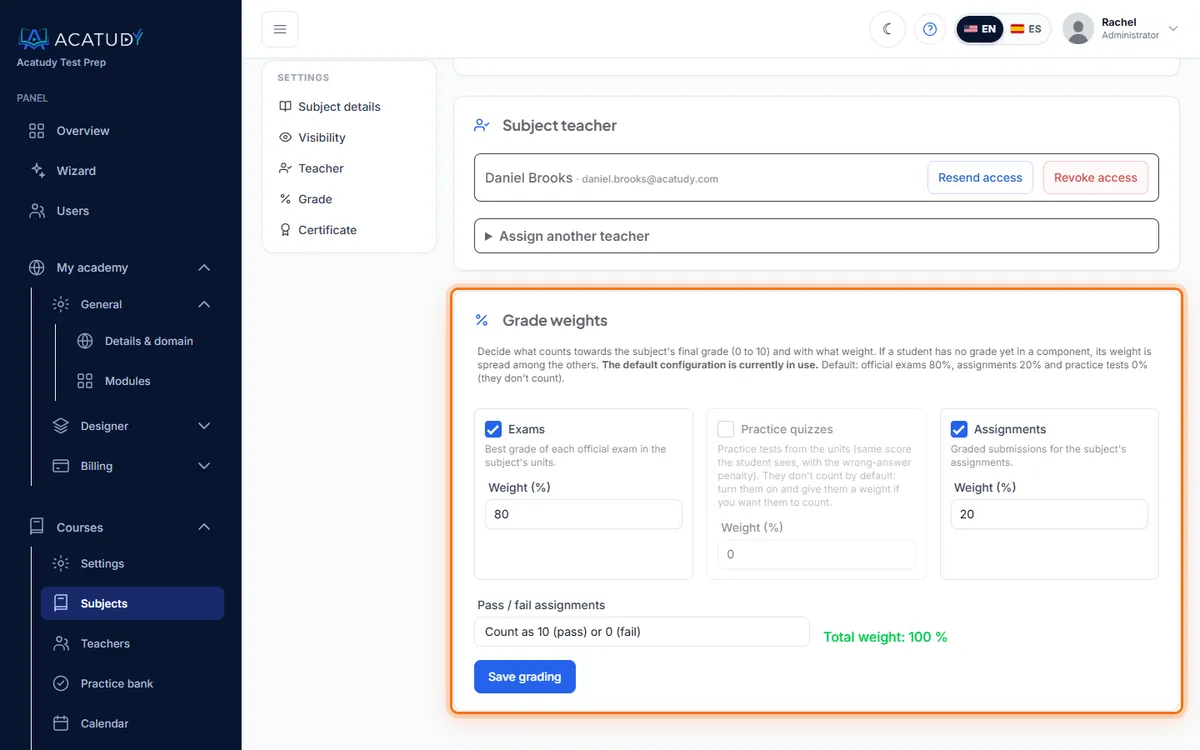
Pesi dei voti: il totale deve essere 100%. -
Decidi sui compiti idoneo/non idoneo
In Compiti idoneo / non idoneo, scegli Conta come 10 (idoneo) o 0 (non idoneo) oppure Non incluso nella media.
-
Clicca su Salva la valutazione
Il pulsante funziona solo quando il totale è 100%. I voti vengono ricalcolati subito. Ripristina il valore predefinito riporta 80 / 20 / 0.
I pesi sono per materia
Ogni materia mantiene i propri pesi, e le materie che hai già personalizzato mantengono i loro se i valori predefiniti cambiano. I docenti possono cambiare i pesi delle materie che insegnano.
Leggere il registro dei voti
-
Apri Valutazione e registro dei voti
Nel menu, apri Corsi → Valutazione e registro dei voti e clicca sulla scheda Registro dei voti. Filtra per Corso se ne hai più di uno e clicca su Apri il registro dei voti su una materia.
-
Leggi la tabella
Una riga per studente e una colonna per ogni esame ufficiale, test di esercitazione e compito, raggruppate per componente con il suo peso. La colonna Punteggio finale è a sinistra e la Media della classe in fondo.
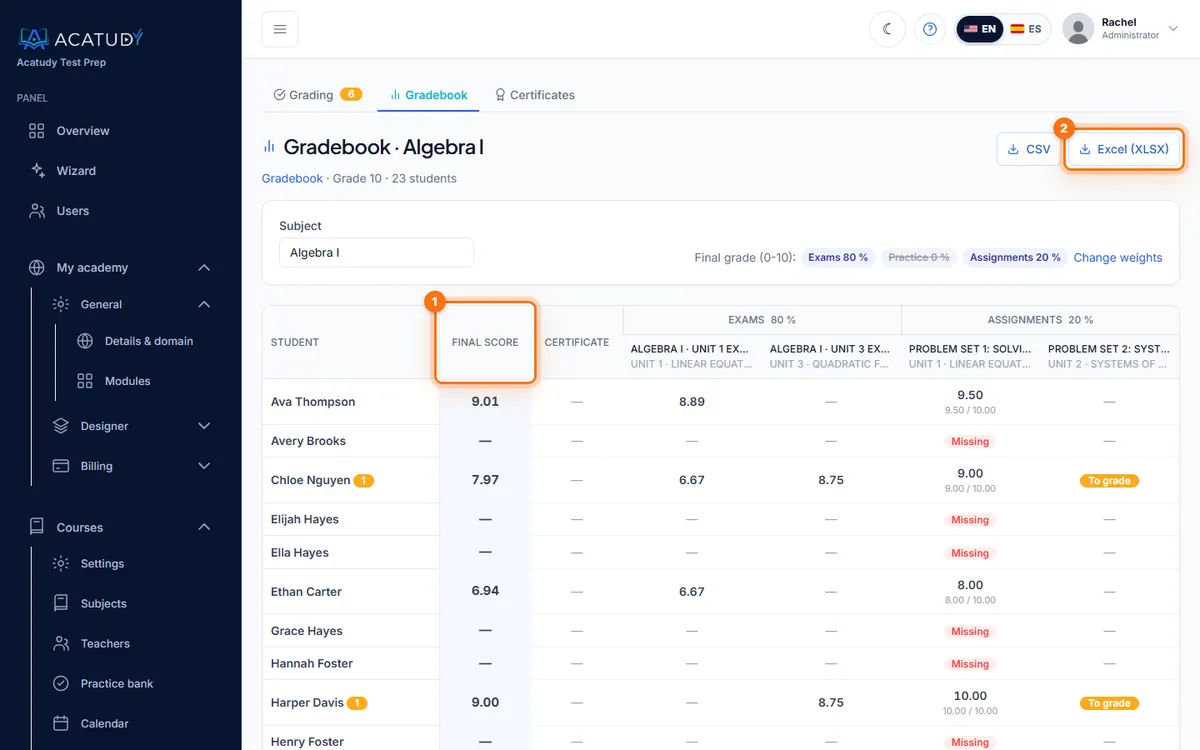
Il registro dei voti di una materia, con i suoi pesi in alto. -
Individua cosa richiede attenzione
Le celle possono mostrare Da valutare (una risposta o una consegna ti sta aspettando), Mancante (la data di un esame o una scadenza è passata senza un tentativo), Solo modalità esercitazione o Abbandonato. Clicca sul nome di uno studente per vedere tutto il suo storico, con i pulsanti Valuta e Vedi la consegna.
Esportare in Excel o CSV
Clicca su Excel (XLSX) o CSV in alto nel registro dei voti della materia. Ottieni uno studente per riga, una colonna per attività, gli elementi in attesa di valutazione, il punteggio finale e un'ultima riga con la media della classe. I docenti vedono ed esportano solo le materie che insegnano.
Cosa vedono gli studenti
- Accanto a ogni esame: Conta l'80% del voto (il peso della componente) oppure Non valutato per i test di esercitazione e gli esami di prova.
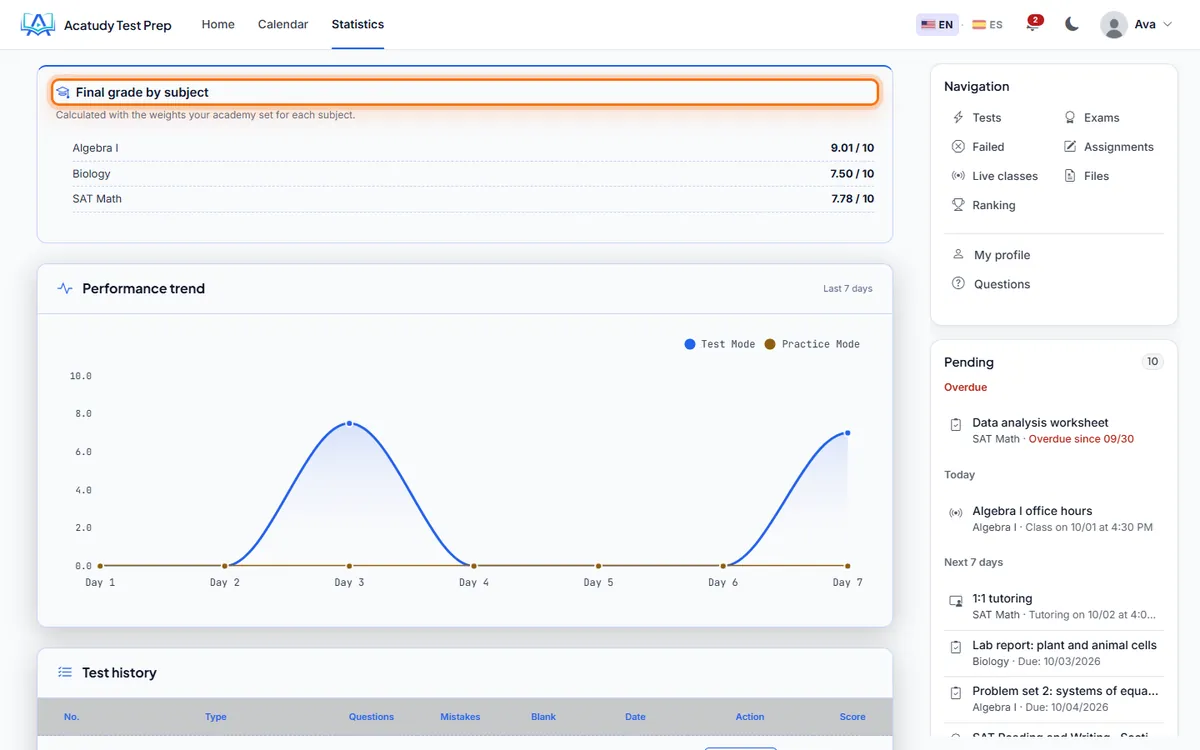
- In Statistiche: il blocco Voto finale per materia, con ogni materia che ha già un voto.
- In modalità visiva (schede), la pagina della materia mostra anche una scheda Voto della materia con la ripartizione per componente.
Domande frequenti
Posso dare a un esame più peso di un altro?
Non singolarmente: i pesi sono per componente e tutti gli esami ufficiali di una materia pesano uguale. Se un esame conta di più, dividi i contenuti della materia in modo da avere esami meno numerosi ma più ampi.
Posso impostare una soglia di sufficienza o voti in lettere?
No. Il voto finale è su 10 e i voti inferiori a 5 sono evidenziati in rosso.
Posso modificare un voto a mano nel registro dei voti?
No. I voti derivano da esami e consegne valutate: valuta o rivaluta la consegna o la risposta scritta, e il registro dei voti si aggiorna.
Segui questa guida nella tua accademia
Creala gratis in un paio di minuti e tieni aperto il tuo pannello di amministrazione accanto a questa guida.
Apri un ticket da Aiuto → Assistenza nel tuo pannello: rispondiamo entro 24-48 ore a seconda del tuo piano.