
Lezioni dal vivo e tutoraggio individuale con Zoom, Google Meet o Teams
Programma lezioni dal vivo per materia con il tuo link di riunione, ripetile ogni settimana, rileva automaticamente le presenze, condividi la registrazione e lascia che gli studenti prenotino da soli le fasce di tutoraggio individuale.
In questa pagina
In questo argomento 4
- Aggiungi lezioni, video e letture obbligatorie a una materia
- Carica e comprimi i video: fino a 20 GB, compressione automatica e riproduzione veloce
- Lezioni dal vivo e tutoraggio individuale con Zoom, Google Meet o Teams
- Visualizzatori di documenti: PDF, Word, PowerPoint, Excel e codice all'interno della tua accademia
In questa guida
- Programmare una lezione dal vivo (o una serie settimanale) per una materia.
- Come entrano gli studenti e come vengono registrate automaticamente le presenze.
- Condividere la registrazione o pubblicarla come video in un'unità.
- Aprire fasce di tutoraggio individuale che gli studenti prenotano da soli.
Prima di iniziare
- Le lezioni dal vivo sono incluse nei piani Professional e Institutional. Con i piani inferiori la pagina è visibile con un lucchetto.
- Usi il tuo account Zoom, Google Meet o Microsoft Teams: Acatudy programma la lezione, controlla chi può entrare e registra le presenze.
- Gli amministratori gestiscono ogni materia; i docenti solo le materie loro assegnate.
Apri Corsi → Lezioni dal vivo. La pagina ha quattro schede: Prossime lezioni, Lezioni passate, Tutoraggio individuale e Presenze.
Programmare una lezione
-
Compila Programma una lezione
Scegli la Materia (per esempio Algebra II), un Titolo (Equazioni di secondo grado — ripasso dal vivo), Inizio e Fine. Gli orari usano il fuso orario della tua accademia, indicato sotto i campi.
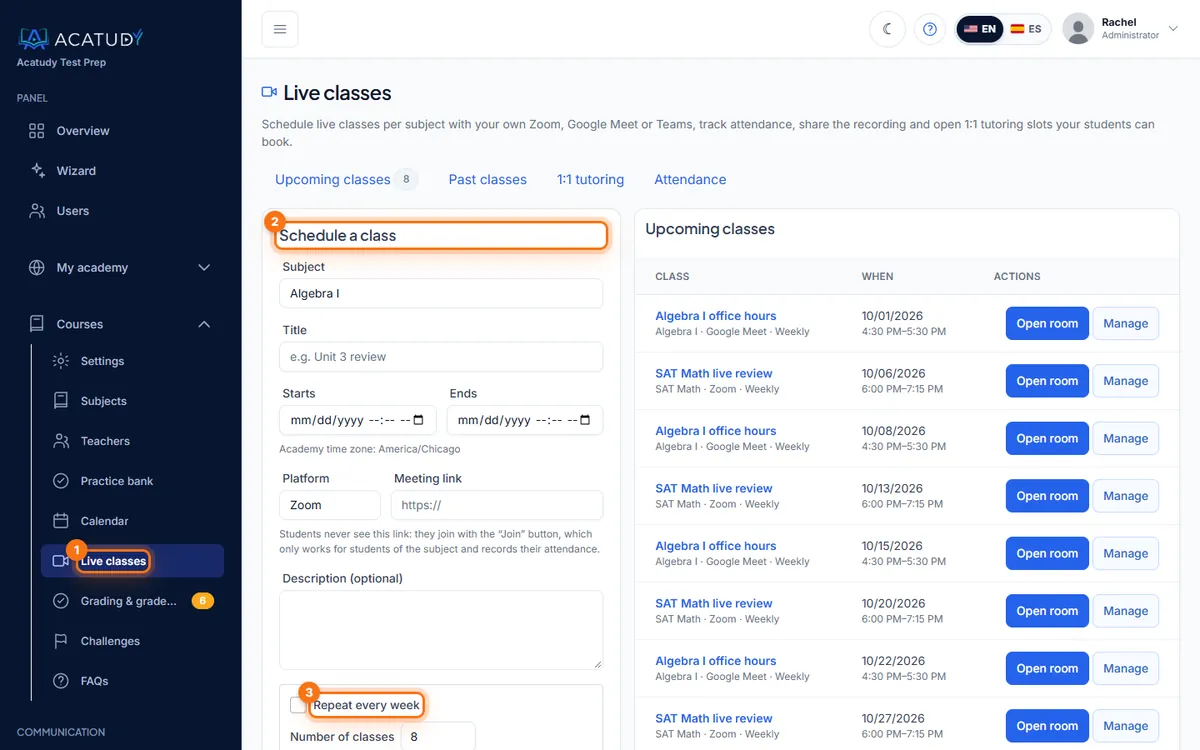
Pagina Lezioni dal vivo: modulo Programma una lezione e prossime lezioni. -
Incolla il tuo link di riunione
Scegli la Piattaforma (Zoom, Google Meet, Teams o altra) e incolla il Link della riunione. Gli studenti non vedono mai questo link: entrano con il pulsante Partecipa, che funziona solo per gli studenti di quella materia.
-
Ripetila ogni settimana (facoltativo)
Seleziona Ripeti ogni settimana e imposta il Numero di lezioni: viene creata una lezione a settimana, nello stesso giorno e alla stessa ora, con lo stesso link. Perfetto per «Laboratorio sulla struttura cellulare — ogni martedì alle 16».
-
Clicca su Programma la lezione
La lezione compare in Prossime lezioni e, automaticamente, nel calendario degli studenti della materia.
Come entrano gli studenti
- Gli studenti vedono le loro lezioni nella pagina Lezioni dal vivo della loro area, all'interno della materia e tra le cose in sospeso.
- Ricevono un'email di promemoria 1 ora prima della lezione.
- Il pulsante Partecipa diventa attivo 10 minuti prima dell'inizio. Quando lo cliccano, Acatudy registra la loro presenza e li reindirizza alla tua riunione.
- Come organizzatore, usa Apri la stanza nell'elenco per avviare la riunione.
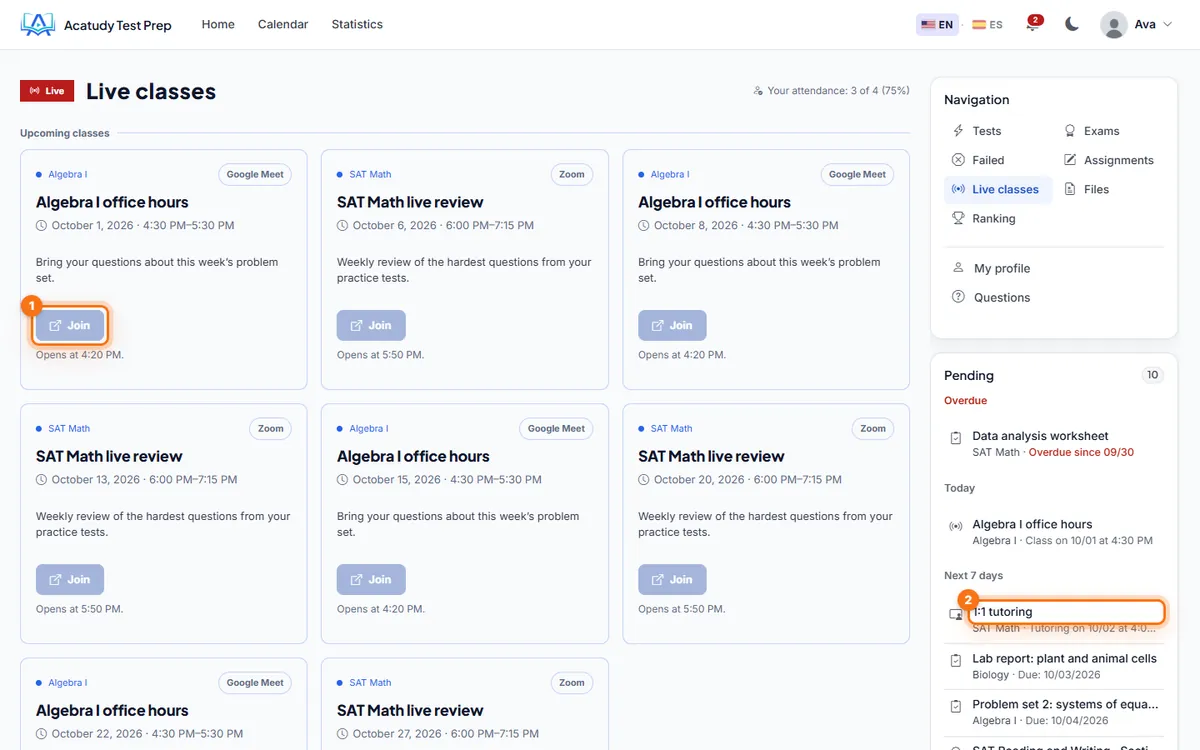
Consiglio: tieni privato il link
Poiché gli studenti entrano sempre attraverso Acatudy, un link condiviso non fa entrare estranei e sai esattamente chi ha partecipato. Usa una stanza fissa per materia e incolla lo stesso link per l'intera serie.
Dopo la lezione: presenze e registrazione
-
Apri la lezione
In Lezioni passate, clicca su Presenze e registrazione (oppure su Gestisci su qualsiasi lezione).
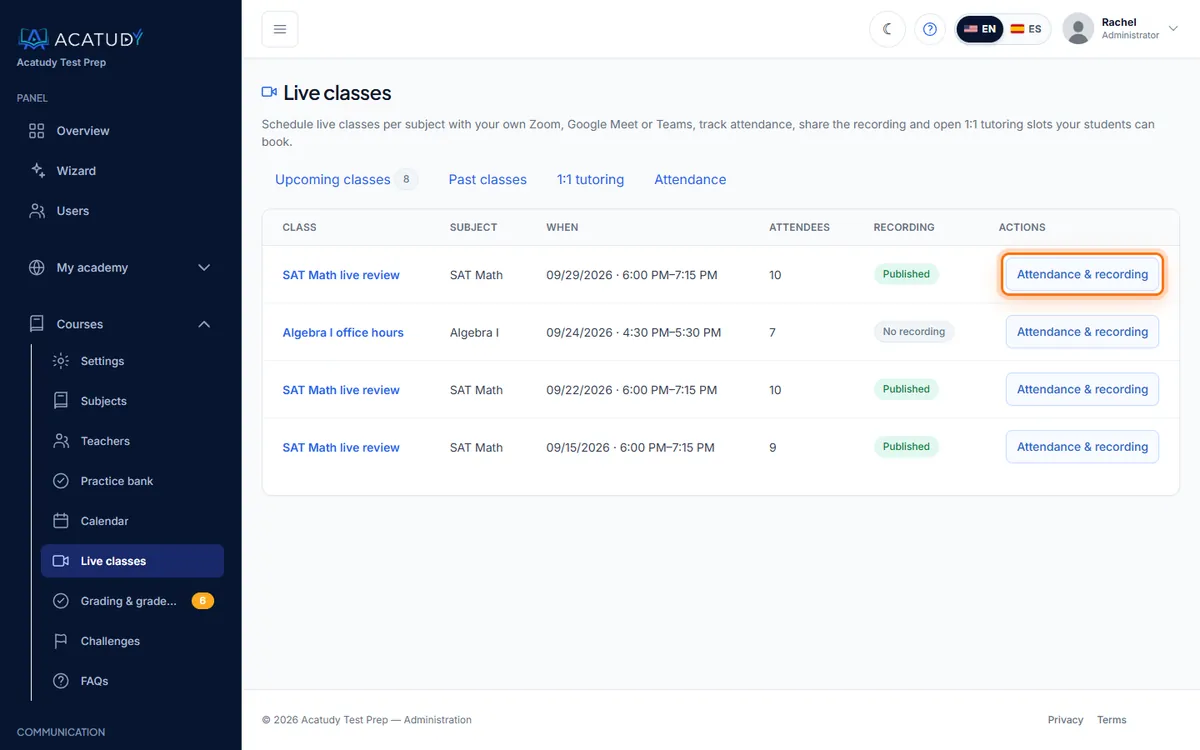
Lezioni passate con i partecipanti e lo stato della registrazione. -
Controlla le presenze
Vedrai «5 studenti su 6 hanno partecipato», con l'ora del primo ingresso di ciascuno studente. Le presenze vengono registrate automaticamente quando uno studente clicca su Partecipa; puoi correggerle (Presente / Assente) e cliccare su Salva le presenze.
-
Condividi la registrazione
Incolla il Link della registrazione (cloud di Zoom, Google Drive, YouTube…) e clicca su Salva la registrazione: gli studenti la vedono in Lezioni dal vivo. Puoi anche Aggiungerla come video in un'unità così diventa parte dei contenuti della materia.
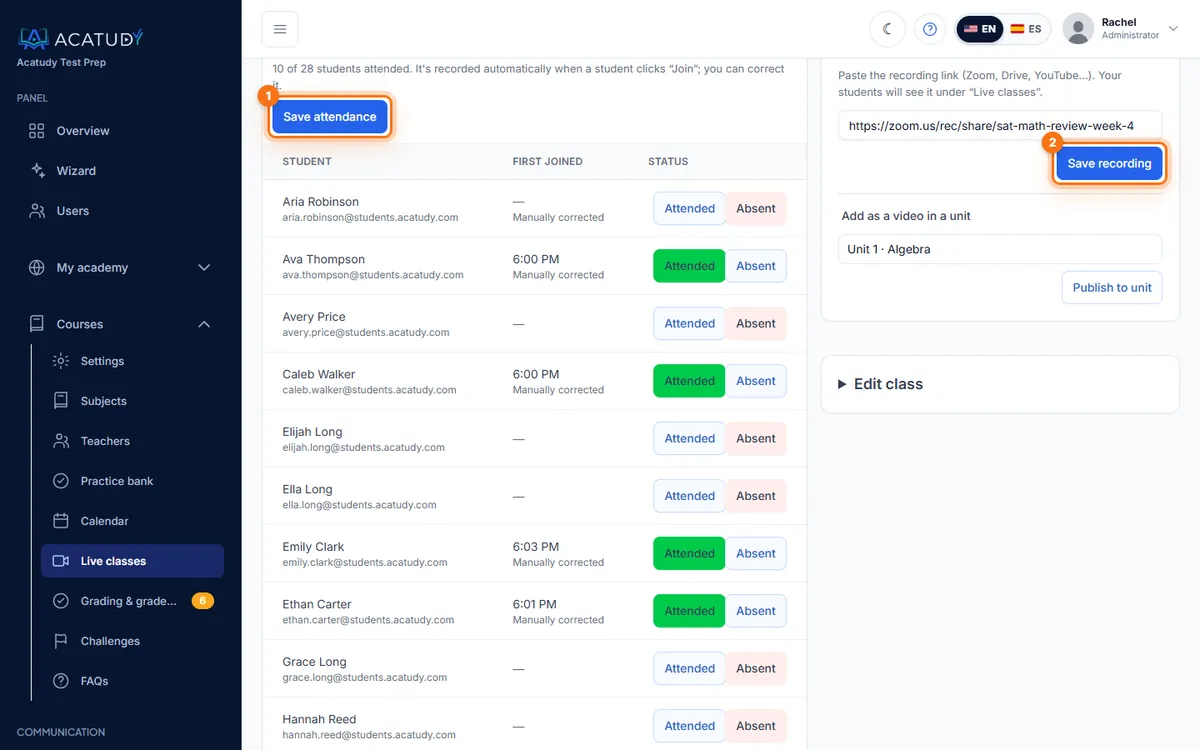
Pagina della lezione con l'elenco delle presenze e il link della registrazione.
La scheda Presenze riassume le presenze per studente in tutte le lezioni concluse delle sue materie: utile per i colloqui con i genitori.
Tutoraggio individuale
-
Apri le fasce di tutoraggio
In Tutoraggio individuale, scegli la materia, la Prima fascia, quante Fasce consecutive creare (per esempio quattro fasce da 30 minuti a partire dalle 17), il Link della riunione e, facoltativamente, le Note per lo studente. Clicca su Crea le fasce.
-
Imposta il periodo per le disdette
In Disdette, imposta quante ore prima gli studenti possono disdire (24 ore per impostazione predefinita).
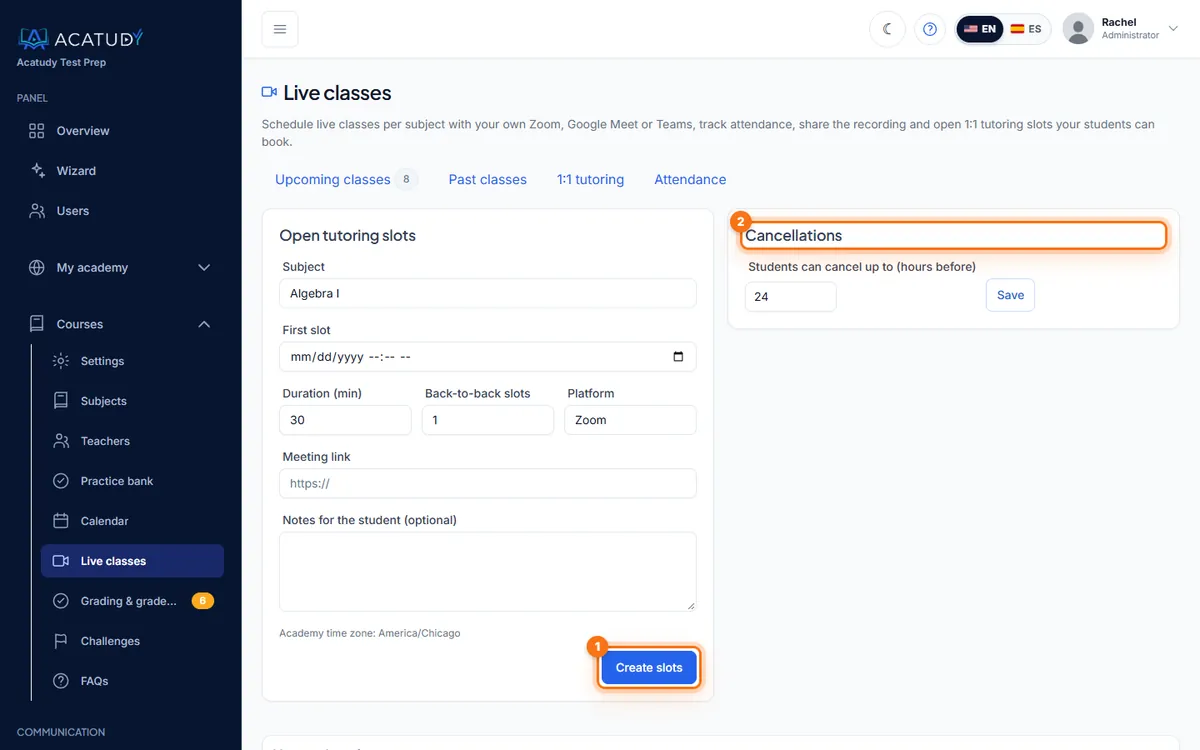
Scheda Tutoraggio individuale: fasce aperte e periodo per le disdette. -
Gli studenti prenotano
Gli studenti della materia vedono le fasce libere e ne prenotano una; entrambi ricevete un'email di conferma e la sessione compare nel calendario. Puoi annullare una prenotazione (la fascia torna disponibile) o eliminare una fascia.
Domande frequenti
Mi serve un account Zoom a pagamento?
Non è richiesto alcun piano specifico: funziona qualsiasi link di riunione. Tieni presenti i limiti del tuo provider (per esempio, la durata delle riunioni con gli account Zoom gratuiti).
Uno studente può entrare dal link della registrazione prima della lezione?
Il link della riunione non viene mai mostrato agli studenti, e Partecipa si apre solo 10 minuti prima dell'inizio.
I docenti possono programmare le proprie lezioni?
Sì, per le materie che sono loro assegnate. Vedi Invita i docenti.
Segui questa guida nella tua accademia
Creala gratis in un paio di minuti e tieni aperto il tuo pannello di amministrazione accanto a questa guida.
Apri un ticket da Aiuto → Assistenza nel tuo pannello: rispondiamo entro 24-48 ore a seconda del tuo piano.