
Clases en directo y tutorías 1:1 con Zoom, Google Meet o Teams
Programa clases en directo por asignatura con tu propio enlace, repítelas cada semana, controla la asistencia automáticamente, comparte la grabación y deja que los alumnos reserven tutorías 1:1.
En esta página
En este tema 4
En esta guía
- Programa una clase en directo (o una serie semanal) para una asignatura.
- Cómo entran los alumnos y cómo se registra la asistencia automáticamente.
- Comparte la grabación o publícala como vídeo de una unidad.
- Abre huecos de tutoría 1:1 que los alumnos reservan solos.
Antes de empezar
- Las clases en directo están incluidas en los planes Professional e Institutional. En planes inferiores la página se ve con un candado.
- Usas tu propia cuenta de Zoom, Google Meet o Microsoft Teams: Acatudy programa la clase, controla quién entra y registra la asistencia.
- Los administradores gestionan todas las asignaturas; los profesores, solo las suyas.
Abre Cursos → Clases en directo. La página tiene cuatro pestañas: Próximas clases, Clases pasadas, Tutorías 1:1 y Asistencia.
Programa una clase
-
Rellena Programar una clase
Elige la Asignatura (p. ej. Matemáticas), un Título (Repaso en directo: ecuaciones de 2.º grado), la Hora de inicio y la Hora de fin. Las horas usan la zona horaria de tu academia, que aparece bajo los campos.
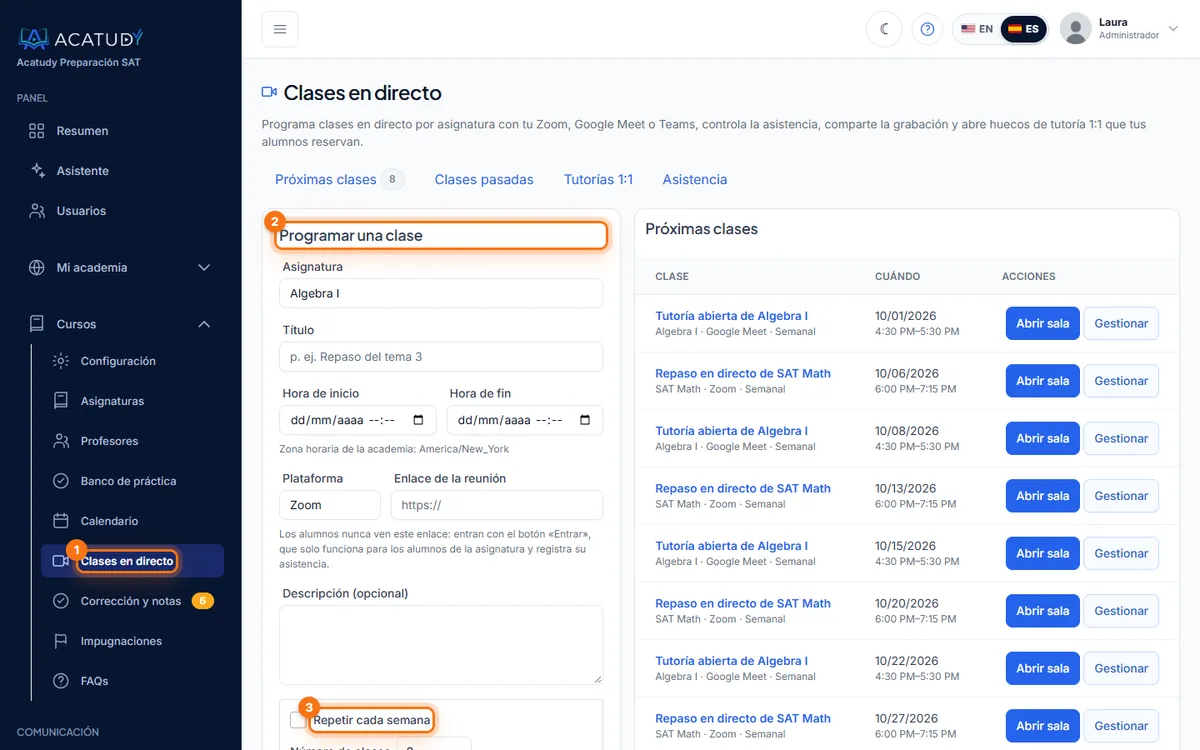
Clases en directo: formulario Programar una clase y próximas clases. -
Pega tu enlace de reunión
Elige la Plataforma (Zoom, Google Meet, Teams u otra) y pega el Enlace de la reunión. Los alumnos nunca ven este enlace: entran con el botón Entrar, que solo funciona para los alumnos de esa asignatura.
-
Repítela cada semana (opcional)
Marca Repetir cada semana e indica el Número de clases: se crea una clase por semana, mismo día y hora, con el mismo enlace. Ideal para «Laboratorio de Biología — todos los martes a las 17:00».
-
Pulsa Programar clase
La clase aparece en Próximas clases y, automáticamente, en el calendario de los alumnos de la asignatura.
Cómo entran los alumnos
- Los alumnos ven sus clases en la página Clases en directo de su área, dentro de la asignatura y en sus pendientes.
- Reciben un email de recordatorio 1 hora antes de la clase.
- El botón Entrar se activa 10 minutos antes del inicio. Al pulsarlo, Acatudy registra su asistencia y lo lleva a tu reunión.
- Como anfitrión, usa Abrir sala en la lista para iniciar la reunión.
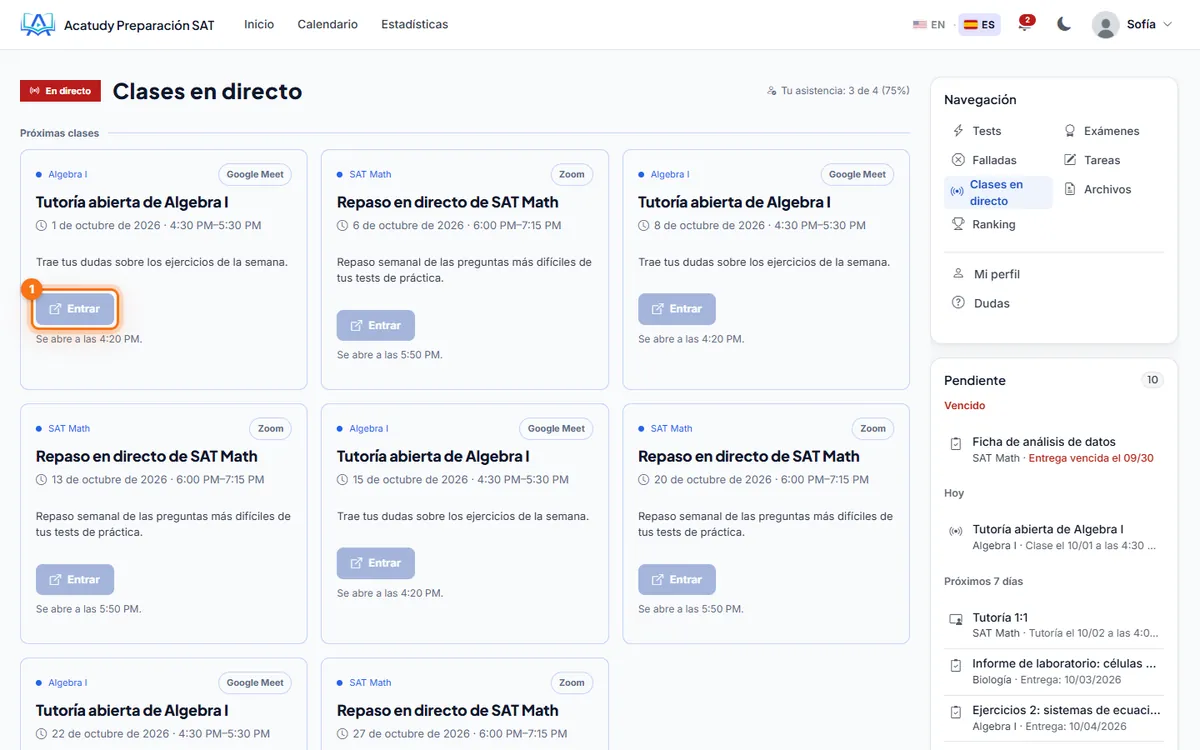
Consejo: el enlace, siempre privado
Como los alumnos entran siempre a través de Acatudy, un enlace compartido no deja pasar a nadie de fuera y sabes exactamente quién asistió. Usa una sala fija por asignatura y pega el mismo enlace en toda la serie.
Después de la clase: asistencia y grabación
-
Abre la clase
En Clases pasadas, pulsa Asistencia y grabación (o Gestionar en cualquier clase).
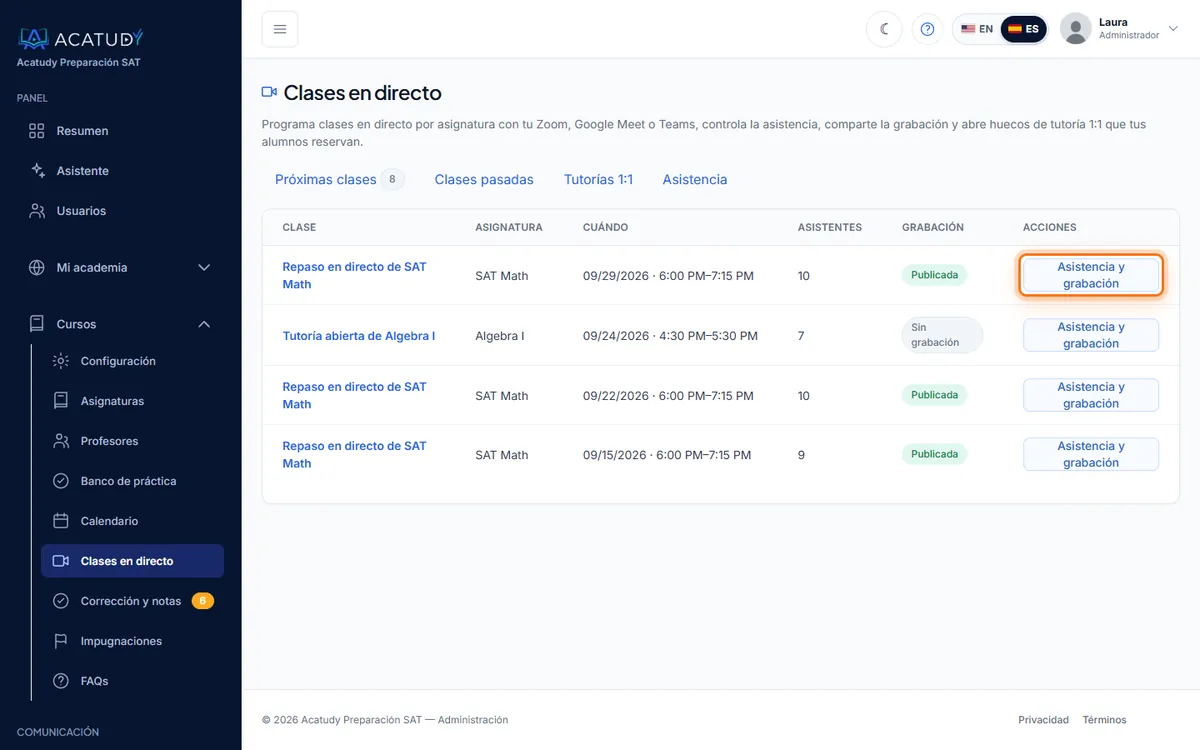
Clases pasadas con asistentes y estado de la grabación. -
Revisa la asistencia
Verás «5 de 6 alumnos han asistido», con la hora de primera entrada de cada uno. La asistencia se marca sola cuando el alumno pulsa Entrar; puedes corregirla (Asistió / No asistió) y pulsar Guardar asistencia.
-
Comparte la grabación
Pega el Enlace de la grabación (nube de Zoom, Google Drive, YouTube…) y pulsa Guardar grabación: los alumnos la ven en Clases en directo. También puedes Añadir como vídeo de una unidad para que forme parte del contenido de la asignatura.
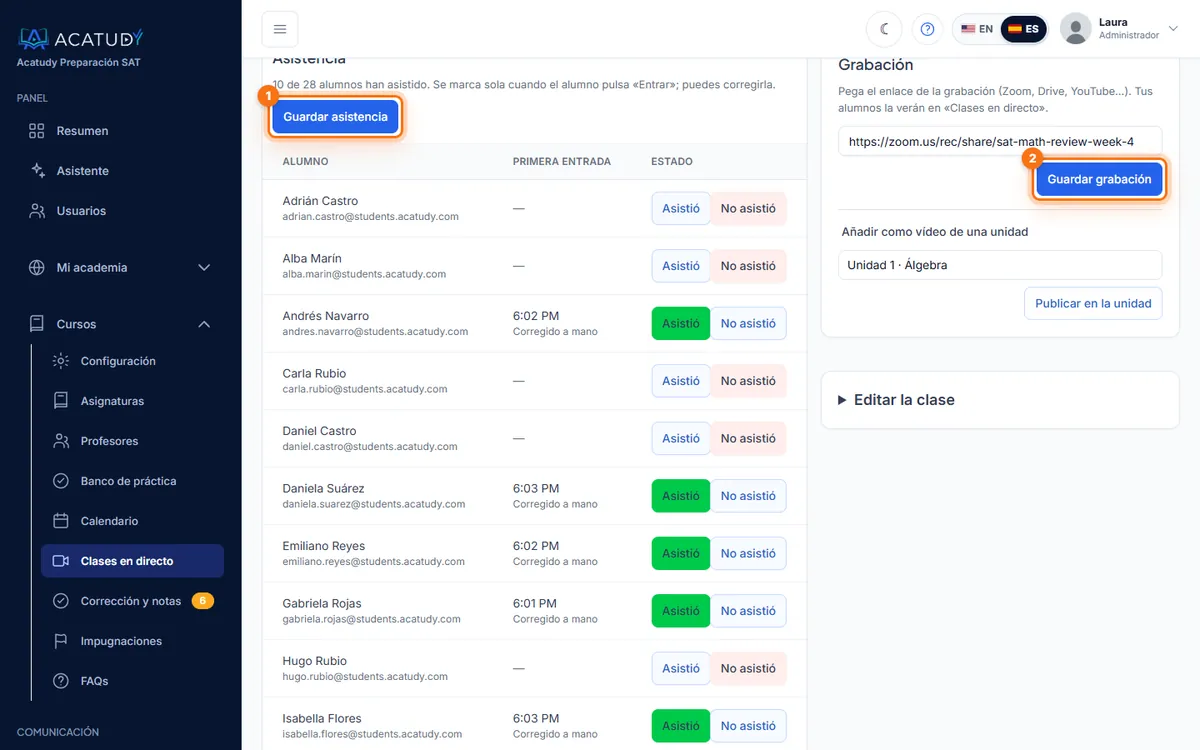
Ficha de la clase con la lista de asistencia y la grabación.
La pestaña Asistencia resume la asistencia por alumno en todas las clases terminadas de sus asignaturas: útil para las tutorías con las familias.
Tutorías 1:1
-
Abre huecos de tutoría
En Tutorías 1:1, elige la asignatura, el Primer hueco, cuántos Huecos seguidos crear (p. ej. cuatro de 30 minutos desde las 17:00), el Enlace de la reunión y, si quieres, Notas para el alumno. Pulsa Crear huecos.
-
Fija el plazo de cancelación
En Cancelaciones, indica hasta cuántas horas antes puede cancelar el alumno (24 horas por defecto).
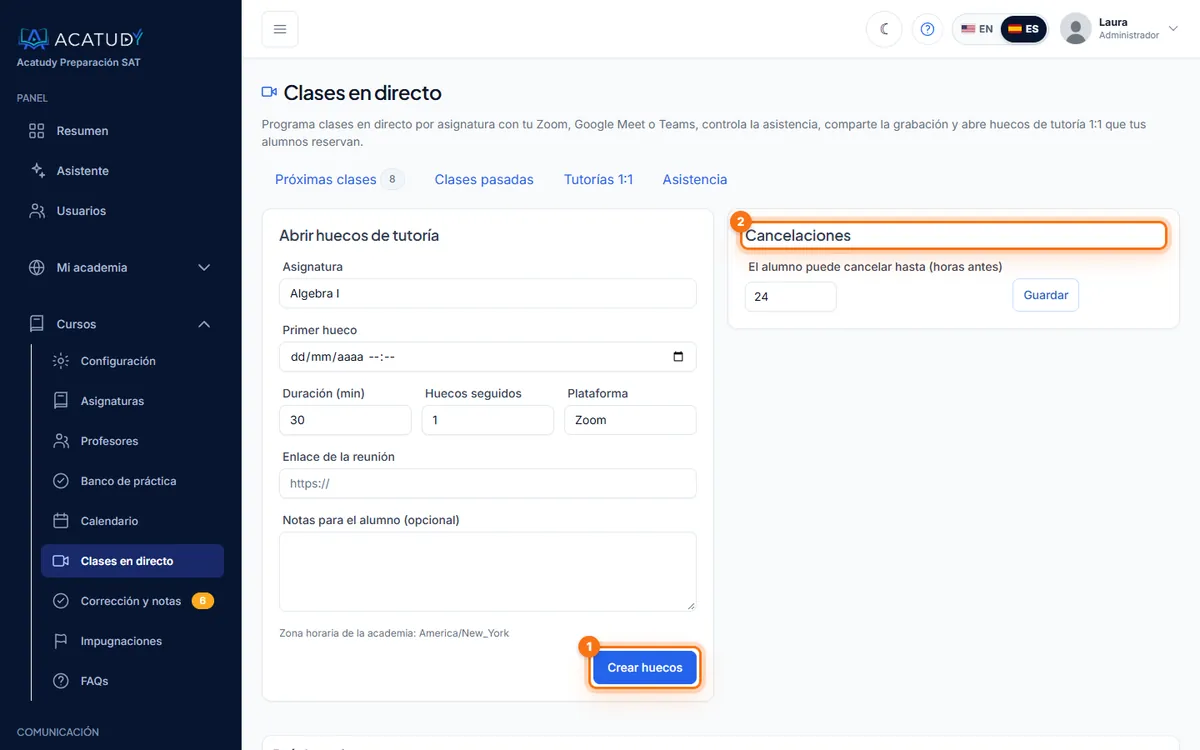
Pestaña Tutorías 1:1: crear huecos y plazo de cancelación. -
Los alumnos reservan
Los alumnos de la asignatura ven los huecos libres y reservan uno; ambos recibís un email de confirmación y la tutoría aparece en el calendario. Puedes anular una reserva (el hueco vuelve a quedar libre) o eliminar un hueco.
Preguntas frecuentes
¿Necesito una cuenta de pago de Zoom?
No se exige ningún plan concreto: sirve cualquier enlace de reunión. Ten en cuenta los límites de tu proveedor (por ejemplo, la duración de las reuniones en las cuentas gratuitas de Zoom).
¿Un alumno puede entrar antes de la hora?
El enlace de la reunión nunca se muestra al alumno, y Entrar solo se abre 10 minutos antes del inicio.
¿Los profesores pueden programar sus clases?
Sí, en las asignaturas que tienen asignadas. Ver Invita profesores.
Sigue esta guía con tu propia academia
Créala gratis en un par de minutos y ten el panel abierto al lado mientras lees.
Abre un ticket desde Ayuda → Soporte en tu panel: te respondemos en 24-48 h según tu plan.