
Sube y comprime vídeos: hasta 20 GB, compresión automática y reproducción rápida
Sube vídeos de tus clases de hasta 20 GB que se reanudan si se corta la conexión. Acatudy los comprime en segundo plano para ahorrar almacenamiento y los optimiza para que arranquen al momento, mientras los alumnos siguen viéndolos.
En esta página
En este tema 4
En esta guía
- Formatos y tamaño máximo.
- Subir un vídeo a una unidad.
- Compresión automática: calidades, tiempos y estados.
- Optimización para la reproducción y qué ve el alumno.
Formatos y tamaño
| Valor | |
|---|---|
| Formatos | MP4, WebM, MOV, M4V y MKV |
| Máximo por vídeo | 20 GB |
| Cómo se sube | En partes de 64 MB enviadas en paralelo; si se corta la conexión, se reanuda donde se quedó |
| Subidas a la vez | Hasta 5 por academia |
| Almacenamiento | Cada vídeo cuenta en el almacenamiento de tu plan, con su tamaño ya comprimido |
Cada archivo se comprueba antes de aceptarlo: cambiarle el nombre a .mp4 no sirve. Los vídeos se guardan en la nube y se reproducen con enlaces firmados temporales, así que un alumno no puede compartir un enlace permanente a tus clases.
Sube un vídeo a una unidad
-
Abre la unidad
Abre la asignatura, quédate en la pestaña Contenido y, en la unidad, pulsa Añadir vídeo.
-
Elige el archivo
Ponle un título al vídeo y elige el Fichero de vídeo. La ayuda de debajo indica los formatos y el límite de 20 GB. El progreso muestra lo subido, la velocidad y el tiempo restante.
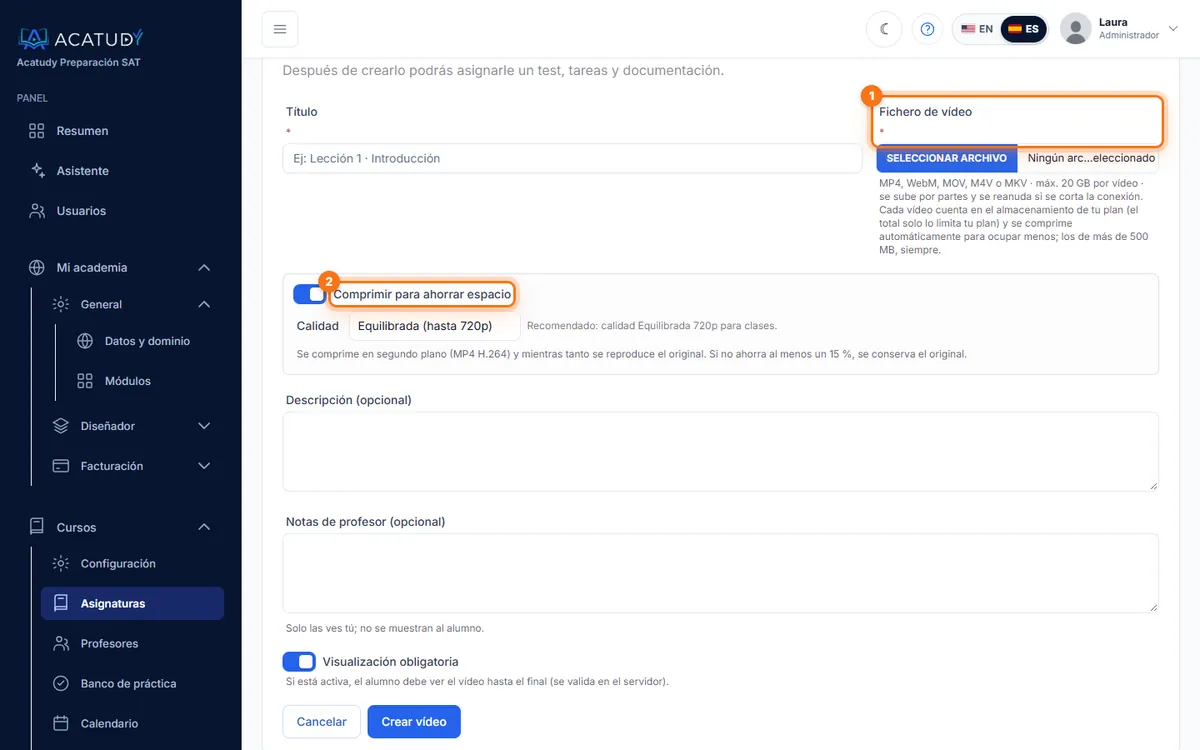
Nuevo vídeo: fichero, compresión y visualización obligatoria. -
Deja la pestaña abierta hasta que termine
La pestaña puede quedarse en segundo plano, pero no la cierres. Cuando veas «Vídeo subido. Guarda el formulario para terminar.», pulsa Crear vídeo.
-
Opcional: visualización obligatoria e interacciones
Marca Visualización obligatoria para que el alumno tenga que verlo hasta el final sin adelantar (se comprueba en el servidor). Después añade preguntas, notas o enlaces en momentos concretos: mira Añade lecciones, vídeos y lecturas obligatorias.
También puedes añadir un vídeo como recurso (Añadir recurso → Vídeo, archivo o enlace de YouTube/Vimeo) o adjuntar vídeos a una tarea. Siguen los mismos límites.
Compresión automática
Tras la subida, Acatudy vuelve a comprimir el vídeo en segundo plano (H.264 y AAC en MP4) para que ocupe menos y cargue antes, con una pérdida de calidad apenas perceptible. Mientras tanto, los alumnos ya pueden ver el original.
-
Fija el valor por defecto de tu academia
Ve a Mi academia → General → Datos y dominio y abre la pestaña Vídeos. Deja activado Comprimir los vídeos nuevos por defecto, elige la Calidad por defecto y pulsa Guardar.
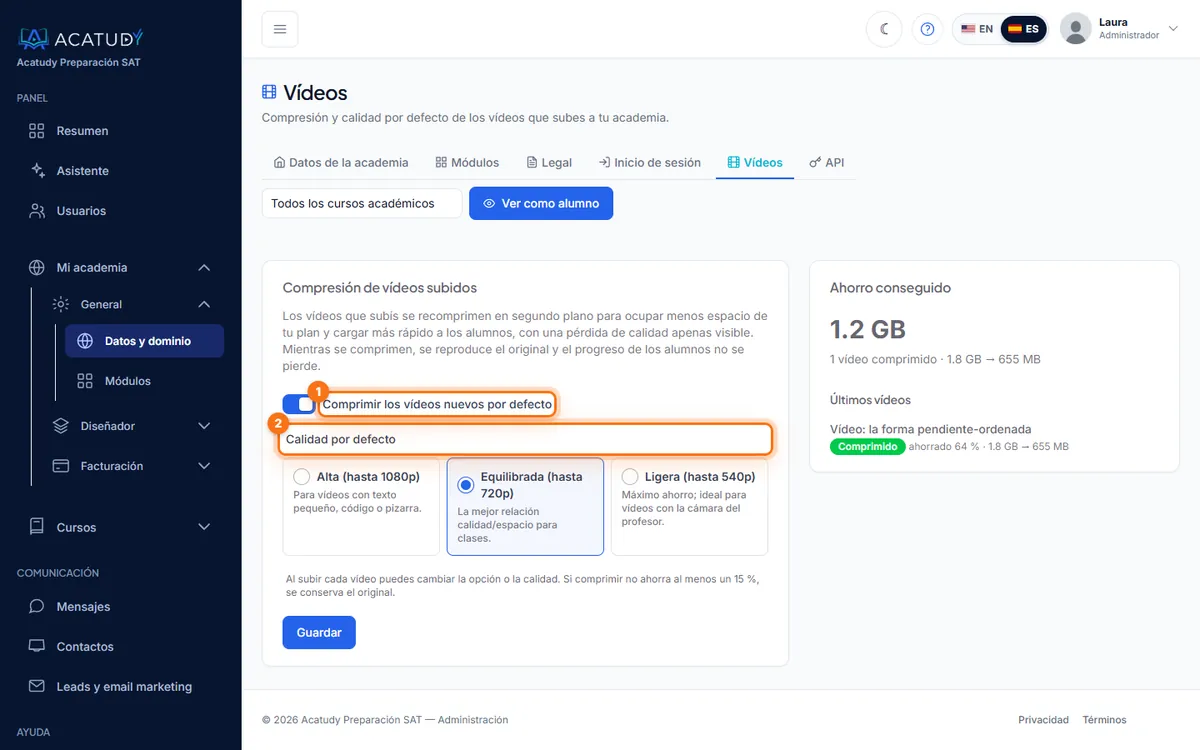
Vídeos: compresión activada por defecto y la calidad que prefieras. -
Ajústalo en cada vídeo si lo necesitas
Al subir, Comprimir para ahorrar espacio y la calidad se pueden cambiar solo para ese vídeo.
| Calidad | Ideal para | Ahorro habitual |
|---|---|---|
| Alta (hasta 1080p) | Texto pequeño, código o pizarra | Alrededor de un tercio |
| Equilibrada (hasta 720p) · por defecto | La mayoría de las clases | Alrededor de la mitad |
| Ligera (hasta 540p) | Vídeos con una persona hablando a cámara | Hasta un 70 % |
- Nunca se aumenta la resolución: un vídeo de 720p se queda en 720p con la calidad Alta.
- Los vídeos de más de 500 MB se comprimen siempre, aunque la opción esté desactivada.
- Si la compresión no ahorra al menos un 15 %, se conserva el original (Sin cambios).
- Tarda aproximadamente 15 minutos por GB y los vídeos se procesan uno detrás de otro. Una grabación de 20 GB puede llevar varias horas; los alumnos siguen viendo el original.
Estados de la compresión
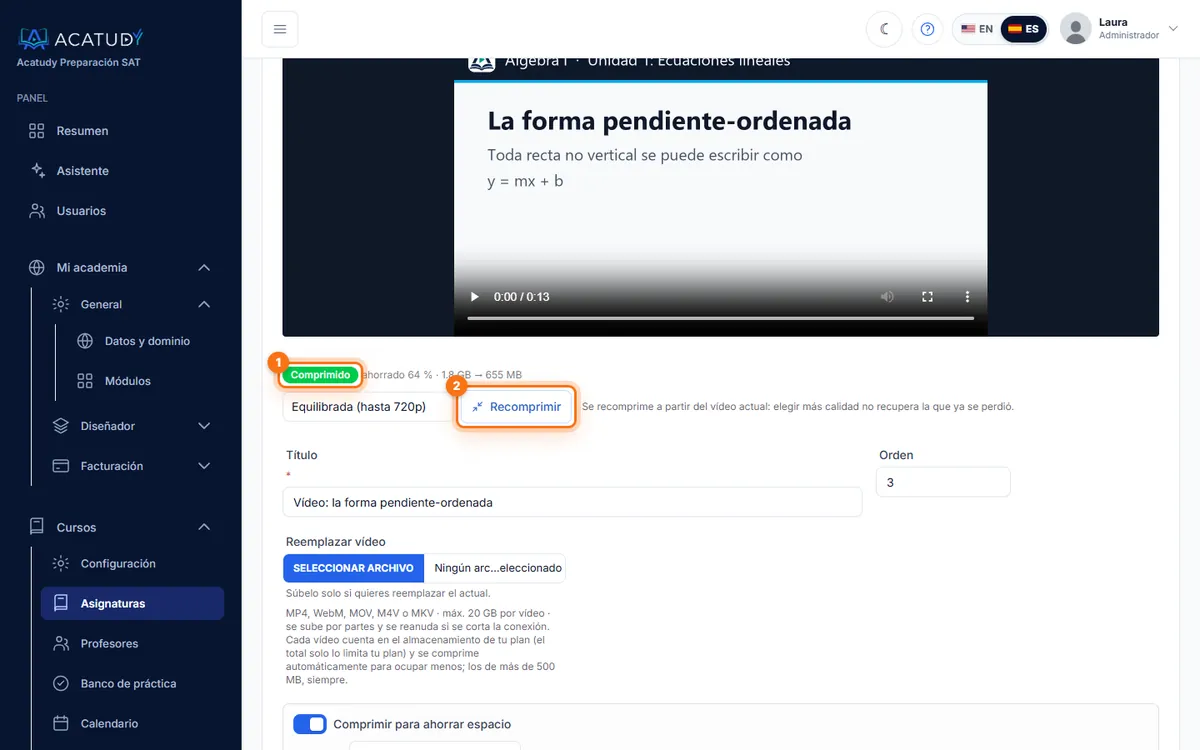
Cada vídeo muestra su estado en la lista de contenido de la asignatura. Abre el vídeo (Editar) para ver el detalle y los botones.
| Estado | Significado |
|---|---|
| En cola | Hay otros vídeos delante; empezará solo. |
| Comprimiendo… | En curso. La página actualiza el estado cada pocos segundos. |
| Comprimido | Terminado, con el espacio ahorrado (por ejemplo, 1,8 GB → 640 MB). |
| Sin cambios | Ya era eficiente: se conserva el original. |
| Optimizando para reproducción… / Optimizado para reproducción | El archivo se reorganiza para que arranque al momento (ver abajo). |
| Error | El original sigue funcionando. Pulsa Reintentar. |
Usa Comprimir ahora en un vídeo subido sin comprimir, o Recomprimir para probar otra calidad.
Optimización para la reproducción
Algunas grabaciones (grabadores de pantalla, algunos móviles y cámaras) guardan el índice del vídeo al final del archivo. Entonces el navegador no puede mostrar la duración ni empezar a reproducir hasta descargar buena parte. Acatudy lo corrige solo, sin volver a codificar y sin perder calidad: al comprimir el vídeo o la primera vez que alguien lo reproduce. A partir de ahí arranca al momento y la barra de progreso muestra la duración completa.
Qué ve el alumno
- El vídeo se reproduce en la asignatura con el reproductor de tu academia, también en el móvil.
- Mientras se comprime ve el original; su progreso nunca se pierde cuando la versión comprimida lo sustituye.
- Con Visualización obligatoria, no puede adelantar y el vídeo se marca como completado al llegar al final.
Preguntas frecuentes
La subida se ha parado. ¿Empiezo de cero?
No. Vuelve a elegir el mismo archivo en el mismo formulario y la subida se reanuda donde se quedó. Una subida sin terminar se borra a las 24 horas.
Veo «Ya hay 5 subidas de vídeo en curso en tu academia»
Tu academia ha llegado al límite de subidas a la vez. Espera a que termine alguna y vuelve a intentarlo.
¿Puedo añadir subtítulos o recortar un vídeo?
En los vídeos de curso, no. Edita el vídeo antes de subirlo.
Sigue esta guía con tu propia academia
Créala gratis en un par de minutos y ten el panel abierto al lado mientras lees.
Abre un ticket desde Ayuda → Soporte en tu panel: te respondemos en 24-48 h según tu plan.