
Un alumno no ve una asignatura o su contenido: lista de comprobación
Repasa estas comprobaciones en orden cuando un alumno dice que le falta una asignatura, una unidad, una tarea o un examen: acceso, publicación, curso académico, compras, unidades ocultas, fechas, módulos y plan.
En esta página
En este tema 4
En esta guía
- Una lista, en orden, con las causas más habituales.
- Cómo comprobar cada una en el panel.
- Cómo usar Ver como alumno, y sus límites.
Ejemplo: Sofía dice que no ve SAT Math. Pregúntale el nombre exacto de lo que falta y si ve algún mensaje de error, y repasa estas comprobaciones en orden. La mayoría de los casos se resuelven en las cuatro primeras.
1. ¿Puede entrar en tu academia?
- ¿Está en tu lista? Búscalo en Usuarios. Si se registró en otra academia, ve «No tienes acceso a esta academia.» Dalo de alta con Añadir alumno.
- ¿Ha verificado su email? Los alumnos que se registran solos deben pulsar el enlace que les enviamos; hasta entonces no pueden entrar al área del alumno. Cada intento de acceso reenvía el enlace. Los que das de alta tú ya están verificados.
- ¿Tu academia ha pasado al plan Gratis? Si terminó tu suscripción o no se pudo cobrar, la academia sigue funcionando en el plan Gratis, pero los módulos de planes superiores se desactivan. Mira Tu suscripción a Acatudy.
2. ¿Tiene acceso al contenido?
En Usuarios, la tarjeta Modo de acceso de los alumnos indica si tu academia es De pago o Gratuito / matrícula directa.
- De pago: la columna Pago del alumno debe decir Pagado. Con Impagado, puede entrar y ver su Inicio, pero al abrir un contenido le lleva a tu página de planes («Activa tu acceso»). Pulsa Dar acceso ($) en su fila, o Dar acceso a todos en el aviso de encima de la lista.
- Gratuito: todo alumno activo tiene acceso. Pasa a la siguiente comprobación.
Más en Modo de acceso de pago o gratuito.
3. ¿La asignatura está publicada?
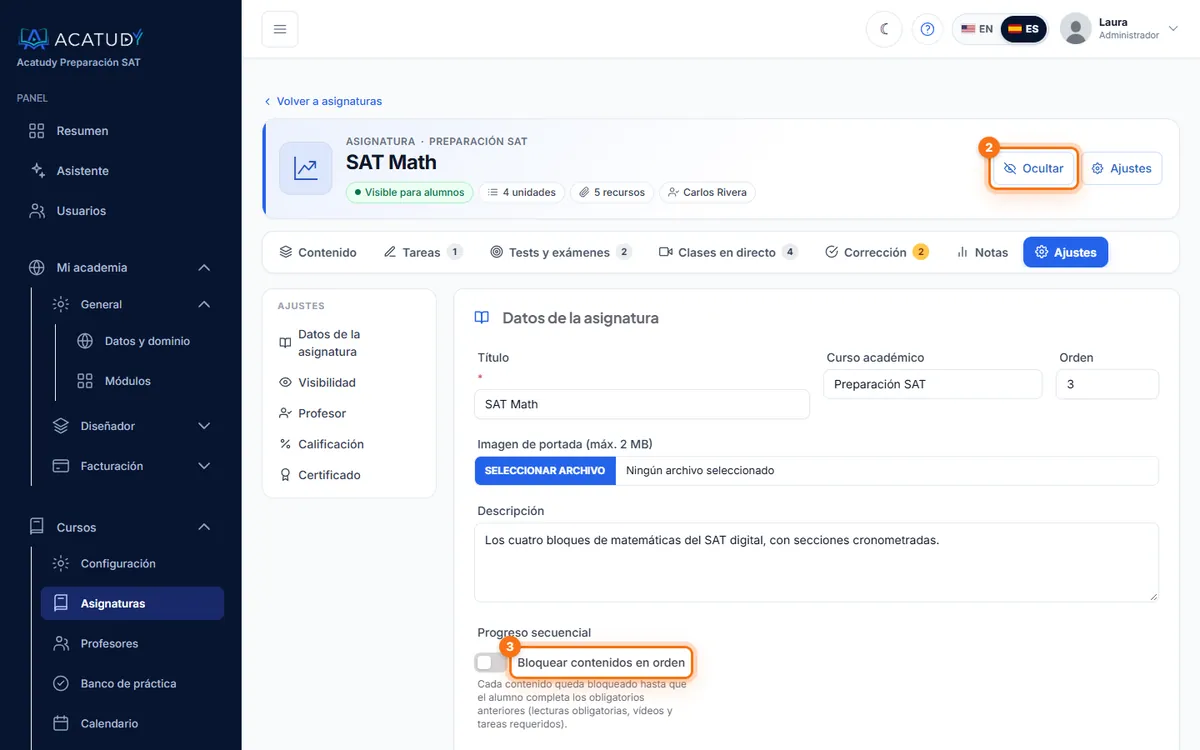
Abre la asignatura. Bajo su nombre verás Visible para alumnos u Oculta para alumnos. Una asignatura oculta no se muestra a ningún alumno: pulsa Publicar arriba a la derecha (el mismo botón dice Ocultar cuando está publicada).
4. ¿Puede ver su curso académico?
Es la causa más habitual en academias con varios cursos o programas.
| Cursos académicos activos en tu academia | Quién ve una asignatura de Grade 10 |
|---|---|
| 0 o 1 | Todos los alumnos, sin matricularlos |
| 2 o más | Solo los alumnos matriculados en Grade 10 |
- Matricula al alumno en Cursos → Configuración → Cursos académicos → Alumnos de este curso, o marca el curso en su ficha (Editar en Usuarios).
- Un curso académico inactivo oculta todas sus asignaturas a todos.
- Las asignaturas sin curso académico las ven todos los alumnos de la academia.
5. ¿Compró asignaturas concretas?
Si el alumno pagó un plan de acceso de asignaturas concretas, en una academia con 2 o más cursos académicos activos solo ve las asignaturas de ese plan. Para darle más, matricúlalo en el curso académico o dale otro plan. Mira Vende el acceso con Stripe.
6. La asignatura está, pero falta algo dentro
- Unidad o recurso oculto: lo oculto no se muestra aunque la asignatura esté publicada. Revisa el icono del ojo en la pestaña Contenido.
- Bloquear contenidos en orden: si está activado en los Ajustes de la asignatura, cada elemento se desbloquea al completar el anterior. El alumno lo ve con un candado.
- Las tareas solo aparecen activas y a partir de su fecha Visible desde.
- Los tests y exámenes solo aparecen publicados. Un examen oficial con Bloquear hasta la fecha programada se ve, pero no se puede empezar hasta esa fecha.
7. Falta una sección entera
- Módulo desactivado: en Mi academia → General → Módulos. El alumno ve «El módulo «…» está desactivado. Actívalo en Mi academia › Módulos.»
- No está en tu plan: por ejemplo, Tareas no está en Gratis, y Archivos, Ranking y Certificados requieren Profesional. El alumno ve «Esta funcionalidad no está disponible en tu plan.»
- Modo vertical: no hay una página aparte de asignaturas; están en el Inicio del alumno. Mira Modo visual o vertical.
- Inicio del alumno publicado: un inicio publicado con el Website Builder sustituye al Inicio por defecto, así que comprueba que enlaza a todo.
Usa Ver como alumno
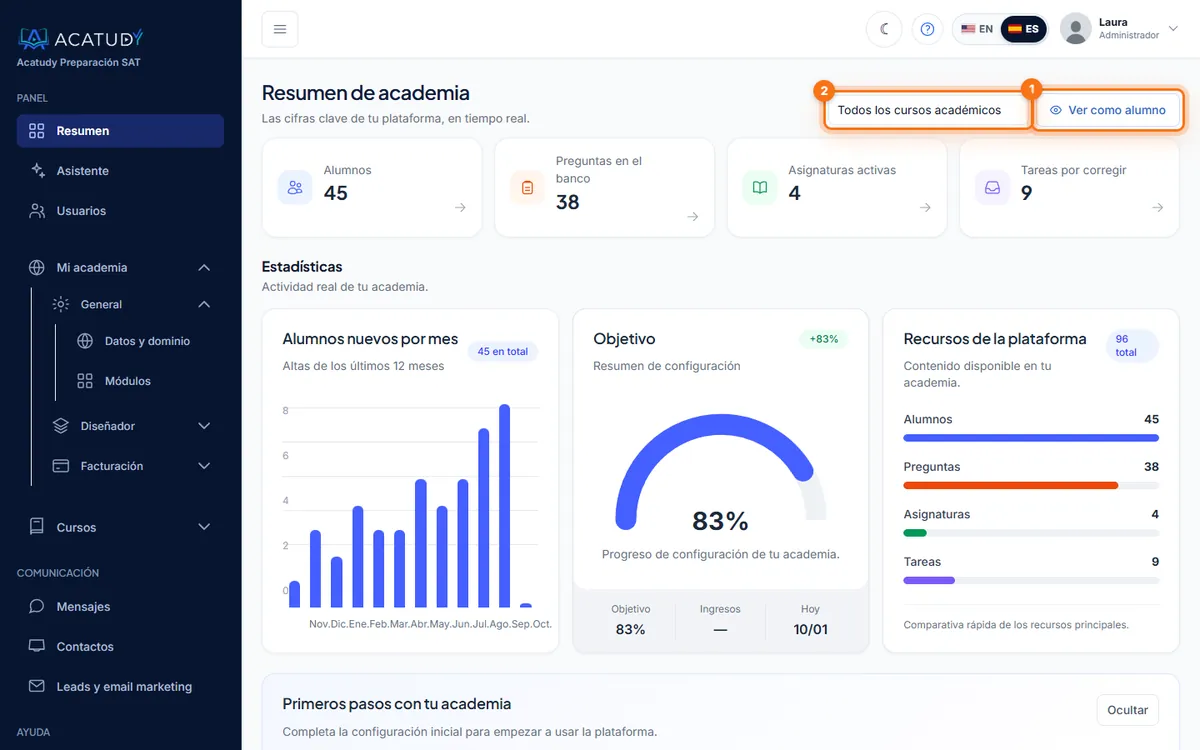
Pulsa Ver como alumno (en tu Resumen y en Mi academia) para abrir el área del alumno con una cuenta de demostración durante 30 minutos. Elige un curso académico en el selector de al lado para ver exactamente lo que ve esa clase. Un aviso te indica cuántos elementos ocultos no aparecerán.
Lo que Ver como alumno no muestra
La cuenta de demostración tiene acceso de pago y está matriculada en todos los cursos académicos activos (o en el que elijas). No reproduce el acceso, las matrículas ni las compras de un alumno concreto: para eso, usa las comprobaciones 2, 4 y 5.
¿Sigue sin verlo?
Abre un ticket en Ayuda → Soporte con el email del alumno, el nombre exacto de la asignatura o del elemento y una captura de lo que ve.
Sigue esta guía con tu propia academia
Créala gratis en un par de minutos y ten el panel abierto al lado mientras lees.
Abre un ticket desde Ayuda → Soporte en tu panel: te respondemos en 24-48 h según tu plan.