
Crea exámenes cronometrados: tests de práctica, exámenes de prueba y oficiales
Monta un examen completo y cronometrado como un sábado de práctica del SAT: elige el tipo de examen, la duración, los intentos y la penalización, prográmalo y deja que los alumnos revisen cada respuesta.
En esta página
En este tema 8
- Banco de práctica y banco de exámenes: tipos de pregunta, incluida la numérica tipo SAT
- Importa preguntas desde CSV o Excel (con respuestas numéricas)
- Crea exámenes cronometrados: tests de práctica, exámenes de prueba y oficiales
- Preguntas de respuesta abierta (texto corto y largo) y corrección manual
- Libro de notas y ponderación: cómo se calcula la nota final
- Genera preguntas con Quiddy (temarios, leyes y matemáticas)
- Impugnaciones: cuando un alumno reporta una pregunta errónea
- Tests de práctica y examen oficial: cómo funcionan los tests y sus ajustes
En esta guía
- Los tres tipos de examen y cuál cuenta para la nota.
- Crea un examen, añade preguntas y publícalo.
- Prográmalo para una fecha y bloquéalo hasta entonces.
- Qué ve el alumno: INICIAR, y PRACTICAR solo en los tests de práctica.
Elige el tipo de examen
| Tipo | Cómo funciona | ¿Cuenta para la nota? | Úsalo para |
|---|---|---|---|
| Test de práctica | Corrección inmediata en cada pregunta, sin tiempo, ilimitado | No | Ejercicios de repaso |
| Examen de prueba | Cronometrado y corregido al final, como el real | No | Un examen completo el sábado por la mañana |
| Examen oficial | Cronometrado, corregido al final | Sí, el único | Parciales, finales, exámenes de unidad |
Regla de puntuación
Solo el examen oficial cuenta para la nota del alumno, y la nota oficial es el mejor intento en modo real. Todo lo demás es práctica.
Crea el examen
-
Abre Exámenes
Ve a Cursos → Exámenes (modo visual) o a la pestaña Tests y exámenes de la asignatura (modo vertical) y pulsa Nuevo examen.
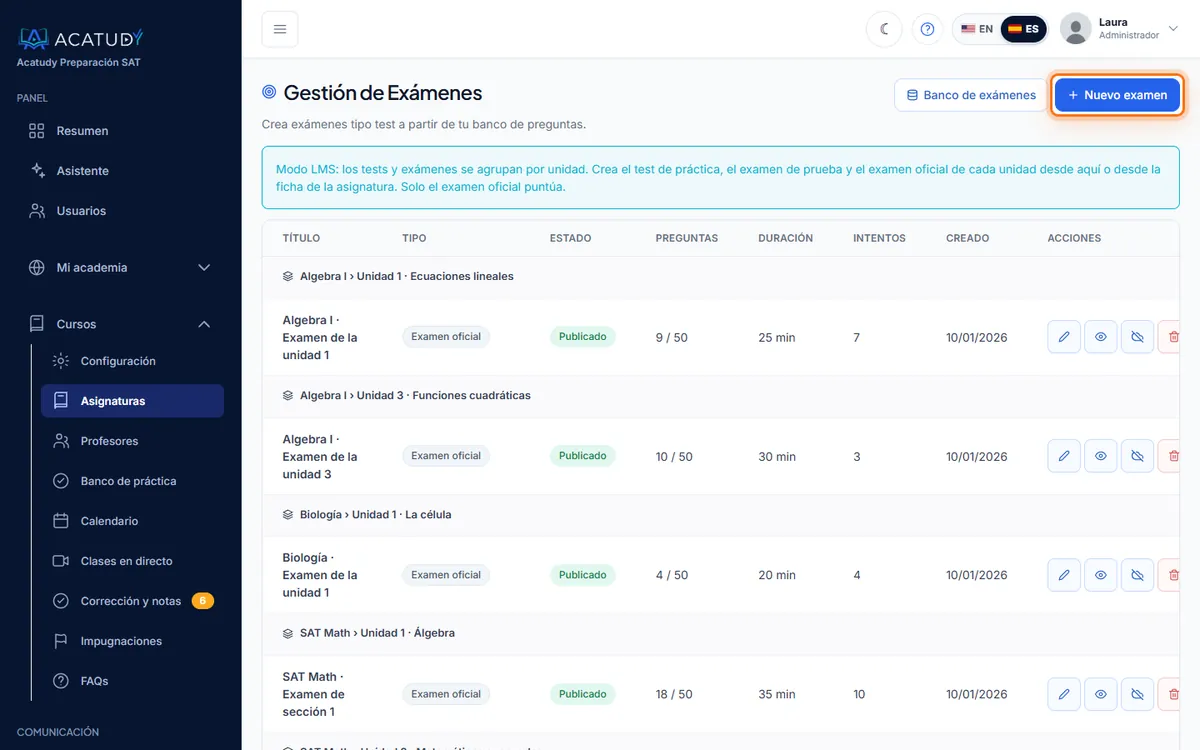
Lista de exámenes por asignatura con el botón Nuevo examen. -
Rellena lo básico
- Título y descripción, p. ej. SAT Math — Full Practice Test #3.
- Duración (minutos): entre 5 y 300. La sección de Math del SAT digital dura 70 minutos; la de Math del ACT, 50.
- Intentos permitidos: de 1 a 10, o ilimitados. Se guarda la mejor nota.
- Penalización por fallo: automática, o elige cuántos fallos anulan un acierto (0 = sin penalización, como en el SAT y el ACT). Las preguntas numéricas nunca penalizan.
- Tipo de examen: test de práctica, examen de prueba o examen oficial.
- Unidad destino (opcional): vincula el examen a una unidad de una asignatura para que aparezca allí.
-
Opcional: prográmalo
Indica la Fecha y hora del examen (opcional) y marca Bloquear hasta la fecha programada para que nadie empiece antes. Los exámenes oficiales con fecha aparecen solos en el calendario.
-
Añade preguntas (hasta 50)
Los exámenes nuevos empiezan en borrador. Añade preguntas del Banco de exámenes, escribe nuevas, importa un CSV/XLSX o usa Añadir preguntas desde el banco de práctica. Un examen admite hasta 50 preguntas y no se puede publicar vacío.
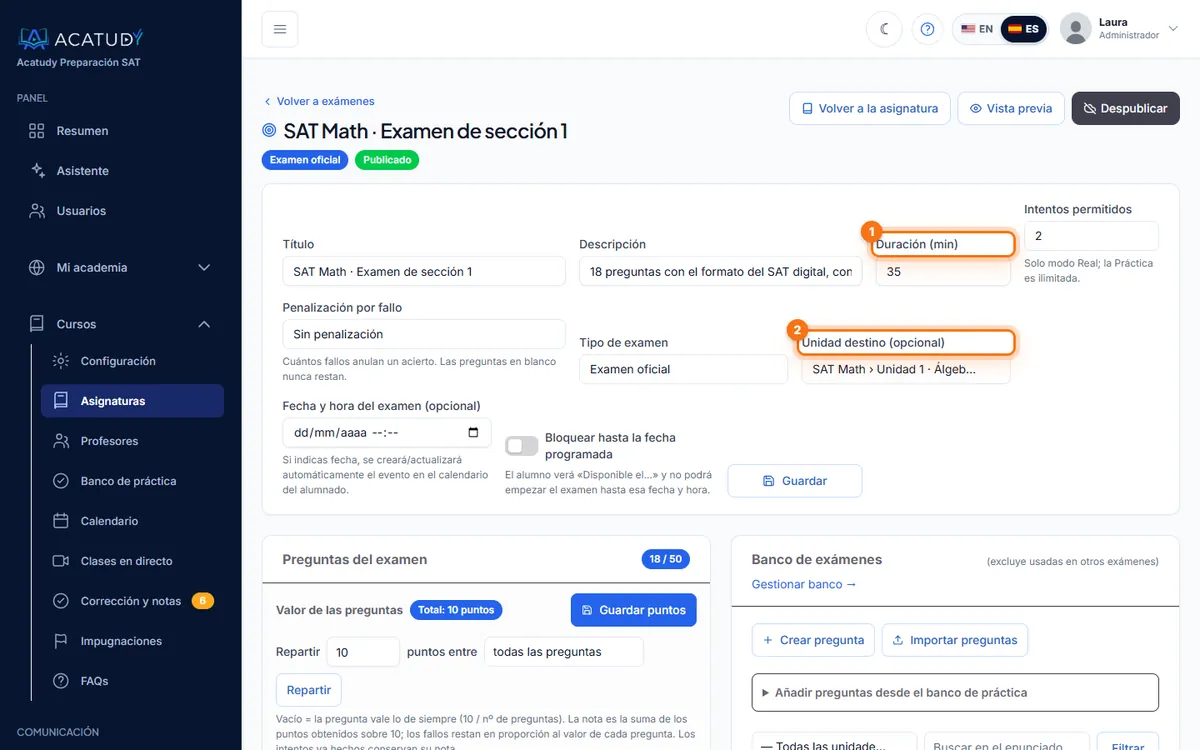
Editor del examen: duración, penalización, tipo, unidad destino y preguntas. -
Ordena y publica
Arrastra las preguntas o usa las flechas, o pulsa Ordenar según el temario para seguir tus temas. Después, publícalo.
Consejo: exámenes largos
Una sección real de Math del SAT tiene 44 preguntas, así que cabe en un examen. Para pruebas más largas, divídelas por secciones (Reading & Writing — Module 1, Module 2) igual que hace el SAT digital.
Valor de las preguntas (puntos por pregunta)
Por defecto todas las preguntas valen lo mismo (10 ÷ número de preguntas). En el editor del examen, Valor de las preguntas te deja dar a cada pregunta sus propios puntos, por ejemplo 1,5 a las de tipo test y 4 a una de desarrollo.
- Escribe los puntos junto a cada pregunta, o usa Repartir 10 puntos entre todas las preguntas, las de tipo test, las numéricas o las de texto para rellenarlos de golpe. Pulsa Guardar puntos.
- La cabecera muestra Total: N puntos. Si no suma 10 verás un aviso: la nota se calcula sobre el total y se escala a 10.
- La nota es la suma de los puntos obtenidos sobre 10. Los fallos restan en proporción al valor de cada pregunta; las de texto nunca restan.
- Quitar valores hace que todas vuelvan a valer lo mismo. Los intentos ya hechos conservan su nota.
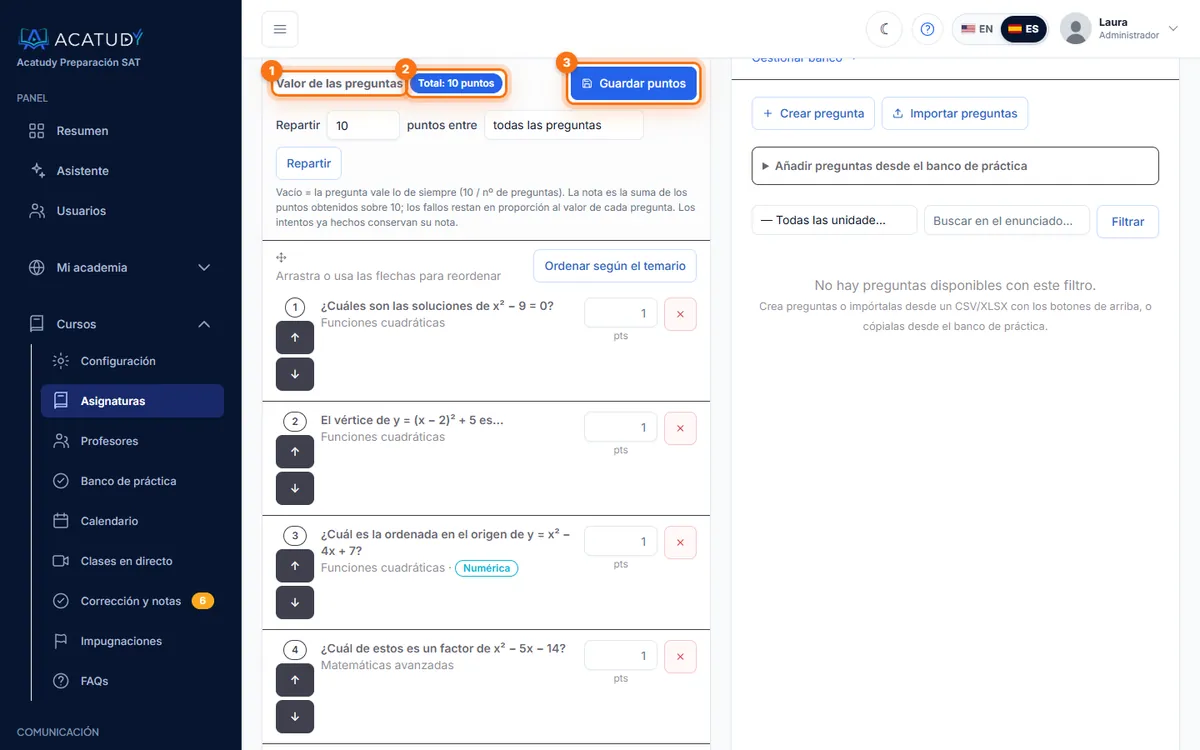
Qué ve el alumno
En su lista de exámenes el alumno ve:
- INICIAR en los exámenes oficiales y de prueba: tus preguntas fijas en tu orden, con el cronómetro en marcha. Consume un intento y solo el examen oficial genera la nota oficial.
- PRACTICAR solo en los tests de práctica: tus preguntas con corrección inmediata. Ilimitado y no gasta intentos. Los exámenes oficiales no tienen modo práctica: son exámenes. Para practicar, el alumno usa los tests de práctica y el banco de preguntas.
Al terminar, la Revisión de respuestas muestra cada pregunta como correcta, en blanco o incorrecta con su Explicación, y un botón Impugnar pregunta si el alumno no está de acuerdo. El resultado se etiqueta como No apto (menos de 5/10), Parcial (de 5 a 7) o Apto (7 o más).
Límites del plan
El plan Free permite crear 1 examen nuevo al mes; Basic y superiores no tienen límite mensual. El banco de exámenes no cuenta en la cuota de preguntas.
Preguntas frecuentes
¿Puedo barajar el orden de las preguntas para cada alumno?
En modo real todos reciben tu orden fijo, así los resultados son comparables. Si quieres variedad, crea un test de práctica o anima a practicar con el banco de preguntas, que saca preguntas aleatorias cada vez.
¿Puedo fijar mi propia nota de aprobado?
Las etiquetas del resultado usan los umbrales fijos de 5 y 7 sobre 10. Para un certificado sí puedes fijar tu nota mínima: ver Certificados.
¿Cómo se calcula la nota final de la asignatura?
En Ajustes → Evaluación de cada asignatura fijas el peso de los exámenes oficiales, los tests de práctica y las tareas (deben sumar 100 %; por defecto exámenes oficiales 80 %, tareas 20 % y tests de práctica 0 %). Mira Libro de notas y ponderación.
Sigue esta guía con tu propia academia
Créala gratis en un par de minutos y ten el panel abierto al lado mientras lees.
Abre un ticket desde Ayuda → Soporte en tu panel: te respondemos en 24-48 h según tu plan.