
Invita profesores, define qué pueden hacer y deja que matriculen alumnos
Da a cada profesor acceso solo a las asignaturas que imparte: gestiona unidades y exámenes, corrige entregas, sigue a sus alumnos y puede matricular nuevos, sin tocar facturación, ajustes ni tu web.
En esta página
En este tema 4
En esta guía
- Los roles de tu academia y qué puede hacer exactamente un profesor.
- Invita a un profesor desde una asignatura.
- Reenvía el acceso o revócalo.
- Deja que los profesores matriculen alumnos en sus asignaturas.
Roles de tu academia
| Rol | Puede |
|---|---|
| Propietario / Administrador | Todo: alumnos, todas las asignaturas, web, pagos, plan y ajustes. |
| Profesor | Solo las asignaturas que tiene asignadas (mira la tabla de abajo). |
| Alumno | Su propia área de aprendizaje. |
Qué puede y qué no puede hacer un profesor
| En sus asignaturas, un profesor puede | Un profesor no puede |
|---|---|
|
|
Si un profesor abre una página fuera de sus permisos, ve «Como profesor solo puedes acceder a tus asignaturas asignadas.» Los cambios en sus asignaturas se aplican al momento.
Invita a un profesor
Los profesores se añaden desde la asignatura que van a impartir. Ejemplo: la Sra. Rivera dará Grade 10 → Algebra I.
-
Abre los Ajustes de la asignatura
Ve a Cursos → Asignaturas, abre Algebra I y pulsa la pestaña Ajustes.
-
Asigna el profesor
En el bloque Profesor de la asignatura pulsa Asignar profesor y escribe el Email del profesor y, si quieres, nombre y apellidos.
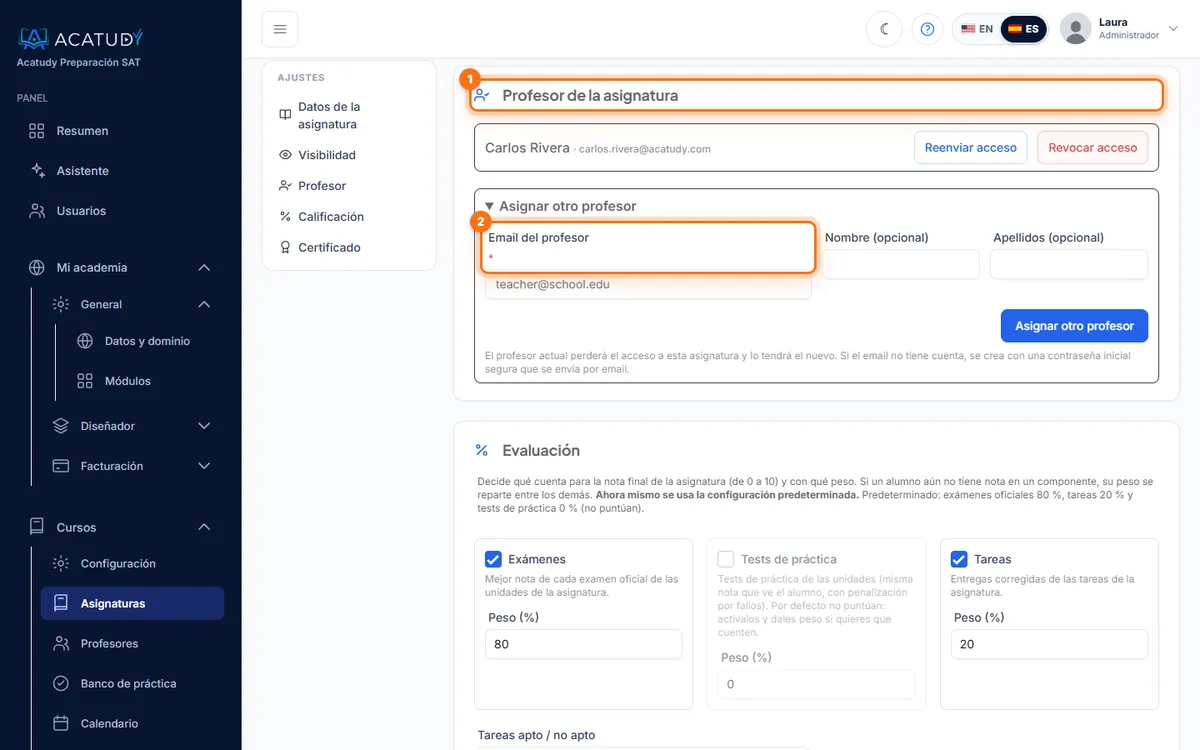
Bloque Profesor de la asignatura con el formulario Asignar profesor. -
Copia la contraseña inicial
Si el email aún no tiene cuenta de Acatudy, se crea una con una contraseña inicial segura. Se te muestra una sola vez («Cópiala ahora: no volverá a mostrarse») y también se envía por email. Caduca en 7 días y hay que cambiarla en el primer acceso por una de al menos 12 caracteres con mayúsculas, minúsculas y números.
-
El profesor entra
El email «Tu acceso como profesor en Acatudy Test Prep» trae el botón Entrar como profesor, que abre
acatudy.com/academia/login. Si el profesor ya tenía cuenta, recibe «Te han asignado una asignatura» y mantiene su contraseña.
Un profesor por asignatura
Cada asignatura tiene un profesor. Asignar otro profesor sustituye al actual: el anterior pierde el acceso a esa asignatura y el nuevo lo obtiene. Un profesor puede dar todas las asignaturas que quieras: asígnalo en cada una. El email de un alumno o de un administrador de tu academia no puede ser profesor.
Gestiona tus profesores
Cursos → Profesores lista todos los profesores con su email, asignaturas y estado: Pendiente de primer acceso o Activo. Esta entrada del menú aparece en el modo vertical (LMS).
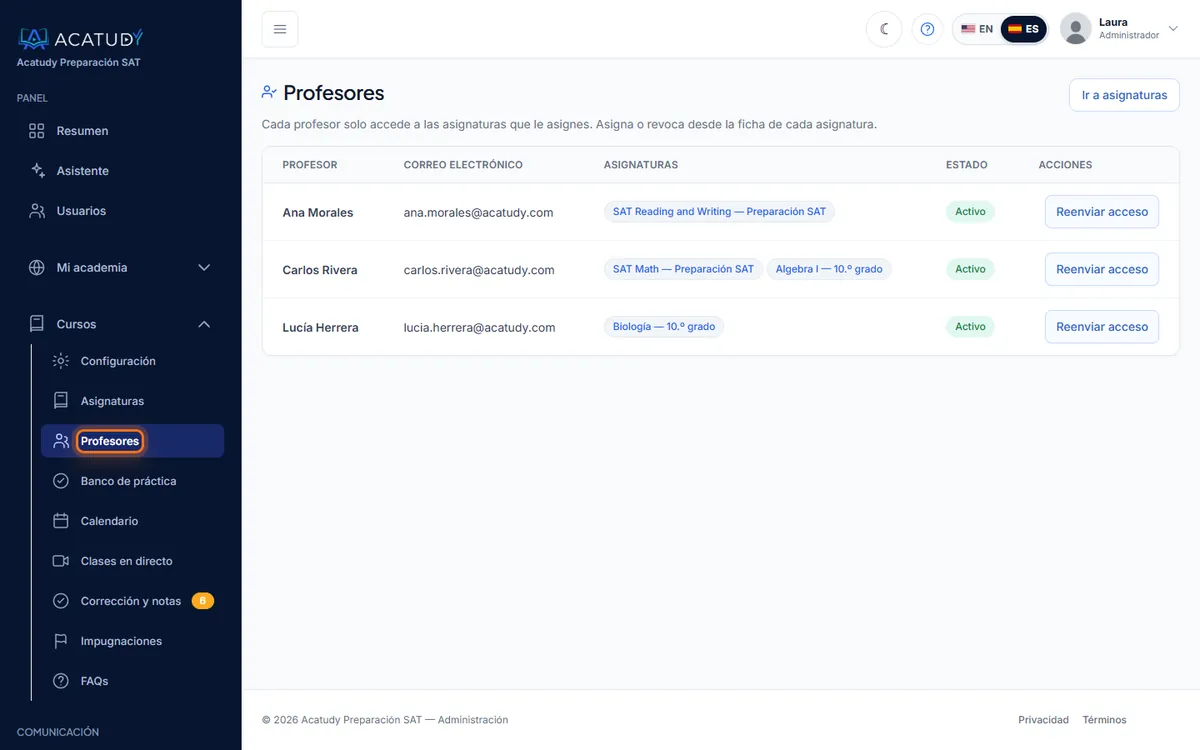
- Reenviar acceso (en la página Profesores o en la asignatura): genera una contraseña nueva de 7 días y la envía por email; la anterior deja de funcionar. Si la cuenta del profesor se usa también en otra academia, recibe en su lugar un enlace para restablecer la contraseña.
- Revocar acceso (en el bloque Profesor de la asignatura): quita al profesor de esa asignatura al momento. Su contenido y las entregas de los alumnos se conservan. Un profesor sin asignaturas sigue en la lista como Sin asignaturas.
Qué ve el profesor
Los profesores entran por acatudy.com/academia/login (o con Google desde tu web). Su menú tiene Mis asignaturas, Corrección y notas, Calendario, Clases en directo (planes Profesional e Institutional), Mi perfil y, en el modo visual, Tareas. Cada tarjeta de asignatura muestra el número de alumnos y de entregas por corregir, con accesos a unidades, recursos, tareas, exámenes, entregas, alumnos y estadísticas.
Deja que los profesores matriculen alumnos
Un profesor puede añadir alumnos a las asignaturas que imparte sin pedírtelo, y solo a esas: nunca a asignaturas de otros profesores ni a un curso académico entero.
-
Abre los alumnos de la asignatura
En Mis asignaturas, el profesor pulsa Alumnos en la tarjeta de la asignatura.
-
Pega los emails y pulsa Matricular
En Matricular alumnos, pega uno o varios emails (uno por línea o separados por comas). Los alumnos que ya son de la academia se añaden; los emails nuevos reciben una cuenta y el email «Tu acceso a Acatudy Test Prep» con un enlace Crear mi contraseña válido 7 días. El profesor nunca ve ni pone contraseñas.
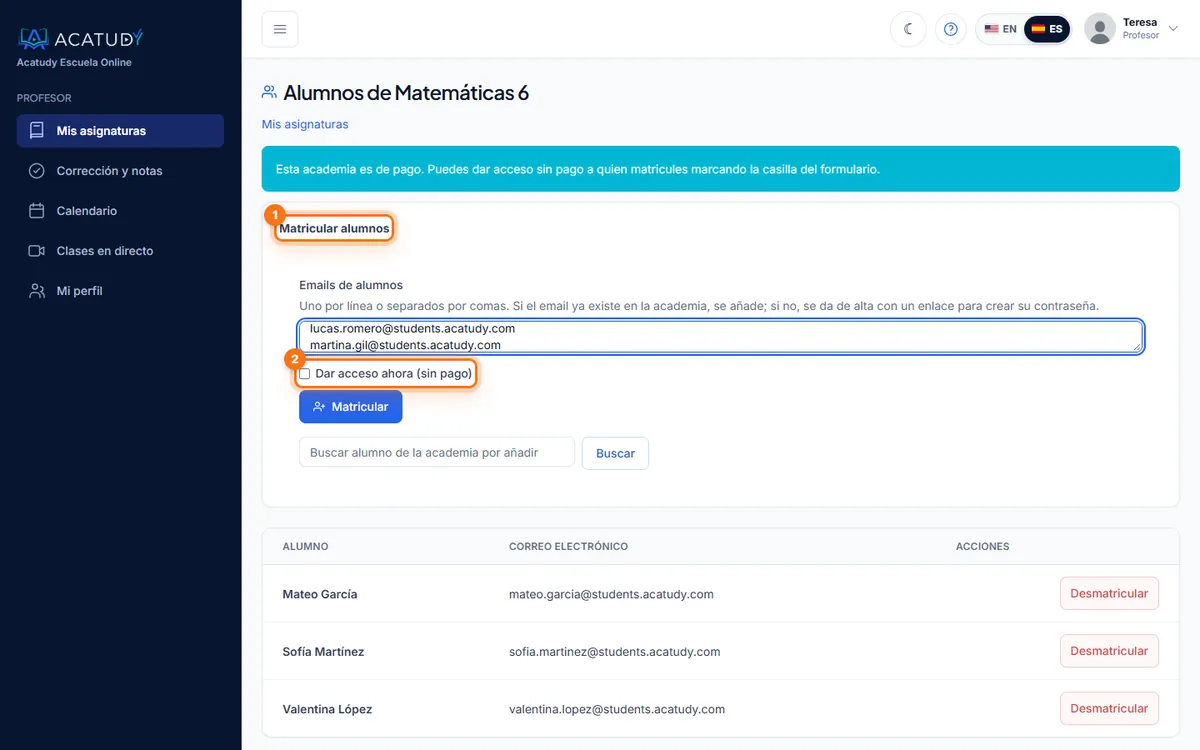
Matricular alumnos, tal como lo ve el profesor. -
Marca las asignaturas
En Matricular en tus asignaturas el profesor ve solo sus asignaturas (puede tener varias, incluso de cursos académicos distintos). La asignatura de la página en la que está aparece marcada; marca las demás en las que deba entrar el alumno. Ejemplo: la Sra. Rivera da Algebra I y Geometry en Grade 9 y Physics en Grade 10, así que puede matricular a un alumno en cualquiera de esas tres, y en nada más.
-
Revisa el resultado
La tabla Resultado de la matrícula muestra cada email y qué ha pasado. Si tu plan tiene límite de alumnos, el aviso de arriba indica también «Te quedan … plazas en tu plan»; cuando se llena, los emails restantes no se matriculan.
- Academia gratuita: todo alumno que matricule el profesor tiene acceso al momento.
- Academia de pago: los alumnos matriculados quedan sin acceso hasta que paguen o se lo des tú, salvo que marques Los profesores pueden dar acceso (sin pago) en Usuarios. Entonces el profesor ve la casilla Dar acceso ahora (sin pago). Mira Da de alta y gestiona alumnos.
- El alumno ve solo las asignaturas marcadas (y las comunes a toda la academia), no el resto del curso académico. Es así aunque tu academia tenga un único curso académico.
- Si el alumno ya era de la academia y lo veía todo (academia de un único curso académico en la que nunca asignaste cursos), no cambia nada: el resultado indica que ya ve esas asignaturas.
- La columna Matrícula de la lista indica Esta asignatura o Todo el curso. Desmatricular saca al alumno solo de esa asignatura. Los alumnos que matriculaste tú en todo el curso académico aparecen como Lo gestiona la administración: solo tú puedes quitarlos.
- Tú (administración) puedes usar la misma página para matricular en asignaturas sueltas o marcar Todo el curso …, y en Usuarios → Editar tienes Asignaturas sueltas junto a los cursos académicos.
Preguntas frecuentes
¿Hay límite de profesores?
No. Ningún plan limita el número de profesores, y los profesores no cuentan como alumnos.
¿Un administrador puede ser también profesor?
Los administradores ya tienen acceso completo a todas las asignaturas, así que no necesitan asignarse.
¿Puedo crear roles o permisos personalizados?
Por ahora no: los roles son administrador (acceso completo) y profesor (solo sus asignaturas). La única opción extra es permitir que los profesores den acceso sin pago.
Sigue esta guía con tu propia academia
Créala gratis en un par de minutos y ten el panel abierto al lado mientras lees.
Abre un ticket desde Ayuda → Soporte en tu panel: te respondemos en 24-48 h según tu plan.