
Preguntas de respuesta abierta (texto corto y largo) y corrección manual
Pide a tus alumnos que razonen o redacten: añade preguntas de texto corto o largo a tus exámenes y puntúalas desde la bandeja «Corrección» con puntos, puntuaciones rápidas y comentarios.
En esta página
En este tema 8
- Banco de práctica y banco de exámenes: tipos de pregunta, incluida la numérica tipo SAT
- Importa preguntas desde CSV o Excel (con respuestas numéricas)
- Crea exámenes cronometrados: tests de práctica, exámenes de prueba y oficiales
- Preguntas de respuesta abierta (texto corto y largo) y corrección manual
- Libro de notas y ponderación: cómo se calcula la nota final
- Genera preguntas con Quiddy (temarios, leyes y matemáticas)
- Impugnaciones: cuando un alumno reporta una pregunta errónea
- Tests de práctica y examen oficial: cómo funcionan los tests y sus ajustes
En esta guía
- Los dos tipos de respuesta abierta y sus límites.
- Crea una pregunta de texto con criterios de corrección y puntuación máxima.
- Qué ve el alumno antes y después de la corrección.
- Corrige desde la bandeja Corrección.
Dos tipos de respuesta abierta
| Tipo | Límite | Ejemplo |
|---|---|---|
| Texto corto | Hasta 500 caracteres | «Explica con tus palabras qué significa factorizar un polinomio. Pon un ejemplo.» |
| Texto largo | Hasta 5.000 caracteres | «Un compañero dice que (x + 3)² = x² + 9. Explica el error y desarrolla el cuadrado paso a paso.» |
Los dos están disponibles en el Banco de práctica y en el Banco de exámenes. Los corrige un profesor; el resto de preguntas del examen (opción múltiple y numéricas) se sigue corrigiendo al instante.
Crea una pregunta de texto
-
Añade una pregunta y elige el tipo
En el banco de práctica o en el de exámenes, añade una pregunta y pon el Tipo de pregunta en Texto corto (hasta 500 caracteres) o Texto largo (hasta 5000 caracteres). Aparece el recuadro Corrección manual.
-
Escribe los criterios de corrección
En Criterios de corrección / respuesta modelo (opcional), escribe qué incluye una respuesta completa, como una rúbrica: «2 pt: detecta que falta el término 6x. 2 pt: desarrollo correcto x² + 6x + 9. 1 pt: explicación clara.» Lo ve quien corrige junto a cada respuesta; el alumno lo verá al recibir la corrección.
-
Fija la puntuación máxima
Puntuación máxima de la pregunta es la escala sobre la que corriges (vacío = 10). Si el examen le da un valor propio, se corrige sobre ese valor (ver Valor de las preguntas).
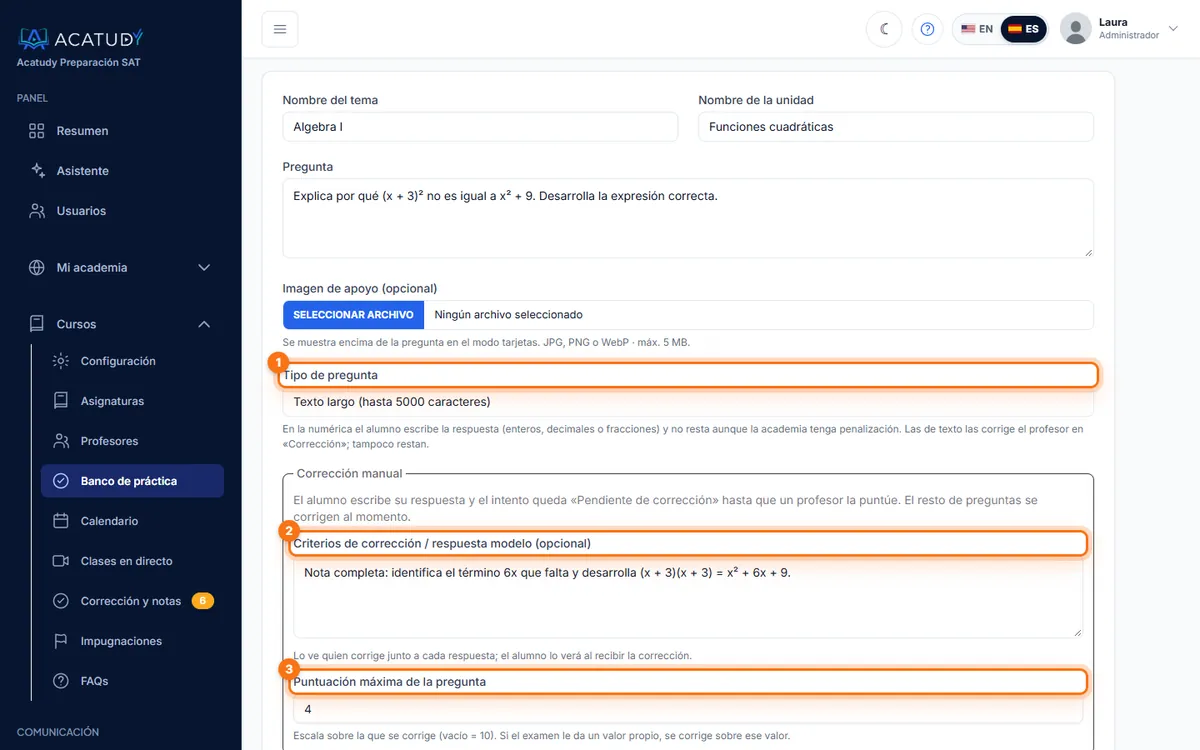
Editor de pregunta con Tipo de pregunta, criterios de corrección y puntuación máxima.
Importar desde CSV
Pon short_text o long_text en la columna type y, si quieres, los criterios de corrección en model_answer y la puntuación máxima en max_points (p. ej. 2.5). Ver Importa preguntas.
Qué ve el alumno
-
Escribe su respuesta
Un cuadro de texto con contador de caracteres («268 / 5000 caracteres») y el aviso «Respuesta de texto: la corrige tu profesor (no resta puntos)». No puede pasarse del límite.
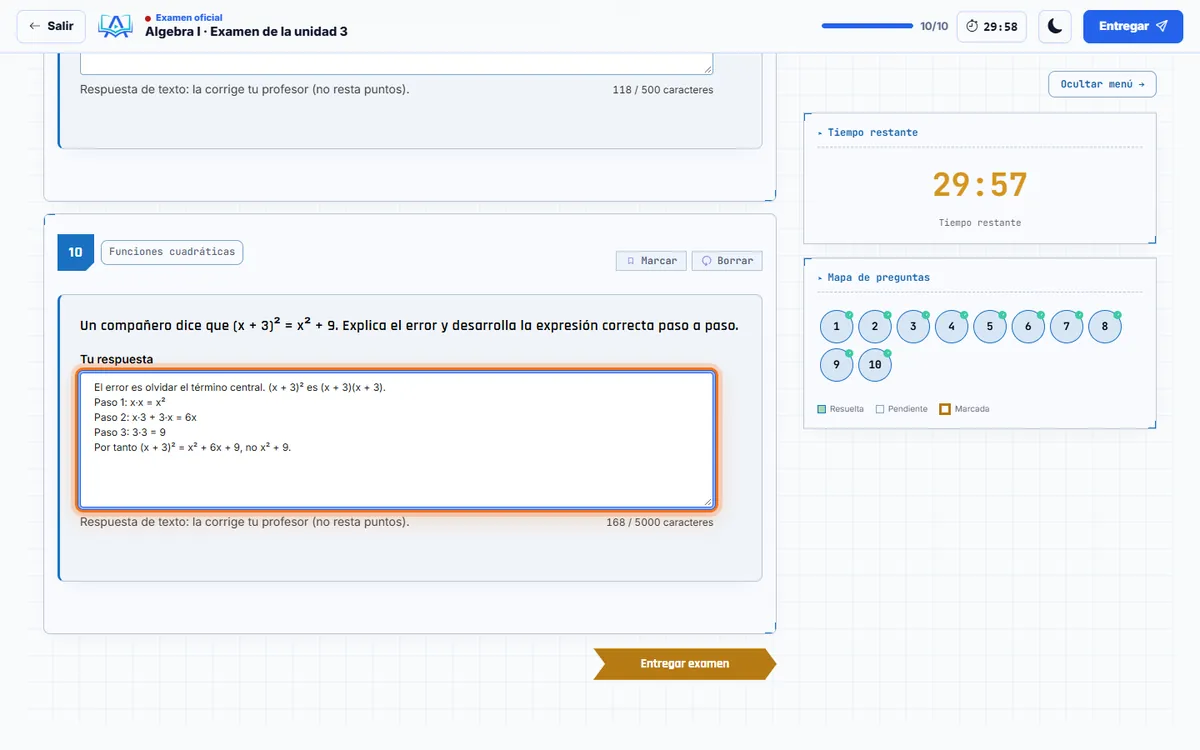
Un alumno escribiendo una respuesta larga durante un examen. -
Pendiente de corrección
Al entregar, el resto del examen se puntúa al momento, pero el resultado muestra Pendiente de corrección y ninguna nota final provisional: «Tu profesor aún no ha corregido esta respuesta. Te avisaremos cuando tengas la nota.»
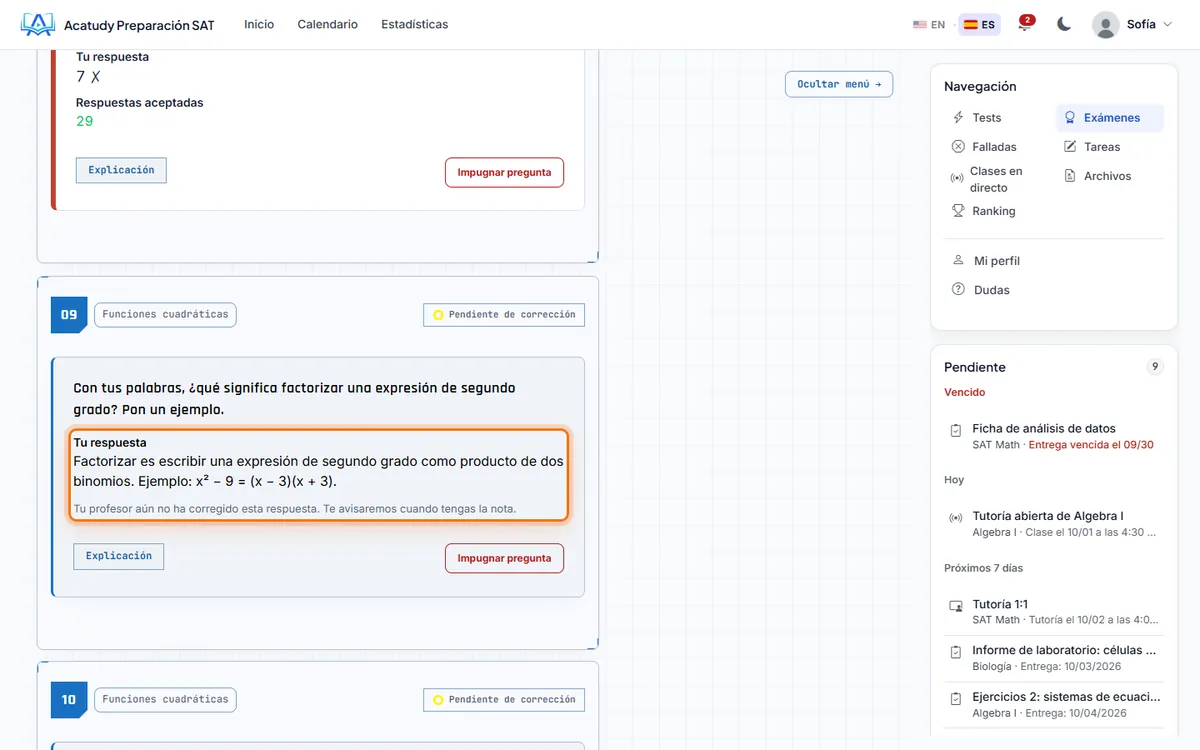
Resultado del examen con una respuesta de texto pendiente de corrección. -
Corregida
Cuando se corrige la última respuesta de texto del intento, este se cierra: el alumno recibe una notificación y un email («Tu examen … ya está corregido») y ve su puntuación, tu comentario y los criterios de corrección de cada respuesta.
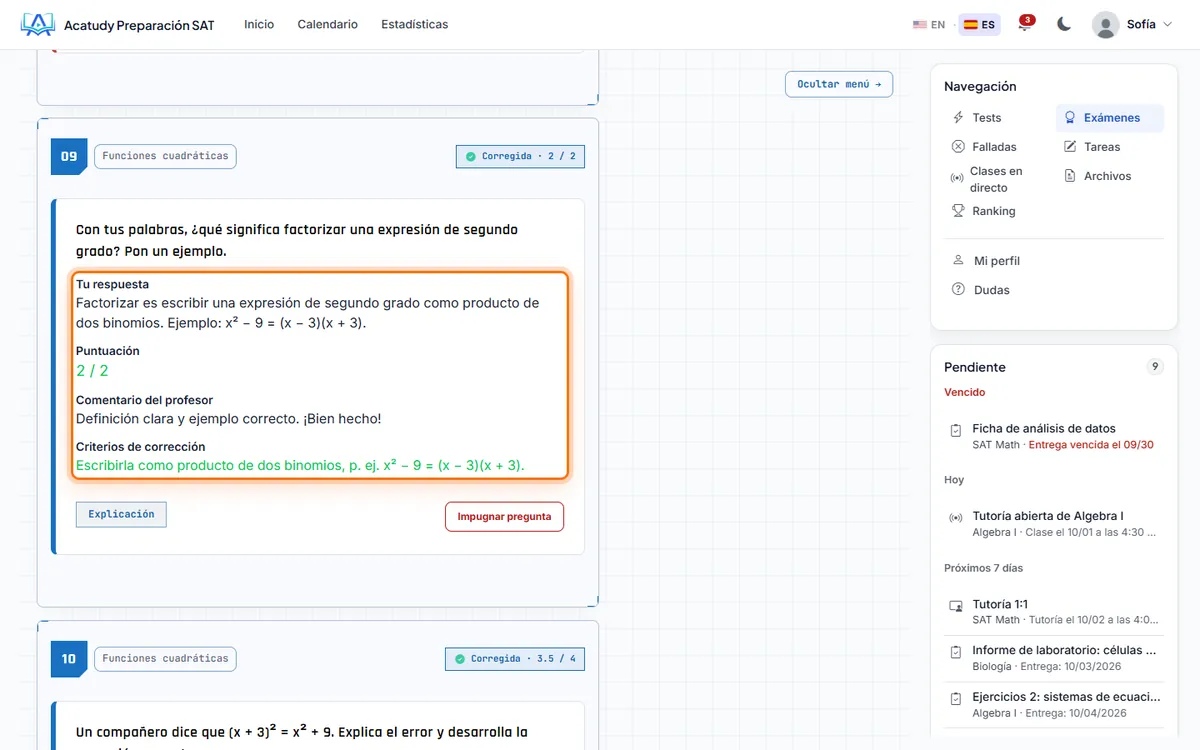
Respuesta corregida con puntuación, comentario del profesor y criterios.
Mientras un intento no se cierra, no cuenta para la mejor nota, los certificados, la nota de la asignatura, las estadísticas ni el ranking.
Las respuestas de texto nunca restan
Aunque tu examen penalice los fallos, las preguntas de texto nunca quitan puntos.
Corrige desde la bandeja Corrección
-
Abre Corrección
Ve a Cursos → Corrección y notas. El contador indica cuántas respuestas quedan pendientes. Los administradores ven todas; los profesores, las de sus asignaturas (también en su propio menú). Filtra por estado, asignatura, examen y alumno.
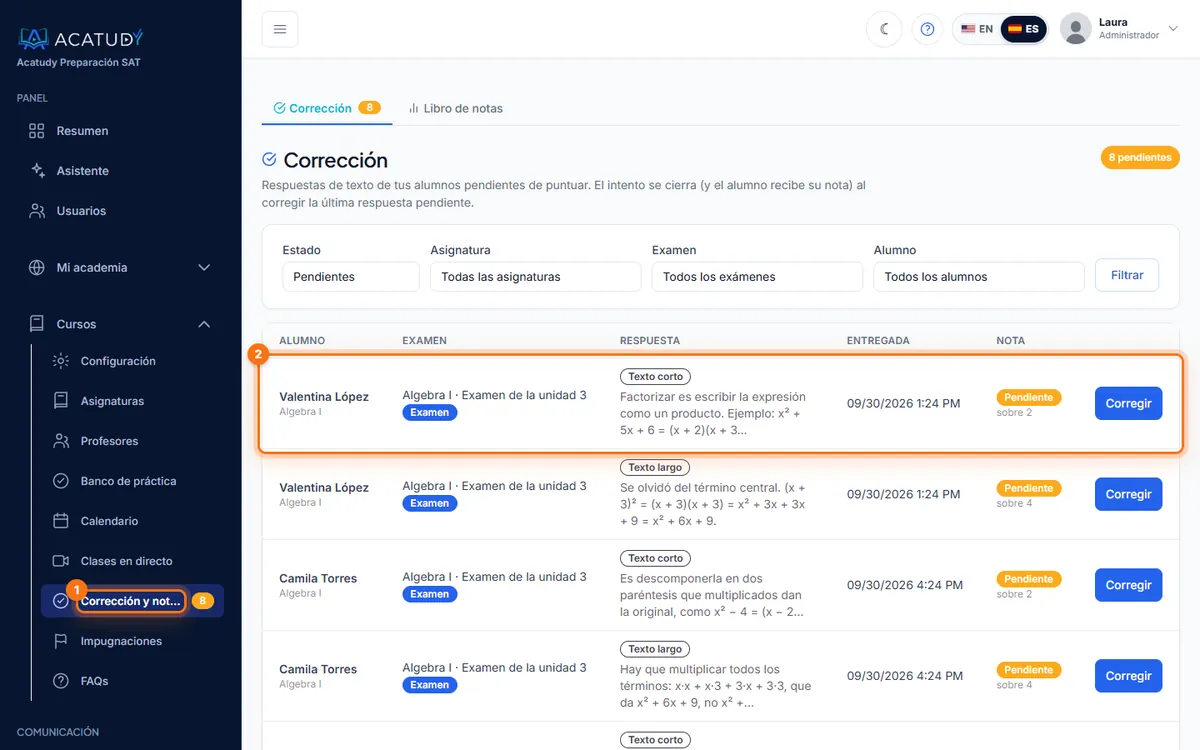
Bandeja Corrección con respuestas de texto pendientes y filtros. -
Pulsa Corregir
La respuesta se abre junto a la pregunta y sus criterios de corrección. Respuestas de texto de este intento te deja saltar entre las respuestas del mismo intento.
-
Puntúa, comenta y sigue
Escribe la Puntuación (admite decimales, p. ej.
2.5) o pulsa una de las puntuaciones rápidas, añade un Comentario para el alumno (opcional) y pulsa Guardar y siguiente para pasar a la siguiente pendiente.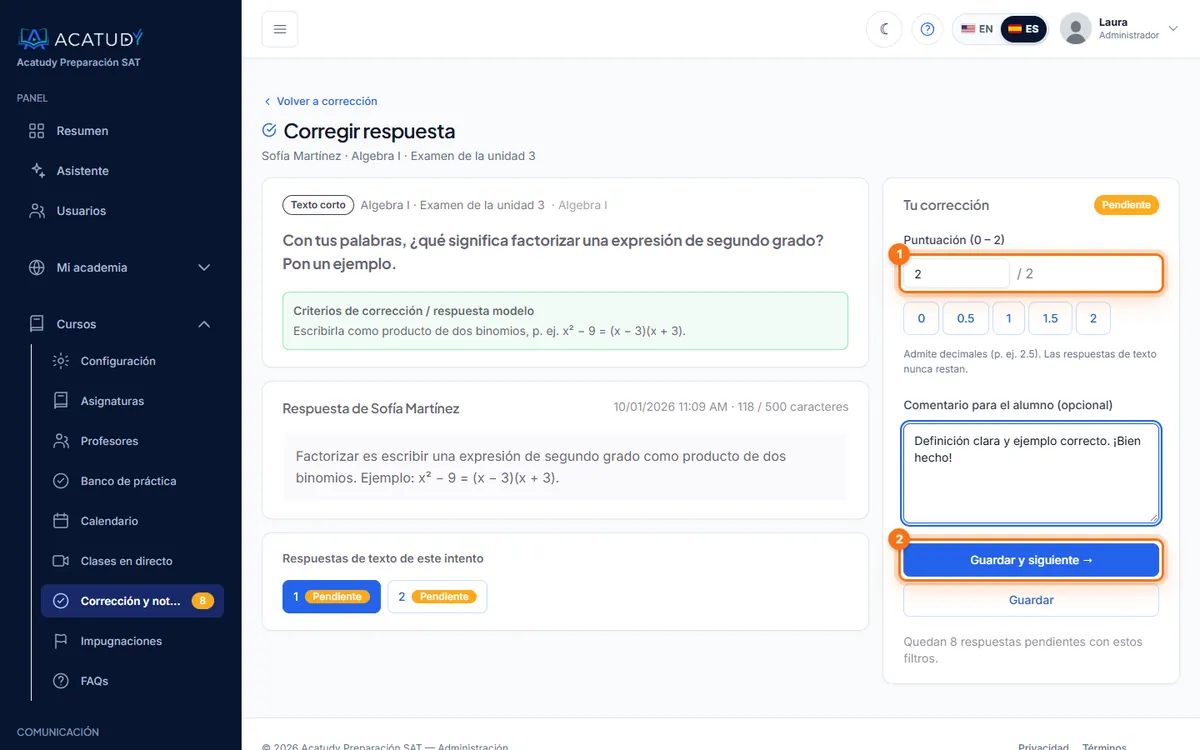
Corrigiendo una respuesta: puntuación, puntuaciones rápidas, comentario y Guardar y siguiente.
Consejo: corrige pregunta a pregunta
Con una clase de 30 alumnos, filtra por examen y corrige la misma pregunta de todos antes de pasar a la siguiente: tus criterios se mantienen constantes y es más rápido que corregir examen a examen.
Sigue esta guía con tu propia academia
Créala gratis en un par de minutos y ten el panel abierto al lado mientras lees.
Abre un ticket desde Ayuda → Soporte en tu panel: te respondemos en 24-48 h según tu plan.