
Conecta tu propio dominio (CNAME o registro A) con HTTPS automático
Sirve tu academia en aula.tuacademia.com o tuacademia.com: añade el dominio en Mi academia → General, crea un CNAME (o un registro A) en tu proveedor de dominio y nosotros lo verificamos y activamos el HTTPS.
En esta página
En este tema 7
- Diseña el área de tus alumnos: estilos, logo, colores, inicio y menú
- Crea y publica tu web con el Website Builder
- Conecta tu propio dominio (CNAME o registro A) con HTTPS automático
- SEO y Google Search Console: sitemap, robots.txt y verificación
- Diseña tus páginas de acceso y registro: 14 diseños con tu imagen y tus textos
- Preguntas frecuentes para tus alumnos y visitantes: centro de ayuda, orden y resultados enriquecidos
- Plugin de WordPress: vende tus cursos y añade el inicio de sesión único
En esta guía
- Elige entre un subdominio (recomendado) y un dominio raíz.
- Crea los registros DNS en tu proveedor de dominio.
- Verificación y HTTPS: qué pasa automáticamente.
- Resuelve los problemas más habituales.
Antes de empezar
- Los dominios propios están incluidos en los planes Basic y Professional (1 dominio) e Institutional (1 dominio por academia: una cuenta Institucional puede tener hasta 3 academias, así que hasta 3 dominios). En Basic la web muestra un pequeño «Powered by Acatudy» en el pie; en Professional e Institutional tu web muestra solo tu marca. Tu dirección de serie, p. ej.
aula-norte.acatudy.com, no cuenta. - Necesitas acceso a la configuración DNS de tu dominio (IONOS, Arsys, GoDaddy, Namecheap, Cloudflare…).
¿Subdominio o dominio raíz?
| Subdominio (recomendado) | Dominio raíz | |
|---|---|---|
| Ejemplo | aula.academiaaulanorte.es o www.academiaaulanorte.es | academiaaulanorte.es |
| Registros DNS | 1 CNAME | 1 registro A |
| Cuándo usarlo | Ya tienes tu web principal en otro sitio o quieres lo más sencillo | Toda tu marca vive en Acatudy |
1. Añade el dominio en Acatudy
-
Abre la tarjeta Dominio propio
Ve a Mi academia → General → Datos de la academia y busca Dominio propio.
-
Escribe el dominio y pulsa Añadir dominio
Escribe exactamente la dirección que vas a usar, p. ej.
aula.academiaaulanorte.es. Aparece en la lista como pendiente, junto al registro TXT (Host y Valor) que necesitarás si usas un registro A en el dominio raíz. Si un dominio no se verifica en 14 días, se libera: desaparece de la lista y tienes que volver a añadirlo. -
Abre «¿Cómo vinculo mi dominio?»
El panel muestra los valores exactos de tu academia: el destino del CNAME y, para dominios raíz, la dirección IP del registro A.
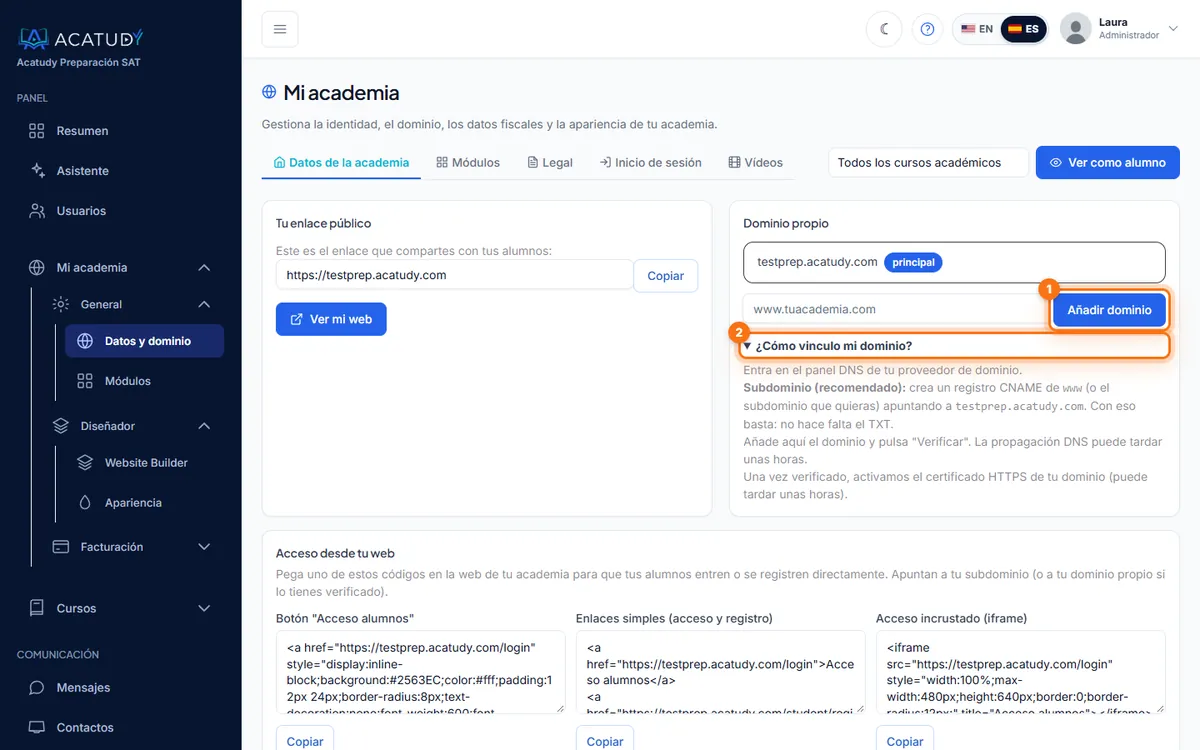
Tarjeta Dominio propio con Añadir dominio y las instrucciones DNS.
2. Crea los registros DNS
Paso a paso para tu proveedor
Las pantallas cambian entre GoDaddy, IONOS, DonDominio, Arsys, Cloudflare y otros: mira Conecta tu dominio: guías por proveedor.
Opción A: subdominio con un CNAME
En el panel DNS de tu proveedor, añade:
| Tipo | Nombre / Host | Valor / Apunta a | TTL |
|---|---|---|---|
| CNAME | aula (o www) | aula-norte.acatudy.com (tu slug) | Automático / 1 hora |
Con eso basta: con un CNAME no hace falta el TXT.
Opción B: dominio raíz con registro A
| Tipo | Nombre / Host | Valor |
|---|---|---|
| A | @ | La dirección IP que muestra tu panel |
| TXT | _acatudy-verify | El valor que aparece junto a tu dominio, p. ej. acatudy-verify=3f9c… |
Con un registro A, el registro TXT es obligatorio: la IP la comparten todas las academias, así que el TXT demuestra que el dominio es tuyo. Copia el Host y el Valor del panel. La única excepción: si www del mismo dominio ya tiene el CNAME a la dirección de tu academia, la raíz no necesita el TXT. Lo mismo si tu proveedor ofrece ALIAS, ANAME o CNAME flattening hacia la dirección genérica acatudy.com: añade también el TXT.
La raíz y www son un solo dominio
Añades una de las dos formas, la que quieras como dirección principal, p. ej. www.academiaaulanorte.es. La otra funciona sola siempre que su DNS también apunte a Acatudy (un CNAME de www a la dirección de tu academia, o un registro A de la raíz a la IP). Redirige (301) a la que añadiste conservando la ruta, comparte un único certificado HTTPS y cuenta como 1 dominio de tu plan. En la práctica: añade www con el CNAME y crea también el registro A en la raíz, para que quien escriba la raíz llegue a tu web (y así la raíz no necesita el TXT). Ya no hace falta la redirección («forwarding») de tu proveedor: si la tienes activada sobre la raíz, quítala para poder crear el registro A.
Si usas Cloudflare
Deja el registro en Solo DNS (nube gris) para que podamos emitir tu certificado HTTPS. Borra también cualquier registro A, AAAA o CNAME antiguo con el mismo nombre (por ejemplo, la página de «dominio aparcado» de tu registrador).
3. La verificación y el HTTPS son automáticos
-
Verificación automática
Revisamos los dominios pendientes cada 10 minutos durante los primeros 14 días. En cuanto tu DNS apunta a Acatudy (y el TXT está puesto, si usas un registro A), el dominio pasa a verificado. También puedes pulsar Verificar para comprobarlo al momento. Si no se verifica en 14 días, se libera y tienes que volver a añadirlo.
-
HTTPS automático
Una vez verificado, pedimos un certificado SSL gratuito (Let's Encrypt) para tu dominio y lo renovamos solos. Suele activarse en unos minutos; hasta entonces, los emails y Google siguen usando tu dirección
aula-norte.acatudy.com. No tienes que instalar nada. -
Tu dominio pasa a ser la dirección principal
Tu web pública, el login y el área del alumno funcionan en el dominio nuevo, y los buscadores se dirigen a él (ver SEO y Google Search Console). Si más adelante el dominio deja de apuntar a Acatudy, o su certificado falla varios días seguidos, Acatudy deja de usarlo como dirección principal (vuelve a
aula-norte.acatudy.com) y avisa por email al administrador de la academia.
Solución de problemas
| Mensaje | Qué hacer |
|---|---|
| Todavía no vemos aula.… apuntando a Acatudy | El DNS aún no se ha propagado o el registro está mal. Revisa el nombre y el destino; espera unas horas y vuelve a pulsar Verificar. |
| …falta el registro TXT de verificación (_acatudy-verify) o su valor no coincide | Usas un registro A (o un CNAME genérico a acatudy.com) y falta el TXT de propiedad: créalo con el Host y el Valor exactos del panel (algunos proveedores añaden el dominio solos; entonces pon solo _acatudy-verify como nombre). No hace falta con un CNAME a la dirección de tu academia. |
| Tu academia ha vuelto a aula-norte.acatudy.com y te ha llegado un email | El dominio dejó de apuntar a Acatudy, o su certificado HTTPS falló varios días. Corrige el DNS (quita cualquier registro que estorbe) y pulsa Verificar. |
| Tu plan no incluye dominio propio | Sube a Basic o superior en Mi academia → Facturación → Mi suscripción. |
Si un dominio se queda en falló la verificación, corrige el DNS y pulsa Verificar. Puedes quitar un dominio cuando quieras con Eliminar.
Sigue esta guía con tu propia academia
Créala gratis en un par de minutos y ten el panel abierto al lado mientras lees.
Abre un ticket desde Ayuda → Soporte en tu panel: te respondemos en 24-48 h según tu plan.