
Libro de notas y ponderación: cómo se calcula la nota final
Cada asignatura tiene una nota final sobre 10: por defecto, exámenes oficiales 80 % y tareas 20 %, y los tests de práctica no cuentan. Cambia los pesos por asignatura, consulta el libro de notas y expórtalo a Excel.
En esta página
En este tema 8
- Banco de práctica y banco de exámenes: tipos de pregunta, incluida la numérica tipo SAT
- Importa preguntas desde CSV o Excel (con respuestas numéricas)
- Crea exámenes cronometrados: tests de práctica, exámenes de prueba y oficiales
- Preguntas de respuesta abierta (texto corto y largo) y corrección manual
- Libro de notas y ponderación: cómo se calcula la nota final
- Genera preguntas con Quiddy (temarios, leyes y matemáticas)
- Impugnaciones: cuando un alumno reporta una pregunta errónea
- Tests de práctica y examen oficial: cómo funcionan los tests y sus ajustes
En esta guía
- Cómo se calcula la nota final de una asignatura.
- Cambiar los pesos de una asignatura.
- Consultar el libro de notas y exportarlo a CSV o Excel.
- Qué ven los alumnos.
Cómo se calcula la nota final
Cada asignatura tiene una nota final sobre 10 formada por tres componentes. Estos son los pesos por defecto:
| Componente | Peso por defecto | Qué cuenta |
|---|---|---|
| Exámenes oficiales | 80 % | De cada examen oficial, la mejor nota del alumno en modo examen. Todos los exámenes oficiales de la asignatura pesan lo mismo. |
| Tareas | 20 % | Entregas corregidas, como nota ÷ máximo × 10. Las tareas apto/no apto cuentan como 10 o 0 (o las dejas fuera). |
| Tests de práctica | 0 % | Tests de práctica de las unidades y tests de práctica fijos. No cuentan salvo que les des un peso. |
- Los exámenes de prueba (ensayos cronometrados) no cuentan nunca: el libro de notas los muestra como No puntúa.
- Los intentos de práctica (tests de práctica y banco de preguntas) nunca cuentan para los exámenes oficiales, y los exámenes oficiales no tienen modo práctica. Un intento abandonado cuenta como 0.
- Las tareas aún no entregadas o sin corregir se dejan fuera; no cuentan como 0.
- Si un componente aún no tiene notas, su peso se reparte entre los demás. Ejemplo: sin tareas corregidas, los exámenes oficiales cuentan de momento el 100 %.
- Las notas se muestran con dos decimales. Una nota final inferior a 5 aparece en rojo.
Más sobre cada tipo de examen en Crea exámenes cronometrados y sobre la corrección de entregas en Tareas.
Cambia los pesos de una asignatura
Ejemplo: en Algebra I quieres que los exámenes de unidad cuenten un 60 %, los deberes un 30 % y los tests de práctica un 10 %.
-
Abre los Ajustes de la asignatura
Abre la asignatura, pulsa la pestaña Ajustes y baja hasta Evaluación. Desde el libro de notas, el enlace Cambiar pesos te lleva directamente.
-
Marca los componentes y escribe sus pesos
Marca Exámenes, Tests de práctica y Tareas según necesites y escribe cada Peso (%). La línea Suma de pesos se actualiza mientras escribes y debe ser 100 %. Un componente desmarcado cuenta 0.
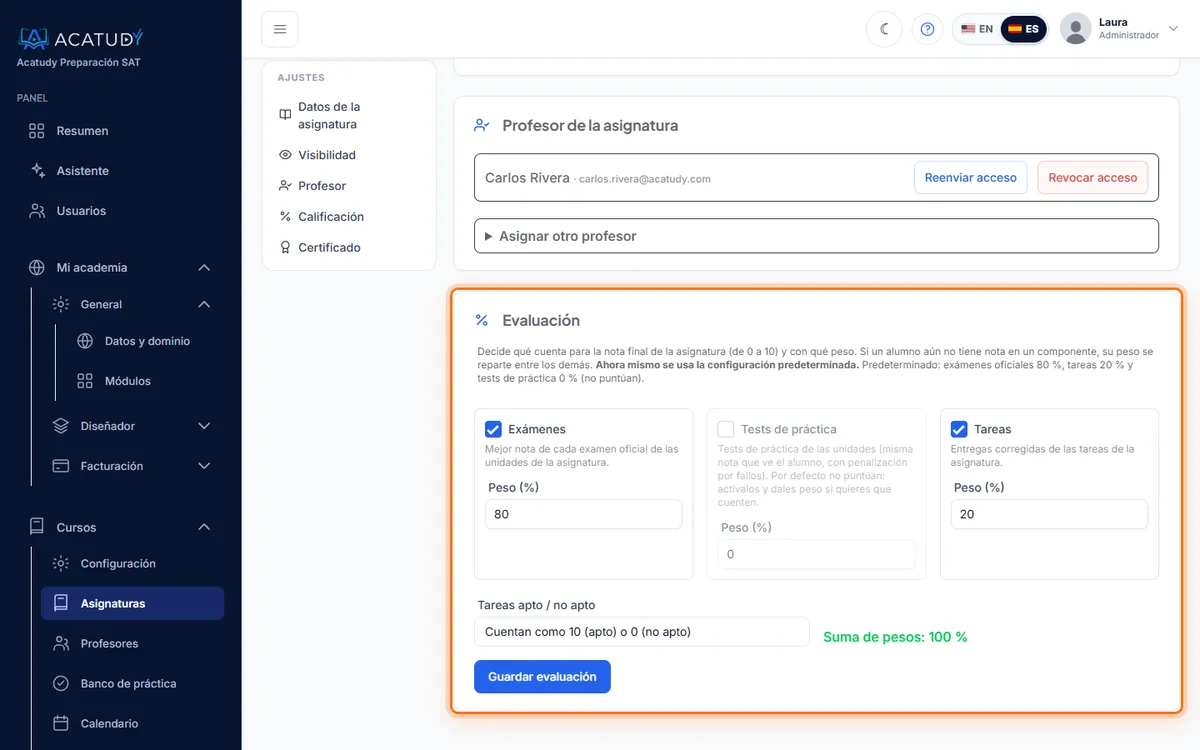
Evaluación: la suma debe ser 100 %. -
Decide qué hacer con las tareas apto/no apto
En Tareas apto / no apto, elige Cuentan como 10 (apto) o 0 (no apto) o No cuentan para la media.
-
Pulsa Guardar evaluación
El botón solo funciona cuando la suma es 100 %. Las notas se recalculan al momento. Restaurar predeterminado vuelve a 80 / 20 / 0.
Los pesos son por asignatura
Cada asignatura conserva sus propios pesos, y las que ya personalizaste mantienen los suyos aunque cambien los valores por defecto. Los profesores pueden cambiar los pesos de las asignaturas que imparten.
Consulta el libro de notas
-
Abre Corrección y notas
En el menú, abre Cursos → Corrección y notas y pulsa la pestaña Libro de notas. Filtra por Curso académico si tienes varios y pulsa Abrir libro de notas en una asignatura.
-
Lee la tabla
Una fila por alumno y una columna por examen oficial, test de práctica y tarea, agrupadas por componente con su peso. La columna Nota final está a la izquierda y la Media de la clase, abajo.
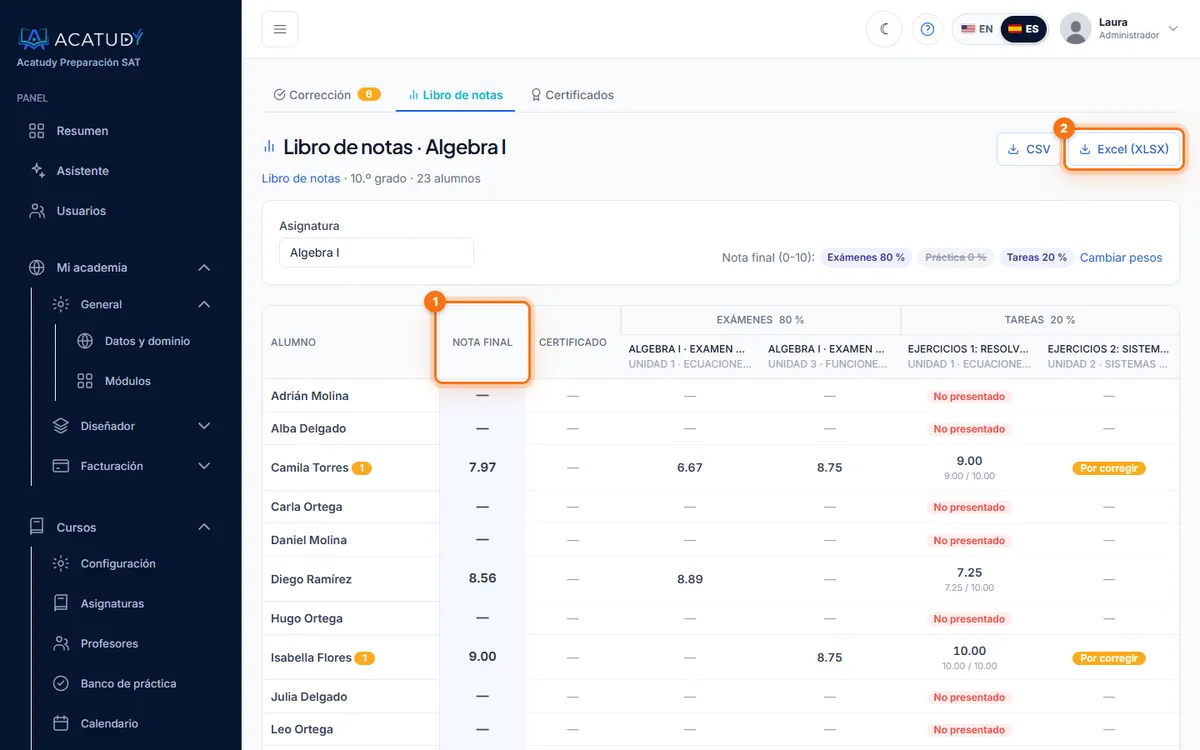
El libro de notas de una asignatura, con sus pesos arriba. -
Localiza lo que necesita atención
Las celdas pueden mostrar Por corregir (una respuesta o entrega te espera), No presentado (pasó la fecha del examen o el plazo sin intento), Solo en modo práctica o Abandonado. Pulsa el nombre de un alumno para ver todo su historial, con los botones Corregir y Ver entrega.
Exporta a Excel o CSV
Pulsa Excel (XLSX) o CSV arriba del libro de notas de la asignatura. Obtienes un alumno por fila, una columna por actividad, lo pendiente de corregir, la nota final y una última fila con la media de la clase. Los profesores solo ven y exportan sus asignaturas.
Qué ven los alumnos
- Junto a cada examen: Cuenta un 80 % de la nota (el peso del componente) o No puntúa en los tests de práctica y los exámenes de prueba.
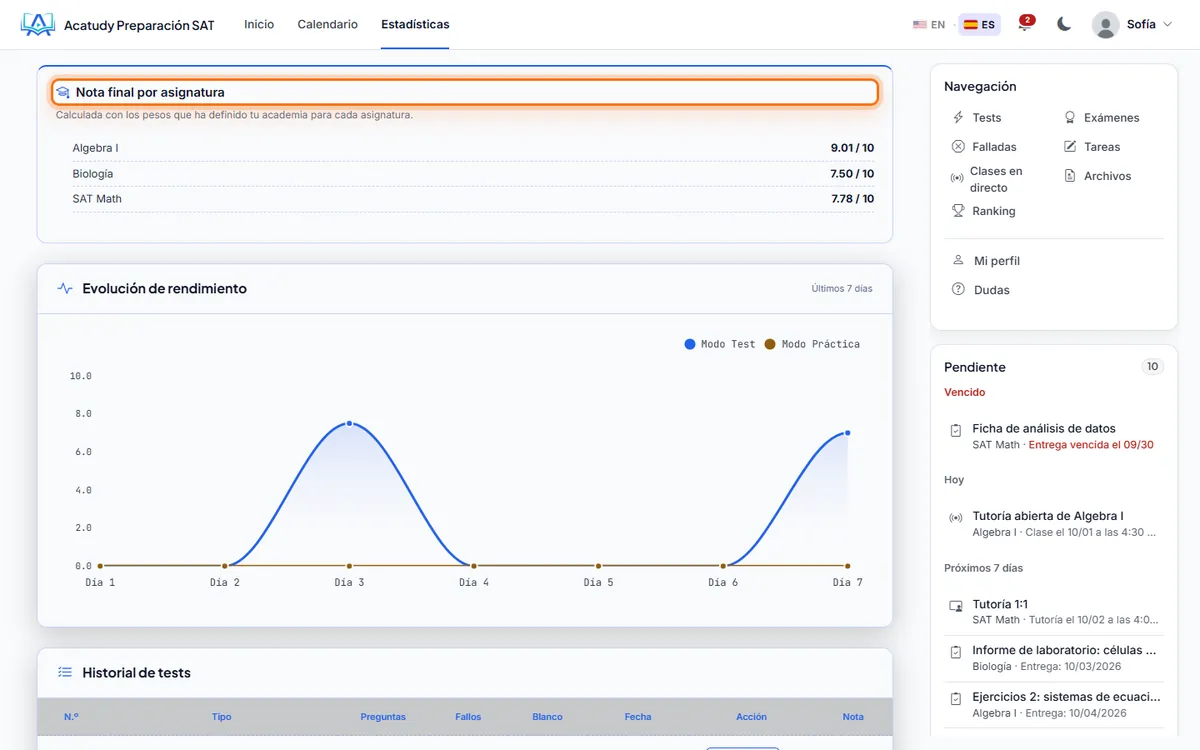
- En Estadísticas: el bloque Nota final por asignatura, con cada asignatura que ya tiene nota.
- En el modo visual (tarjetas), la página de la asignatura muestra además la tarjeta Nota de la asignatura con el desglose por componente.
Preguntas frecuentes
¿Puedo dar a un examen más peso que a otro?
No de forma individual: los pesos son por componente y todos los exámenes oficiales de una asignatura pesan lo mismo. Si un examen importa más, organiza la asignatura con menos exámenes y más amplios.
¿Puedo fijar una nota de aprobado o notas con letra?
No. La nota final es sobre 10 y las inferiores a 5 se resaltan en rojo.
¿Puedo cambiar una nota a mano en el libro de notas?
No. Las notas salen de los exámenes y de las entregas corregidas: corrige o vuelve a corregir la entrega o la respuesta escrita y el libro de notas se actualiza.
Sigue esta guía con tu propia academia
Créala gratis en un par de minutos y ten el panel abierto al lado mientras lees.
Abre un ticket desde Ayuda → Soporte en tu panel: te respondemos en 24-48 h según tu plan.