
Crea tu academia: registro, asistente, datos fiscales y plan
Pasa de cero a una academia funcionando en unos 15 minutos: elige tu subdominio, completa el asistente de 5 pasos, añade tus datos fiscales y escoge el plan que encaja con tus alumnos.
En esta página
En este tema 5
- Crea tu academia: registro, asistente, datos fiscales y plan
- Cómo encajan cursos académicos, asignaturas y unidades
- Migrar desde Moodle, Google Classroom, Canvas o Excel
- Importa un curso de Moodle (.mbz): unidades, archivos, tareas y cuestionarios
- Modo visual o vertical: elige cómo ven tu academia los alumnos
En esta guía
- Registra tu academia y elige su dirección web (
tunombre.acatudy.com). - Completa el asistente de configuración de 5 pasos: qué enseñas, cuántos alumnos, marca y módulos.
- Añade tus datos fiscales (NIF/EIN, dirección) para poder contratar un plan.
- Compara planes y cambia de plan desde Mi academia → Facturación → Mi suscripción.
Durante la guía seguiremos un ejemplo real: Brightpath Tutoring, un centro de preparación SAT/ACT de Austin (Texas) con dos profesores y unos 60 alumnos.
1. Registra tu academia
-
Abre el formulario de alta
Entra en acatudy.com/register-academy (o pulsa Empieza gratis en el menú superior). Puedes empezar con el plan Gratis, que no caduca y no pide tarjeta. Los planes de pago se activan en cuanto se confirma el pago.
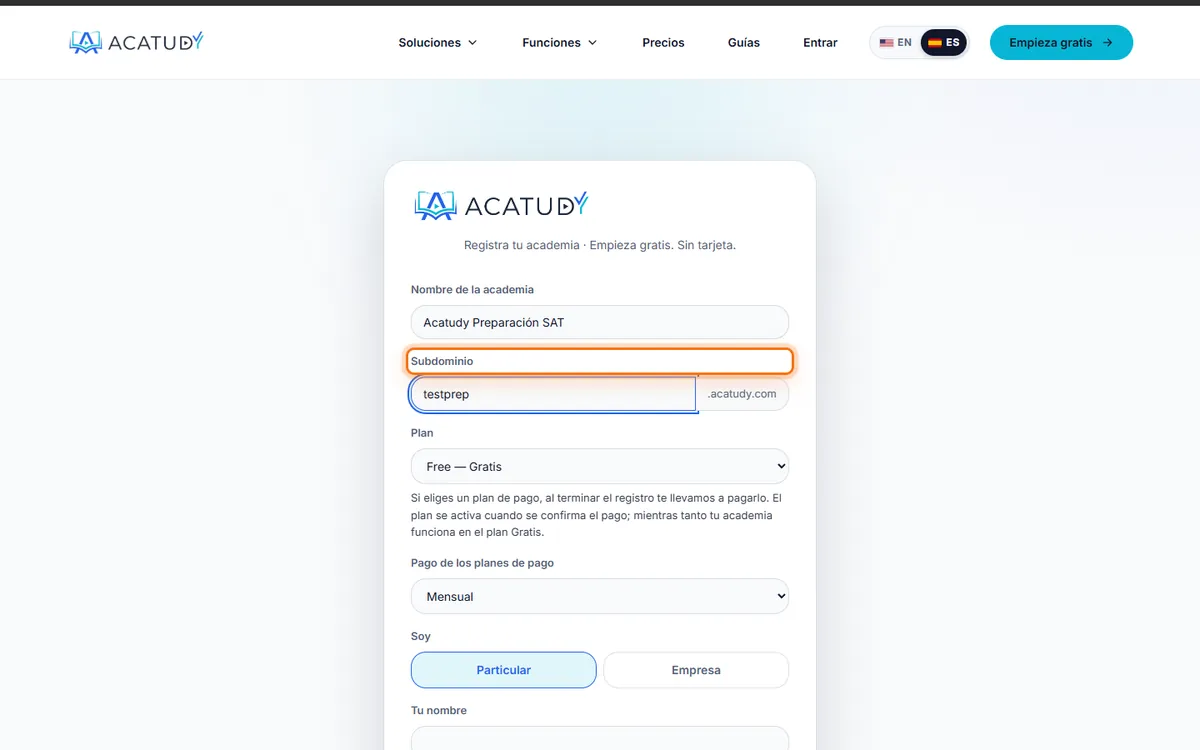
Formulario de alta con el campo Subdominio resaltado. -
Rellena los datos de la academia y de tu cuenta
- Nombre de la academia: el nombre público que verán tus alumnos, p. ej. Brightpath Tutoring.
- Subdominio: la dirección de tu academia. Solo minúsculas, números y guiones simples, hasta 63 caracteres, p. ej.
brightpath→brightpath.acatudy.com. Algunos nombres están reservados (www, mail, api, app, admin…). - Tu nombre, Tu email y una Contraseña de al menos 8 caracteres: será la cuenta propietaria.
- Soy: Particular o Empresa. Las empresas pueden poner ya su razón social, identificador fiscal y dirección; los particulares los añaden después.
-
Envía y entra en tu panel
La academia se crea al instante, entras automáticamente y te llega un email de bienvenida. No hay que esperar a verificar el correo.
Elige bien el subdominio
El subdominio queda fijado al crear la academia: el asistente lo muestra pero no permite cambiarlo. Si quieres una dirección con tu marca, como aula.tuacademia.com, conecta después un dominio propio (ver Conecta tu propio dominio).
2. Completa el asistente de configuración
La primera vez que abres el panel arranca solo el Asistente de configuración. Todos los pasos tienen el botón Configurar más tarde, así que puedes saltarte lo que quieras y volver después.
-
¿Qué quieres montar?
Elige Un curso (un único programa, p. ej. un bootcamp SAT de 8 semanas) o Una academia completa (varios cursos académicos y asignaturas). Un curso es más pequeño y enfocado que una academia, así que tiene su propia configuración: el paso siguiente te pregunta qué tipo de curso es.
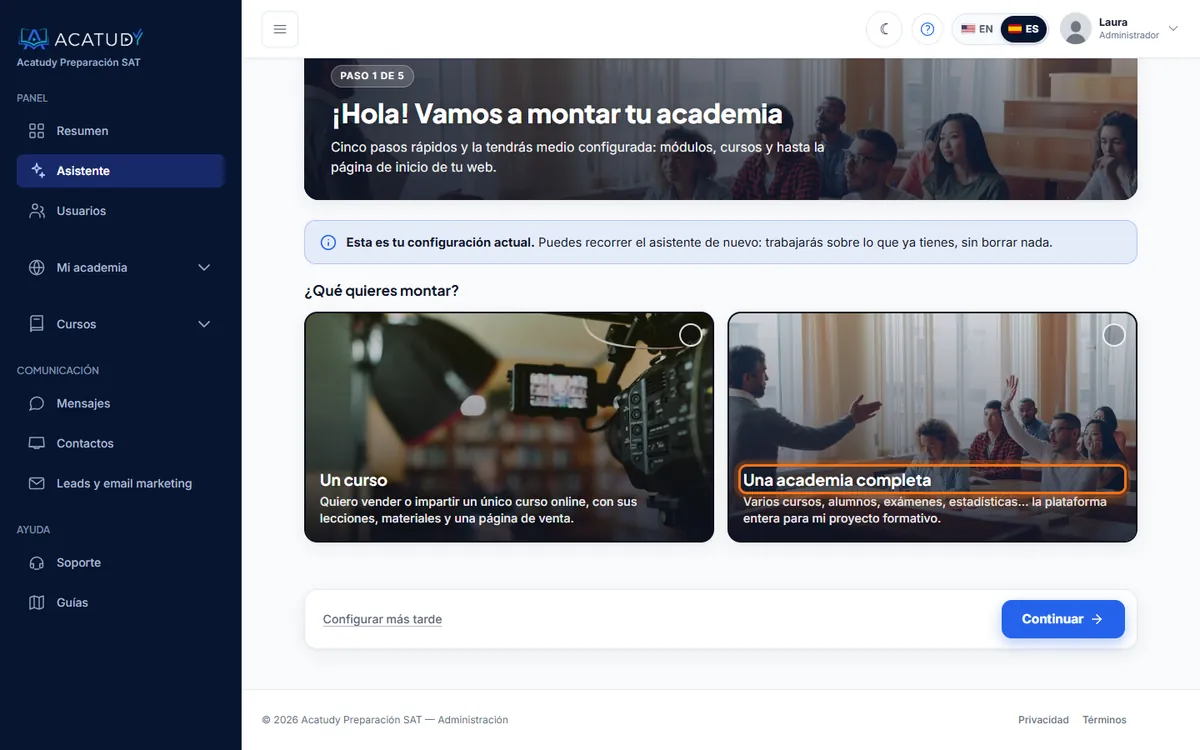
Asistente, paso 1: Un curso o Una academia completa. -
¿Qué tipo de formación vas a dar?
Elige la tarjeta más parecida a tu negocio: Preparación SAT / ACT, Centro de tutoring K-12, Escuela online de high school, Preparación de enfermería (CNA/NCLEX), Academia de idiomas, Tutor / profesor particular… También puedes describirlo con tus palabras; el asistente lo usa para proponerte módulos.
Si elegiste Un curso, este paso pasa a ser ¿Qué tipo de curso vas a crear? Cada tipo activa solo lo que ese curso necesita y desactiva el resto, para que tus alumnos no vean menús vacíos. Todos usan la vista de curso (el curso aparece nada más entrar) y crean una asignatura con unidades de ejemplo:
Tipo de curso Qué activa Ideal para Curso solo en vídeo Asignatura y unidades, avisos y certificado (opcional). Sin tests, exámenes, estadísticas ni ranking. Clases grabadas con recursos descargables. Preparar un examen concreto Banco de preguntas, tests por tema, tests a medida, exámenes cronometrados, estadísticas, repaso de fallos y calendario. El asistente pregunta la fecha del examen oficial y la añade al calendario como fecha clave. SAT, ACT, GRE, licencias u oposiciones. Curso con certificado Lecciones, tareas corregidas y certificado al completar (puedes cambiarlo a una tarea final). Programas certificados. Curso en directo / cohorte Calendario, tareas, documentos y el menú Clases en directo (clases, grabaciones y tutorías 1:1). Plan Profesional. Un grupo que avanza junto. Masterclass o taller corto De 1 a 3 unidades con vídeo y recursos, sin evaluación. Una clase gratuita para captar alumnos. Formación para empresa / compliance Lecturas obligatorias con confirmación, test final en Exámenes, certificado al completar y progreso por empleado en el libro de notas. Formación obligatoria de empleados. Membresía / contenido continuo Biblioteca de vídeos y documentos que crece, calendario y avisos. Cobra una suscripción mensual o anual desde Pagos (Stripe). Contenido nuevo cada mes. Tutorías o coaching 1:1 Sesiones 1:1 reservables, calendario, tareas entre sesiones y material. Plan Profesional. Mentoría y coaching individual. Los tipos que necesitan clases en directo salen con candado en planes inferiores. Todo lo que el asistente desactiva se puede activar después en Mi academia → General → Módulos.
-
¿Quién eres y cuántos alumnos estimas?
Indica empresa o profesional individual y un rango de alumnos (0-25, 26-50, 51-100, 101-250, +250). El asistente te sugiere el plan que suele encajar con ese tamaño, p. ej. «Con 51-100 alumnos te encaja el plan Profesional». Es solo una sugerencia: ningún plan limita los alumnos.
-
Dale identidad a tu academia
Confirma el nombre, sube tu logo (imagen de hasta 2 MB; mejor PNG con fondo transparente) y elige hasta cuatro colores de marca: principal, secundario, fondo y texto. Una vista previa en vivo te enseña cómo verán tus alumnos su área.
-
Revisa y crea
El paso Resumen lista los módulos que se activarán. Desmarca lo que no vayas a usar; los que están por encima de tu plan aparecen como Disponible en plan…. Pulsa Crear mi academia: el asistente aplica tu marca, activa los módulos y crea una página de inicio en borrador para tu web (no se publica hasta que tú lo decidas).
Al terminar verás ¡Tu academia está lista! con accesos directos para abrir tu página en el Website Builder, invitar alumnos o ir al panel.
Consejo
Puedes repetir el asistente cuando quieras desde Configuración → Asistente en el menú lateral. Trabaja sobre tu configuración actual y nunca borra contenido.
3. Añade tus datos fiscales
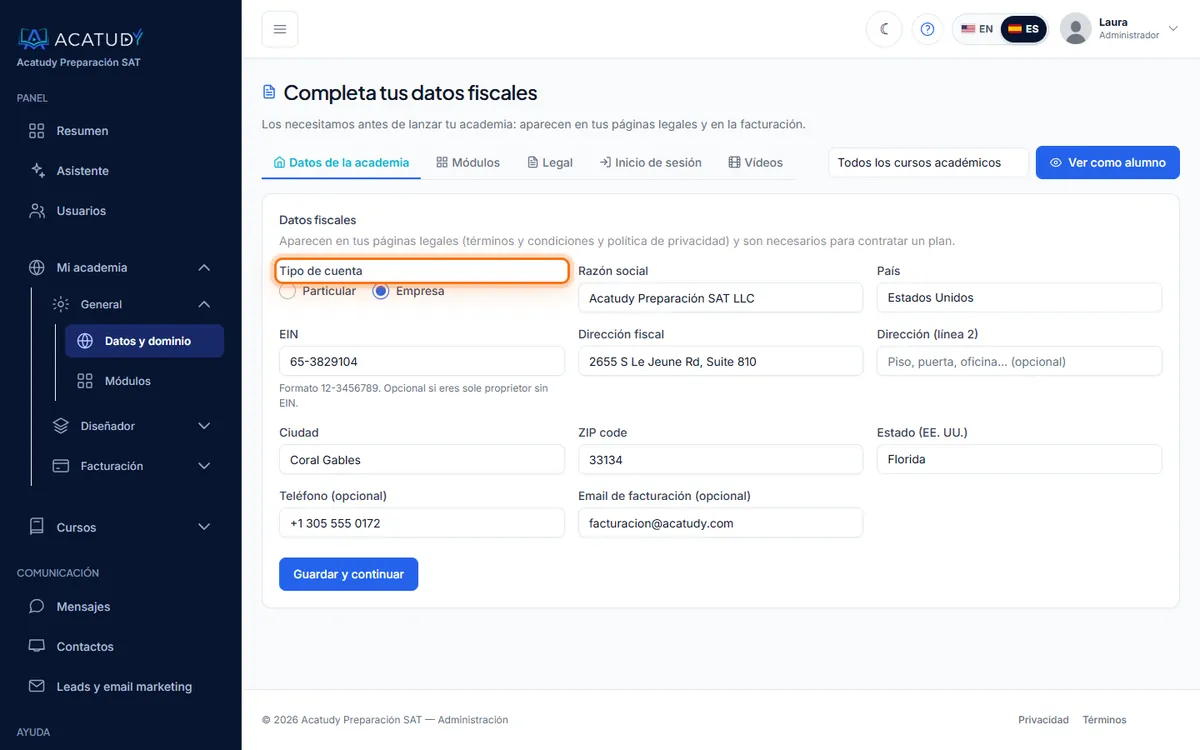
Antes de contratar un plan de pago, el panel te pide Completa tus datos fiscales. También puedes rellenarlos cuando quieras en Mi academia → General → Datos de la academia, sección Datos fiscales.
| Campo | Ejemplo (EEUU) | Notas |
|---|---|---|
| Tipo de cuenta | Empresa | Particular o Empresa. |
| Razón social | Brightpath Tutoring LLC | Los particulares ponen nombre y apellidos. |
| Identificador fiscal | EIN 12-3456789 | La etiqueta cambia según el país: EIN (EEUU), NIF/CIF (España), VAT (UE)… |
| País / Estado | Estados Unidos / Texas | El estado o provincia es obligatorio en EEUU, Canadá e Italia. |
| Dirección, Ciudad, Código postal | 500 Congress Ave, Austin, 78701 | El código postal se valida según el país. |
| Teléfono, Email de facturación | (512) 555-0142, [email protected] | Opcionales. |
Estos datos salen en las facturas de tu suscripción y rellenan los textos legales (términos y privacidad) que se generan para tu academia. Los impuestos los calcula Stripe Tax al pagar.
4. Elige tu plan
Los planes se diferencian en cuántos cursos académicos (niveles o programas, no asignaturas sueltas) y preguntas puedes tener, además del almacenamiento y algunas funciones avanzadas. Ningún plan limita los alumnos:
| Free | Basic | Professional | Institutional | |
|---|---|---|---|---|
| Cursos académicos | 1 | 3 | 10 | 20 |
| Alumnos | Ilimitados | Ilimitados | Ilimitados | Ilimitados |
| Preguntas | 100 | 1.000 | 10.000 | Ilimitadas |
| Almacenamiento | 10 GB | 25 GB | 75 GB | 200 GB |
| Exámenes nuevos al mes | 1 | Ilimitados | Ilimitados | Ilimitados |
| Dominios propios | — | 1 | 1 | 1 |
| Certificados, ranking, comunidad | — | — | ✓ | ✓ |
| Website Builder completo, email marketing, cupones | — | — | ✓ | ✓ |
| Plazo de respuesta de soporte | 48 h | 48 h | 24 h | 24 h |
Los precios actualizados están siempre en nuestra página de Precios. Con el pago anual ahorras un 20 %.
-
Abre Mi suscripción
Ve a Mi academia → Facturación → Mi suscripción. Verás tu plan actual, su estado y tu uso.
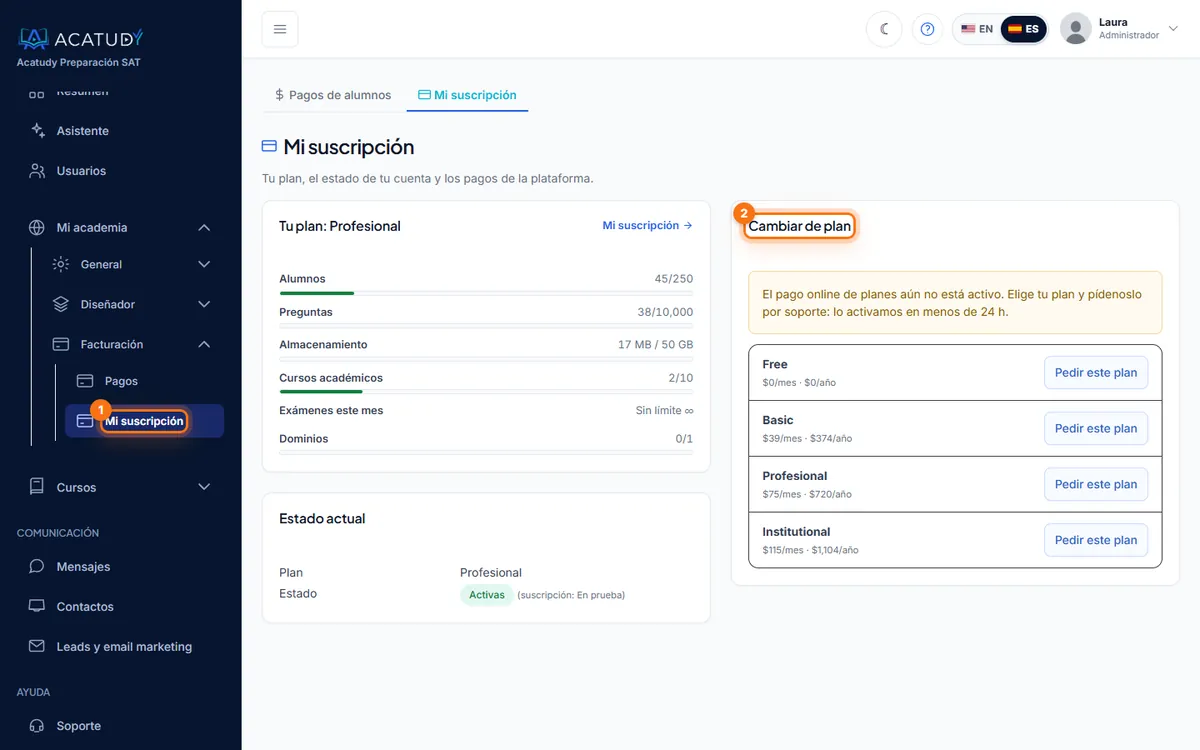
Página Mi suscripción con el uso del plan y Cambiar de plan. -
Pulsa Mensual o Anual en el plan que quieras
Pasarás a un pago seguro de Stripe. En cuanto se completa, los nuevos límites se aplican al momento.
-
Tarjeta, facturas y cancelación
Con Tarjeta y datos de facturación cambias la tarjeta o los datos fiscales y descargas facturas en Stripe. Para cambiar de plan o cancelar, quédate en Mi suscripción. Si cancelas, mantienes tu plan hasta el final del periodo pagado (puedes reanudar la suscripción antes) y después tu academia pasa al plan Gratis: nunca se pausa. En los 14 días siguientes a tu primer pago puedes pedir el reembolso completo y pasar a Gratis al momento.
¿Qué pasa si llego a un límite?
No se rompe nada: el panel simplemente no te deja añadir más (por ejemplo «Has alcanzado el límite de alumnos de tu plan. Amplía tu plan para añadir más.») y muestra el botón Mejorar plan. La tarjeta Tu plan se pone ámbar al 70 % de un límite y roja al 90 %. Más en Tu suscripción a Acatudy y Almacenamiento y límites del plan.
Preguntas frecuentes
¿Necesito tarjeta para empezar?
Para el plan Gratis, no: no caduca y no pide tarjeta. Solo añades un método de pago al elegir un plan de pago, que se activa en cuanto se confirma el pago.
¿Puedo tener más de una academia?
Sí, en planes de pago. Solo se permite una academia Free activa por propietario o identificador fiscal.
¿El botón «Mejorar configuración con IA» es un chatbot?
No. Aplica reglas inteligentes según lo que contaste al asistente (tipo de formación, número de alumnos) para proponer módulos y vista. Siempre revisas el resultado antes de crear.
Lista para lanzar: que te encuentren en Google
Cuando tengas la academia configurada (cursos, web y marca), hazla pública y avisa a Google de que existe:
-
Conecta tu propio dominio (opcional, planes de pago)
En Mi academia → General → Datos de la academia → Dominio propio añade una dirección como
aula.tuacademia.comy crea los registros DNS que te indica. Paso a paso: Conecta tu propio dominio, con instrucciones para GoDaddy, Namecheap, Cloudflare, DonDominio y otros proveedores. -
Publica tu web
En el Website Studio, publica la página de inicio y las páginas que quieras públicas. Los borradores nunca se indexan.
-
Date de alta en Google Search Console
Verifica la dirección de tu academia en Google Search Console y envía su sitemap (
/sitemap.xml, se genera solo) para que Google la indexe en días y no en semanas. Cómo hacerlo: SEO y Google Search Console.
Siguientes pasos
Ahora organiza tu catálogo: lee Cómo encajan cursos académicos, asignaturas y unidades.
Sigue esta guía con tu propia academia
Créala gratis en un par de minutos y ten el panel abierto al lado mientras lees.
Abre un ticket desde Ayuda → Soporte en tu panel: te respondemos en 24-48 h según tu plan.