
Diseña tus páginas de acceso y registro: 14 diseños con tu imagen y tus textos
Dale a las páginas de inicio de sesión y registro de tu academia tu propio estilo: elige uno de 14 diseños, añade una foto, tu logo y un mensaje de bienvenida en español e inglés, revísalo en escritorio y móvil, y publica.
En esta página
En este tema 7
- Diseña el área de tus alumnos: estilos, logo, colores, inicio y menú
- Crea y publica tu web con el Website Builder
- Conecta tu propio dominio (CNAME o registro A) con HTTPS automático
- SEO y Google Search Console: sitemap, robots.txt y verificación
- Diseña tus páginas de acceso y registro: 14 diseños con tu imagen y tus textos
- Preguntas frecuentes para tus alumnos y visitantes: centro de ayuda, orden y resultados enriquecidos
- Plugin de WordPress: vende tus cursos y añade el inicio de sesión único
En esta guía
- Qué páginas puedes diseñar y qué plan necesitas.
- Elegir un diseño y añadir tu imagen, tu logo y tus textos.
- Revisarlo en escritorio y móvil, guardar un borrador y publicar.
Antes de empezar
- Diseñas dos páginas: Inicio de sesión (
/login) y Registro (/student/register) en la dirección de tu academia o tu dominio propio. - Cualquiera puede abrir el editor y previsualizar los diseños. Guardar y publicar requieren el Website Builder completo, incluido en los planes Profesional e Institutional.
- Hasta que publiques, los alumnos ven el Diseño estándar: una tarjeta centrada con tu logo.
1. Abre Login y registro
-
Ve al Website Builder
Abre Mi academia → Diseñador → Website Builder. En la sección Login y registro, pulsa la tarjeta Inicio de sesión o Registro.
-
Elige la pantalla
Arriba, cambia entre Inicio de sesión y Registro. Cada tarjeta indica si usa el diseño estándar o uno publicado.
2. Elige un diseño
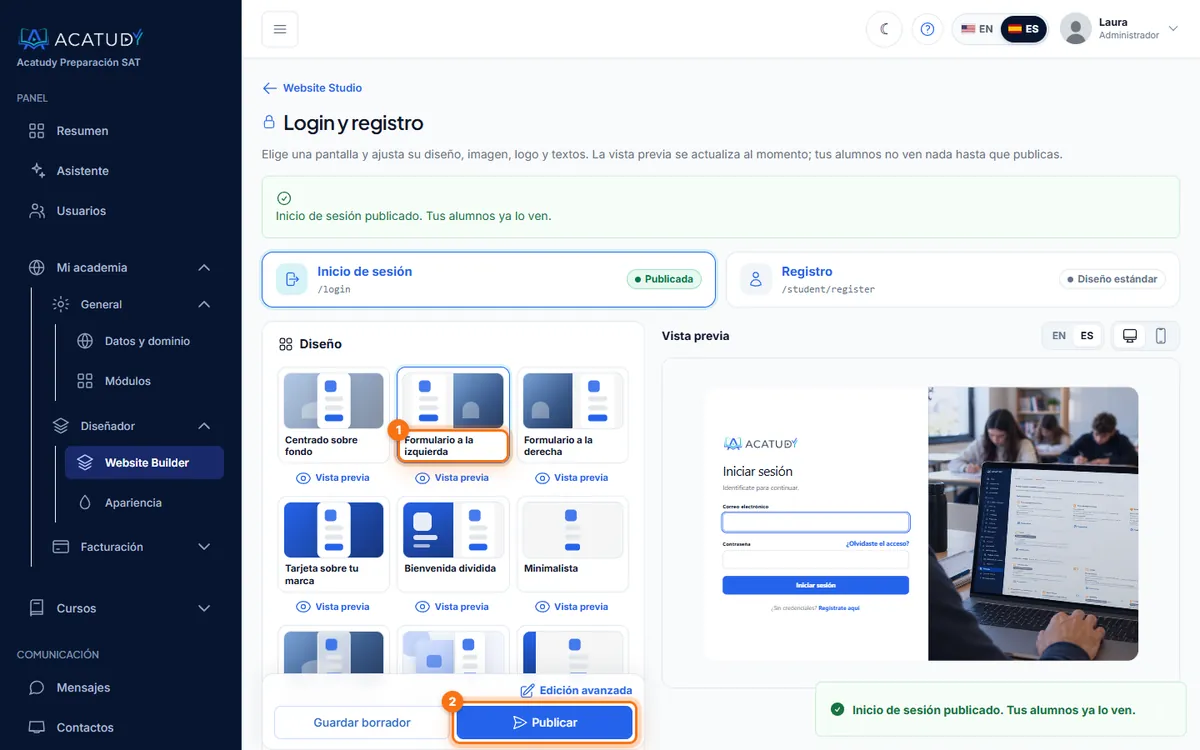
El panel Diseño tiene 14 diseños. Pulsa uno para verlo en la vista previa; Vista previa bajo cada tarjeta lo abre a tamaño completo con una imagen de ejemplo.
| Grupo | Diseños |
|---|---|
| Imagen a pantalla completa | Centrado sobre fondo, Cristal sobre imagen, Degradado en movimiento |
| Imagen y formulario lado a lado | Formulario a la izquierda, Formulario a la derecha, Bienvenida dividida, Collage 60/40 |
| Con el color de tu marca | Tarjeta sobre tu marca, Banda lateral de color, Estilo app |
| Con mensaje | Con cita destacada, Con lista de ventajas, Tarjeta con ilustración |
| Sencillo | Minimalista |
También puedes aplicar un diseño desde la galería Diseños para login y registro del inicio del Website Builder: elige si se aplica a las dos páginas o solo a una (Aplicar a) y pulsa Usar este diseño. Se guarda en tu borrador.
3. Añade tu imagen, tu logo y tus textos
- Imagen: súbela, elígela de tu biblioteca o pega una URL. Ajusta el punto de enfoque (9 posiciones), el zoom, cuánto oscurecer el fondo para que el texto se lea bien y dónde va la imagen (automático, fondo completo o lateral).
- Logo: muéstralo u ocúltalo, su tamaño y su alineación, y una placa de fondo si tu logo necesita contraste.
- Textos: título, subtítulo, mensaje de bienvenida, texto del botón, una cita con su autor o hasta 6 ventajas, según el diseño. Rellena español e inglés: cada alumno ve su idioma.
- Opciones: mostrar Continuar con Google, el enlace Regístrate o Inicia sesión, el enlace ¿Olvidaste el acceso? y, en el registro, la casilla de comunicaciones comerciales.
Consejo
Usa una foto real de tus clases o de tu equipo, de al menos 1600 px de ancho. Para una academia de preparación de exámenes, una lista corta de ventajas («Simulaciones cronometradas del examen completo», «Informe de nota tras cada examen») funciona mejor que un párrafo largo.
4. Revisa, guarda y publica
-
Comprueba los dos idiomas y las dos pantallas
Encima de la vista previa, cambia entre EN / ES y Escritorio / Móvil. La vista previa se actualiza mientras escribes.
-
Guardar borrador o Publicar
Guardar borrador conserva tus cambios sin mostrarlos a los alumnos. Publicar pone el diseño en tu página de acceso o de registro.
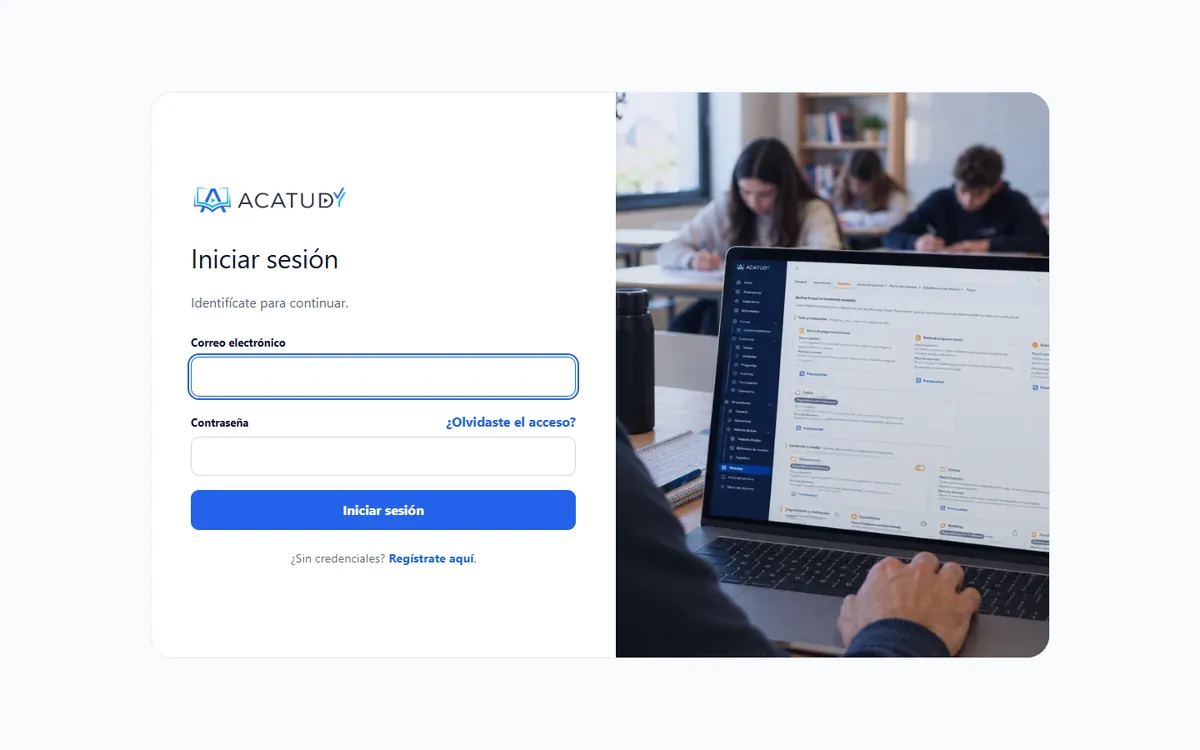
La página de acceso publicada, tal como la ven los alumnos.
¿Necesitas algo que el panel no ofrece, como tus propios colores en un elemento concreto? Pulsa Edición avanzada (encima de Guardar borrador) para editar la página en el Website Builder completo: mira Crea y publica tu web.
Preguntas frecuentes
¿El diseño se aplica a la página de «contraseña olvidada»?
No. Solo las páginas de inicio de sesión y de registro usan estos diseños.
¿Por qué no veo «Continuar con Google»?
El botón solo aparece cuando has configurado tus propias credenciales de Google. Mira Inicio de sesión con Google.
He pasado a un plan sin el Website Builder completo. ¿Qué pasa?
El diseño publicado sigue activo. Solo no podrás guardar ni publicar cambios hasta que subas de plan.
Sigue esta guía con tu propia academia
Créala gratis en un par de minutos y ten el panel abierto al lado mientras lees.
Abre un ticket desde Ayuda → Soporte en tu panel: te respondemos en 24-48 h según tu plan.