
Privacidad, cookies y datos de los alumnos (RGPD): qué hace Acatudy por ti
Cómo funciona el banner de cookies de tu web, cuándo se carga Google Analytics, cómo descargan o borran sus datos los alumnos, qué pasa al eliminar a un alumno y dónde están los textos legales de tu academia.
En esta página
En este tema 7
- Tu suscripción a Acatudy: planes, precios, facturas y cancelación
- Almacenamiento y límites del plan: qué cuenta, dónde verlo y cómo liberar espacio
- Protege tu cuenta: contraseñas, sesiones y cierre de sesión
- Privacidad, cookies y datos de los alumnos (RGPD): qué hace Acatudy por ti
- Tokens de API: conecta tu tienda o tu web, renueva y revoca
- Copias de seguridad: qué incluye tu plan y cómo restaurar tu academia
- Papelera: recupera preguntas, temas, unidades y exámenes borrados
En esta guía
- El banner de cookies de la web de tu academia y cómo cambian su elección los visitantes.
- Cómo descargan sus datos los alumnos o borran su cuenta.
- Qué pasa cuando eliminas a un alumno.
- La política de privacidad, los términos y la política de cookies de tu academia.
Esta guía explica lo que hace la plataforma. No es asesoramiento legal: si trabajas con menores o con normas concretas (RGPD, LOPDGDD, COPPA), revisa tus obligaciones con tu asesor.
El banner de cookies
La web de tu academia y sus páginas de acceso y registro muestran un banner de cookies en la primera visita. El visitante elige Aceptar todas, Rechazar todas o Configurar, por categorías:
| Categoría | Qué cubre |
|---|---|
| Necesarias | La sesión y la seguridad. Siempre activas. |
| Preferencias | Recordar el idioma del visitante. |
| Analítica | Solo aparece si has añadido un ID de Google Analytics. |
| Terceros y marketing | YouTube, Vimeo o Google Maps incrustados en tu web. |
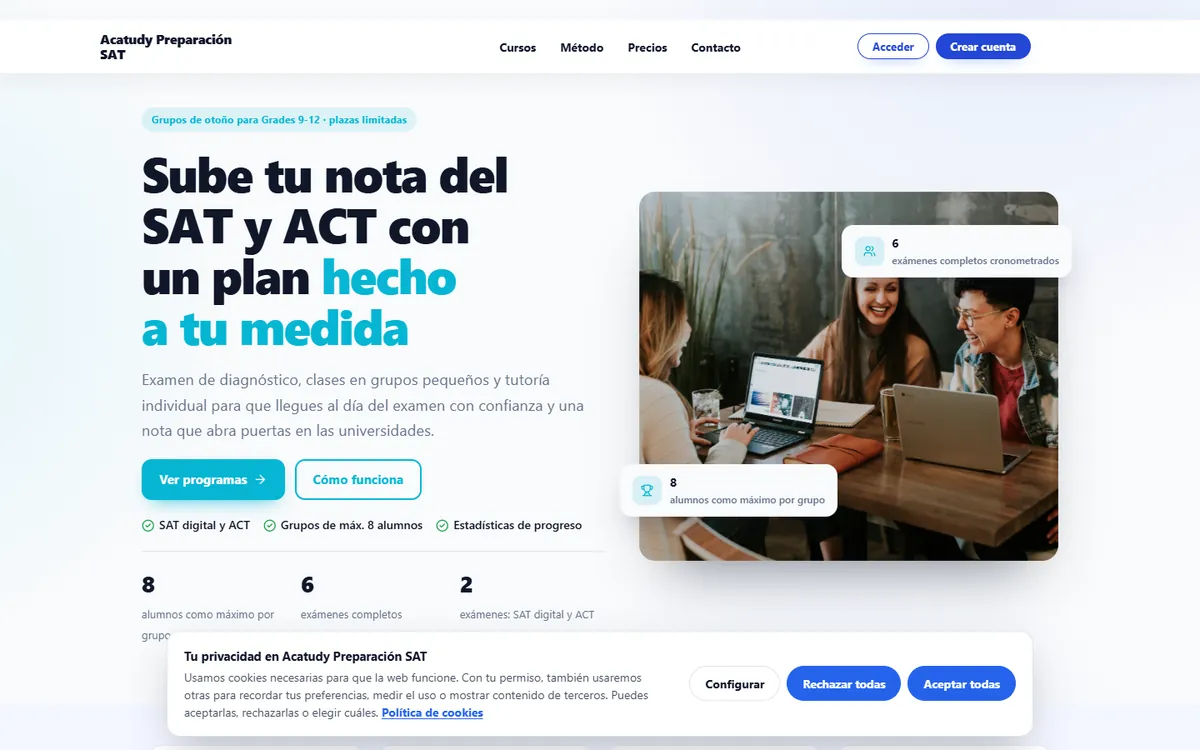
- La elección se guarda 180 días. Guardamos un registro anónimo de cada elección (sin la IP completa) durante 24 meses como prueba del consentimiento.
- Si más adelante añades una categoría (por ejemplo, conectas Google Analytics), se vuelve a preguntar.
- Cualquiera puede cambiar su elección con Preferencias de cookies en el pie de tu web y del área del alumno. Los administradores lo tienen en el menú de su nombre.
- Dentro del área del alumno y del panel el banner no se abre solo, pero el enlace Preferencias de cookies está siempre disponible.
Google Analytics
Si escribes un ID de Google Analytics en Mi academia → General → Datos y dominio, se añade solo a tu web pública y a tus páginas de acceso y registro, y solo se carga cuando el visitante acepta Analítica. Nunca funciona en el área del alumno ni en el panel, y las IP se anonimizan.
Alumnos: descargar sus datos
-
Abre Mi Perfil
El alumno abre Mi Perfil y baja hasta Privacidad y datos.
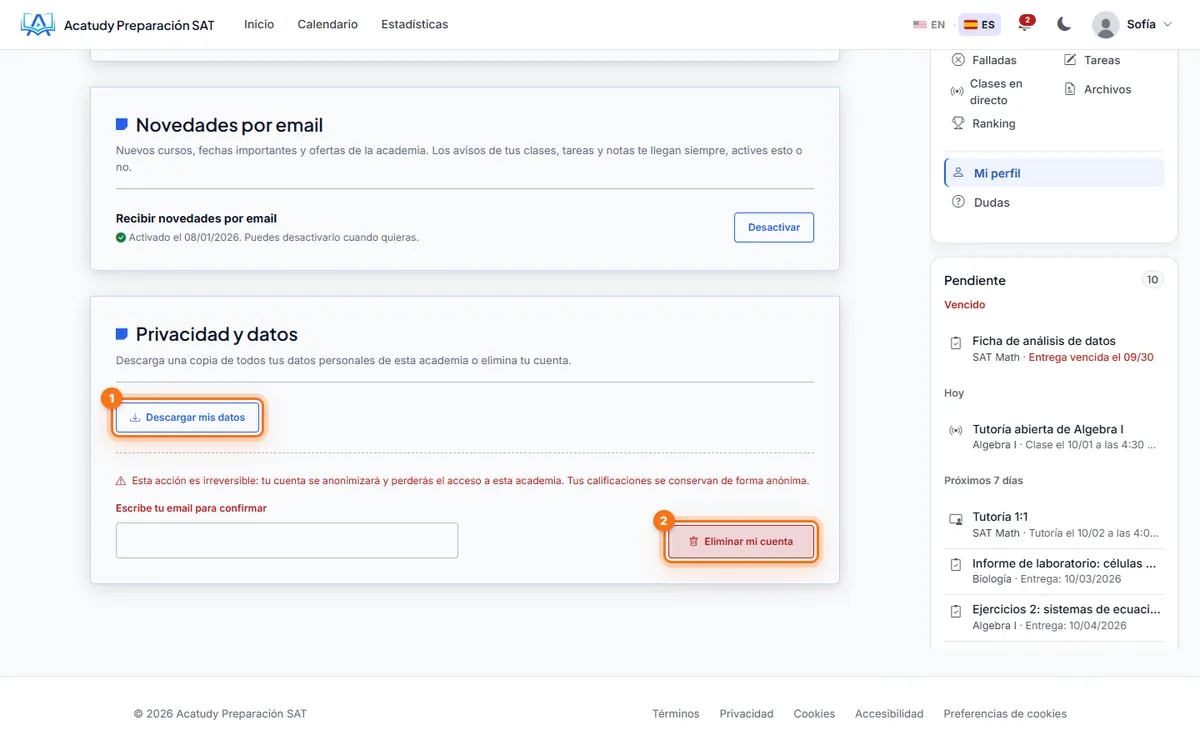
Perfil del alumno: Novedades por email y Privacidad y datos. -
Pulsa Descargar mis datos
Se descarga un archivo JSON con su perfil, sus academias, exámenes y tests con sus respuestas, entregas de tareas con nota y comentarios, los mensajes que envió, certificados, confirmaciones de lectura y consentimientos de marketing.
Si una familia te pide a ti una copia, pide al alumno que la descargue desde su perfil: no hay exportación de un alumno concreto desde el panel.
Alumnos: borrar su cuenta
En la misma sección Privacidad y datos, el alumno escribe su email y pulsa Eliminar mi cuenta. No se puede deshacer.
- Pierde el acceso a tu academia. Sus mensajes contigo se conservan 3 años como prueba ante una posible reclamación, con el email y la IP desde los que se enviaron, y después se borran.
- Sus notas e intentos se conservan de forma anónima, así que las medias de la clase no cambian.
- Si tu academia era la única, se anonimiza toda la cuenta: se quitan el nombre, el email, la foto y el vínculo con Google.
- Si también estudia en otra academia de Acatudy, solo sale de la tuya.
Cuando eliminas a un alumno
En Usuarios, el icono de la papelera (Eliminar → «¿Eliminar alumno?» → Sí, eliminar y anonimizar) aplica exactamente la misma anonimización que Eliminar mi cuenta. La confirmación lo dice antes de aceptar: «Esta acción anonimiza al alumno…». No se puede deshacer.
- El alumno pierde el acceso a tu academia, a sus cursos académicos y asignaturas.
- Sus mensajes no se borran: se conservan 3 años como prueba ante una posible reclamación, junto con el email y la IP desde los que se envió cada uno. En Mensajes la conversación queda en solo lectura y el autor aparece como Alumno eliminado; tú no ves su email ni su IP. Solo el equipo de Acatudy puede consultarlos, ante un requerimiento legal o una reclamación. Pasados 3 años la conversación se borra sola.
- Las notas, intentos, entregas, certificados y pagos se conservan de forma anónima: tus medias y tu contabilidad no cambian.
- Si tu academia era la única, se anonimiza toda la cuenta (nombre, email, foto, vínculo con Google) y se cierran sus sesiones. Si también estudia en otra academia de Acatudy, su cuenta sigue activa allí.
- El registro de actividad guarda quién eliminó al alumno, sin conservar su email.
Así puedes atender tú mismo una petición de derecho al olvido, sin abrir un ticket.
Emails comerciales y consentimiento
- En el registro, la casilla para recibir tus novedades por email está desmarcada por defecto. A quien se registra con Google se le pregunta una vez.
- Los alumnos lo activan o desactivan en Mi Perfil → Novedades por email, y cada email comercial lleva un enlace de baja.
- Los avisos de clases, tareas y notas llegan siempre, haya aceptado o no las comunicaciones comerciales.
Más en Email marketing y automatizaciones.
Los textos legales de tu academia
-
Abre Legal
Ve a Mi academia → General → Datos y dominio y abre la pestaña Legal. Los textos se generan para tu país a partir de tus datos fiscales (en EE. UU.: términos, privacidad, cookies y accesibilidad; en España: aviso legal, términos, privacidad y cookies).
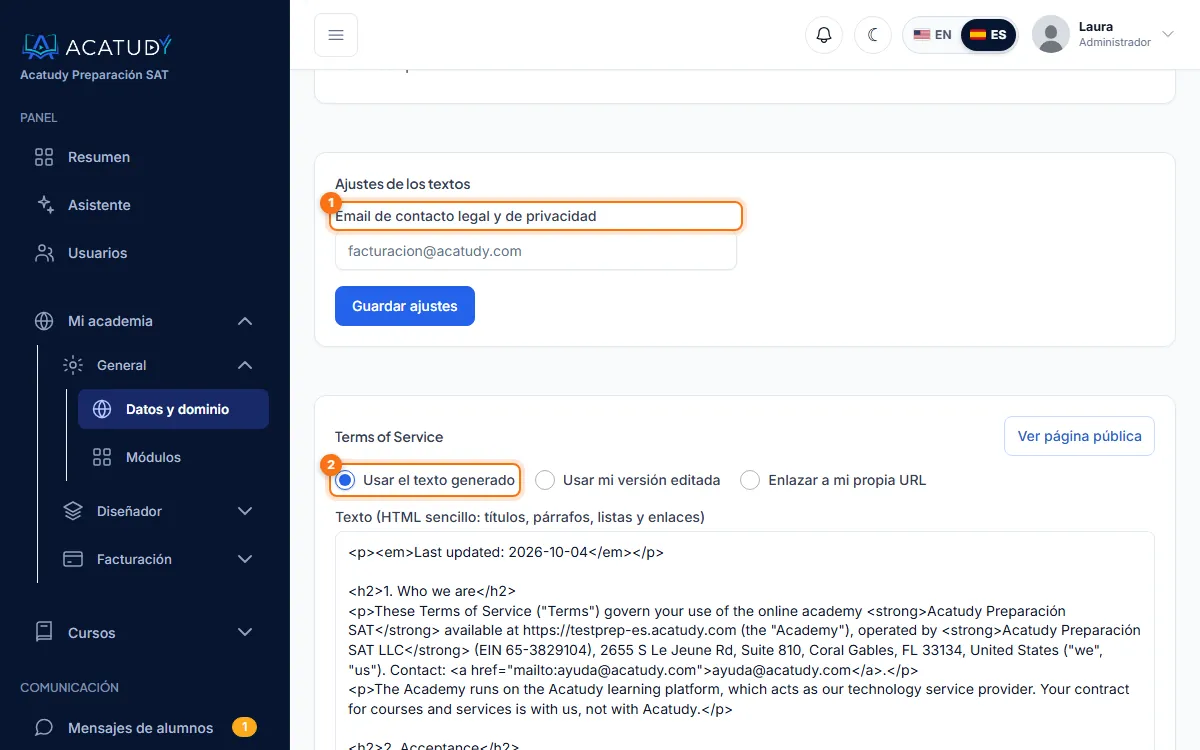
Legal: los ajustes y una tarjeta por documento. -
Pon el email de contacto
Escribe tu Email de contacto legal y de privacidad. En EE. UU., tus textos indican que la academia no se dirige a menores de 13 años. Pulsa Guardar ajustes.
-
Elige la versión de cada documento
Usar el texto generado, Usar mi versión editada (HTML sencillo) o Enlazar a mi propia URL si tu abogado ya lo redactó. El pie de tu web y el formulario de registro enlazan a estas páginas.
Plantillas orientativas
Los textos generados son plantillas, no asesoramiento legal. Revísalos antes de publicarlos.
Preguntas frecuentes
¿Puedo exportar o borrar toda mi academia?
Desde el panel no. Borrar una academia es definitivo y lo hace nuestro equipo tras comprobar la titularidad: pídelo con un ticket en Ayuda → Soporte.
¿Puedo ver la elección de cookies de cada visitante?
No. Los registros se guardan como prueba anónima del consentimiento y no se muestran en el panel.
¿Añadís píxeles publicitarios a mi web?
No. La única analítica que puede funcionar es tu propio Google Analytics, y solo con el consentimiento del visitante.
Sigue esta guía con tu propia academia
Créala gratis en un par de minutos y ten el panel abierto al lado mientras lees.
Abre un ticket desde Ayuda → Soporte en tu panel: te respondemos en 24-48 h según tu plan.