
Privacy, cookie e dati degli studenti (GDPR): cosa fa Acatudy per te
Come funziona il banner dei cookie sul tuo sito, quando si carica Google Analytics, come gli studenti scaricano o eliminano i propri dati, cosa succede quando rimuovi uno studente e dove impostare i testi legali della tua accademia.
In questa pagina
In questo argomento 7
- Il tuo abbonamento ad Acatudy: piani, prezzi, fatture e disdetta
- Archiviazione e limiti del piano: cosa conta, dove vederlo e come liberare spazio
- Proteggi il tuo account: password, sessioni e disconnessione
- Privacy, cookie e dati degli studenti (GDPR): cosa fa Acatudy per te
- Token API: collega il tuo negozio o sito web, rinnova e revoca
- Backup: cosa include il tuo piano e come ripristinare la tua accademia
- Cestino: ripristina domande, argomenti, unità ed esami eliminati
In questa guida
- Il banner dei cookie sul sito della tua accademia e come i visitatori cambiano la loro scelta.
- Come gli studenti scaricano i propri dati o eliminano il proprio account.
- Cosa succede quando rimuovi uno studente.
- L'informativa sulla privacy, i termini e la cookie policy della tua accademia.
Questa guida spiega cosa fa la piattaforma. Non è una consulenza legale: se lavori con minori o sei soggetto a norme specifiche (FERPA, COPPA, GDPR), verifica i tuoi obblighi con il tuo consulente.
Il banner dei cookie
Il sito della tua accademia e le pagine di accesso e di registrazione mostrano un banner dei cookie la prima volta che qualcuno le visita. I visitatori scelgono Accetta tutti, Rifiuta tutti o Personalizza, per categoria:
| Categoria | Cosa comprende |
|---|---|
| Strettamente necessari | Sessione di accesso e sicurezza. Sempre attivi. |
| Preferenze | Ricordare la lingua del visitatore. |
| Analitici | Compare solo se hai aggiunto un ID di Google Analytics. |
| Terze parti e marketing | YouTube, Vimeo o Google Maps incorporati nel tuo sito. |
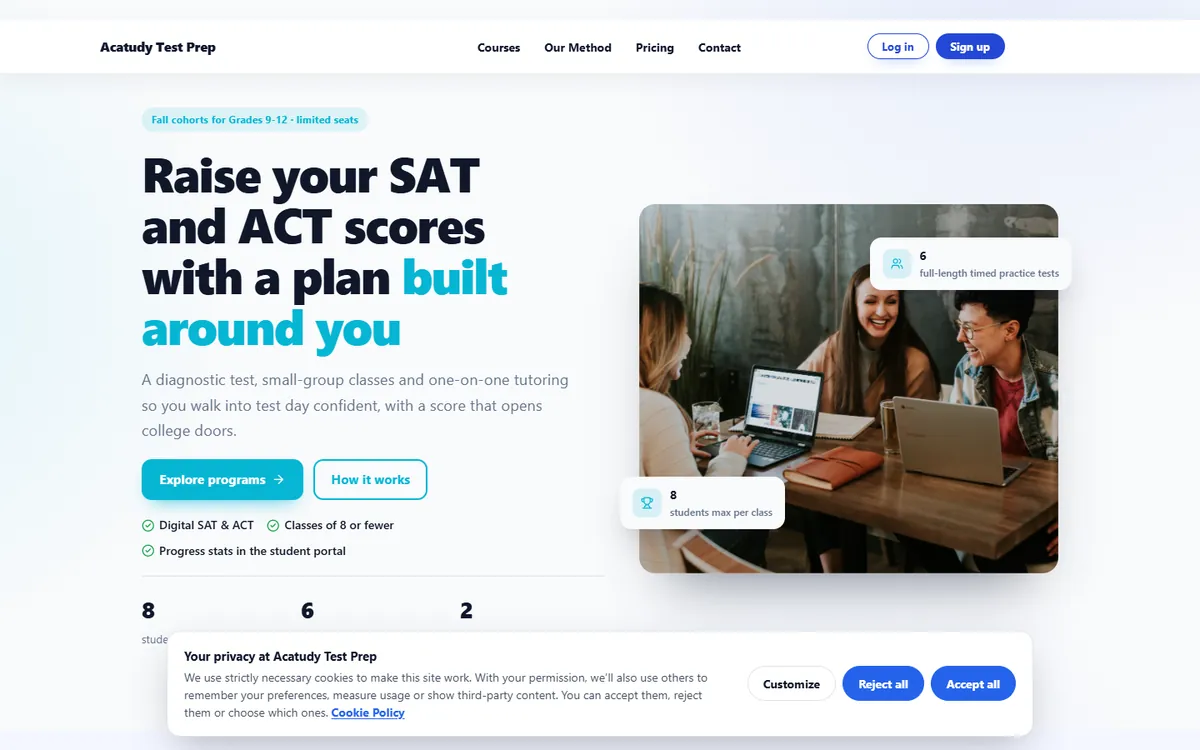
- La scelta viene salvata per 180 giorni. Conserviamo per 24 mesi una registrazione anonima di ogni scelta (senza l'indirizzo IP completo) come prova del consenso.
- Se in seguito aggiungi una nuova categoria (per esempio colleghi Google Analytics), ai visitatori viene chiesto di nuovo.
- Chiunque può cambiare la propria scelta con Preferenze sui cookie nel piè di pagina del tuo sito e dell'area studente. Gli amministratori lo trovano nel menu del proprio nome.
- Nell'area studente e nel pannello il banner non compare da solo, ma il link Preferenze sui cookie è sempre disponibile.
Google Analytics
Se inserisci un ID di Google Analytics in La mia accademia → Generale → Dettagli e dominio, questo viene aggiunto solo al tuo sito pubblico e alle pagine di accesso e di registrazione, e si carica soltanto dopo che il visitatore ha accettato i cookie Analitici. Non viene mai eseguito nell'area studente né nel pannello, e gli indirizzi IP sono anonimizzati.
Studenti: scaricare i propri dati
-
Aprire Il mio profilo
Lo studente apre Il mio profilo e scorre fino a Privacy e dati.
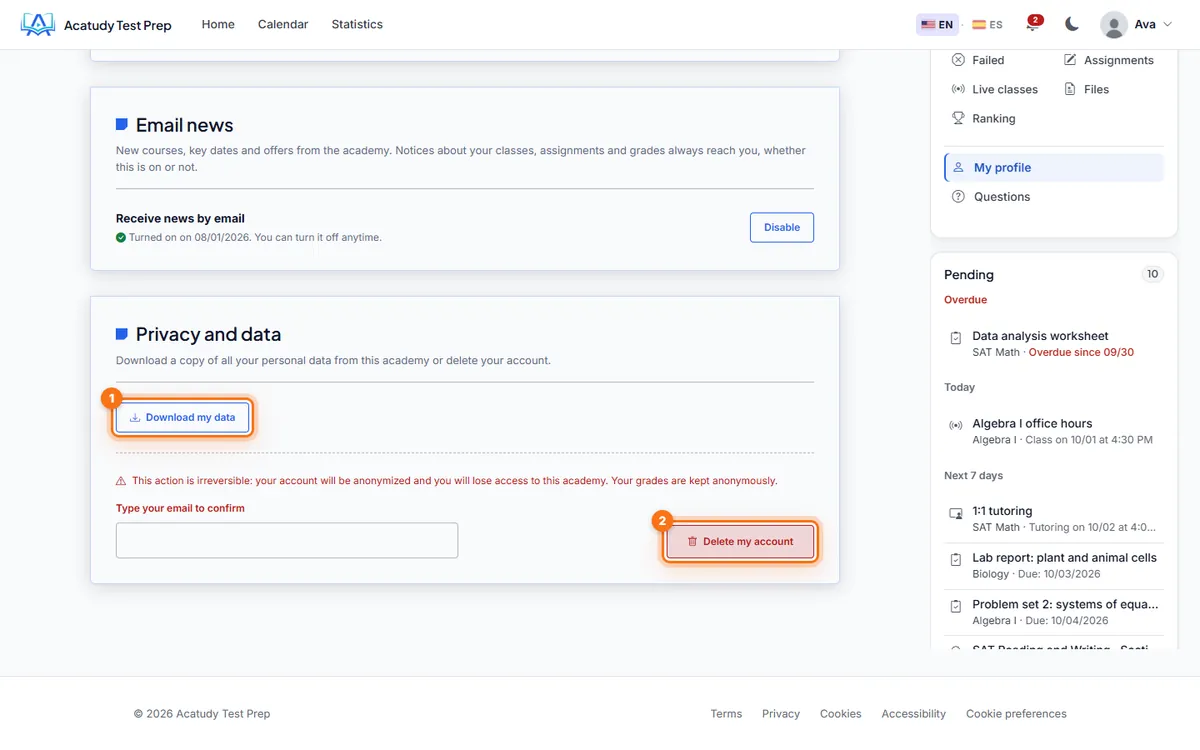
Profilo dello studente: Novità via email e Privacy e dati. -
Cliccare su Scarica i miei dati
Viene scaricato un file JSON con il suo profilo, le iscrizioni alle accademie, gli esami e i test con le relative risposte, le consegne dei compiti con voti e commenti, i messaggi inviati, i certificati, le conferme di lettura e i consensi di marketing.
Se una famiglia chiede una copia a te, chiedi allo studente di scaricarla dal suo profilo: dal pannello non esiste l'esportazione dei dati di un singolo studente.
Studenti: eliminare il proprio account
Nella stessa sezione Privacy e dati, lo studente digita la propria email e clicca su Elimina il mio account. L'operazione non può essere annullata.
- Perde l'accesso alla tua accademia. I suoi messaggi con te vengono conservati per 3 anni come prova in caso di reclamo, insieme all'email e all'indirizzo IP da cui sono stati inviati, e poi eliminati.
- I suoi voti e i suoi tentativi vengono conservati in forma anonima, quindi le medie della tua classe non cambiano.
- Se la tua accademia era l'unica a cui era iscritto, l'intero account viene anonimizzato: nome, email, foto e collegamento a Google vengono rimossi.
- Se studia anche in un'altra accademia su Acatudy, esce solo dalla tua.
Quando rimuovi uno studente
In Utenti, l'icona del cestino (Elimina → «Eliminare lo studente?» → Sì, elimina e anonimizza) applica esattamente la stessa anonimizzazione di Elimina il mio account. La conferma lo dice prima che tu accetti: «Questa azione anonimizza lo studente…». Non può essere annullata.
- Lo studente perde l'accesso alla tua accademia, ai suoi corsi e alle sue materie.
- I suoi messaggi non vengono cancellati: sono conservati per 3 anni come prova in caso di reclamo, insieme all'email e all'indirizzo IP da cui ciascuno è stato inviato. In Messaggi la conversazione resta in sola lettura e l'autore compare come Studente eliminato; non vedi la sua email né il suo IP. Solo il team di Acatudy può consultarli, per una richiesta legale o un reclamo. Dopo 3 anni la conversazione viene eliminata automaticamente.
- Voti, tentativi, consegne, certificati e pagamenti vengono conservati in forma anonima: le tue medie e la tua contabilità non cambiano.
- Se la tua accademia era l'unica a cui era iscritto, l'intero account viene anonimizzato (nome, email, foto, collegamento a Google) e le sue sessioni vengono chiuse. Se studia anche in un'altra accademia su Acatudy, il suo account resta attivo lì.
- Il registro delle attività annota chi ha eliminato lo studente, senza conservarne l'email.
Così puoi soddisfare da solo una richiesta di cancellazione dei dati, senza aprire un ticket di assistenza.
Email di marketing e consenso
- Alla registrazione, la casella per ricevere le tue novità via email è deselezionata per impostazione predefinita. Agli studenti che si registrano con Google viene chiesto una sola volta.
- Gli studenti la attivano o disattivano in Il mio profilo → Novità via email, e ogni email di marketing contiene un link per annullare l'iscrizione.
- Gli avvisi su lezioni, compiti e voti raggiungono sempre gli studenti, che abbiano accettato o no il marketing.
Maggiori informazioni in Email marketing e automazioni.
I testi legali della tua accademia
-
Aprire Legale
Vai a La mia accademia → Generale → Dettagli e dominio e apri la scheda Legale. I testi vengono generati per il tuo paese a partire dai tuoi dati fiscali (negli Stati Uniti: termini, privacy, cookie e accessibilità).
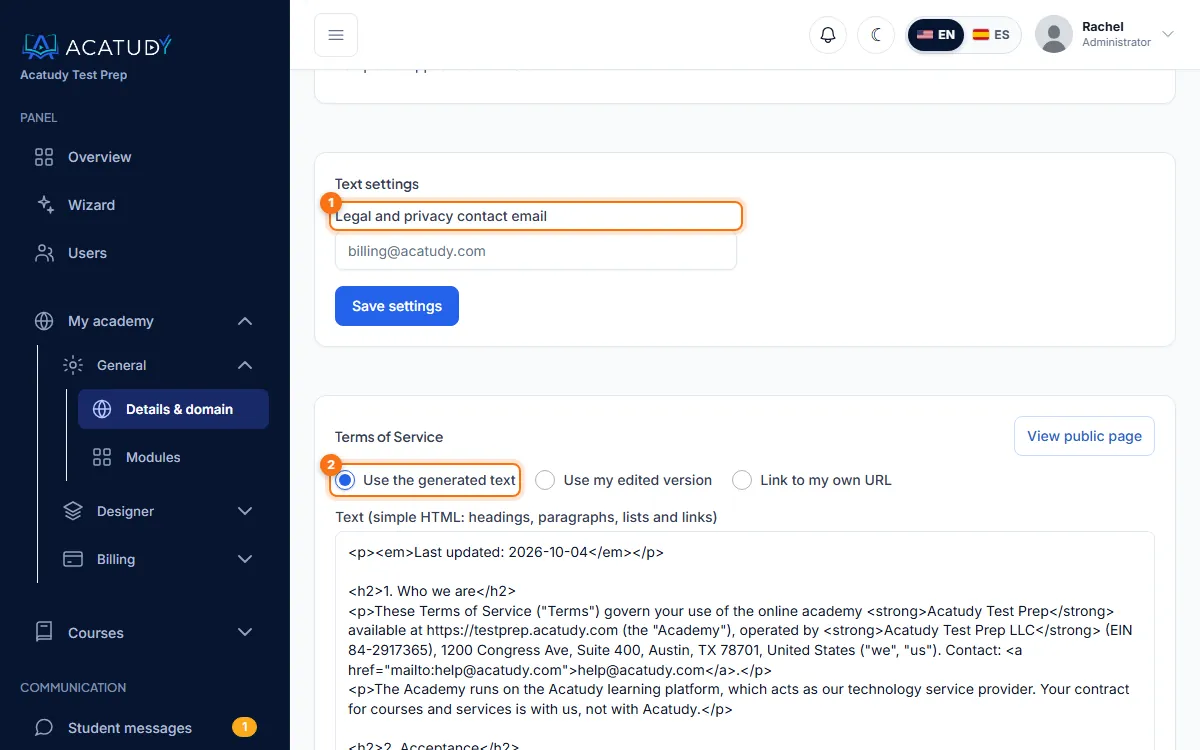
Legale: impostazioni e una scheda per ogni documento. -
Impostare l'email di contatto
Inserisci la tua email di contatto per questioni legali e di privacy. Negli Stati Uniti i tuoi testi dichiarano che l'accademia non è rivolta a minori di 13 anni. Clicca su Salva le impostazioni.
-
Scegliere una versione per ogni documento
Usa il testo generato, Usa la mia versione modificata (HTML semplice) oppure Collega al mio URL se il tuo avvocato lo ha già redatto. Il piè di pagina e il modulo di registrazione rimandano a queste pagine.
Modelli orientativi
I testi generati sono modelli, non consulenza legale. Controllali prima di pubblicarli.
Domande frequenti
Posso esportare o eliminare l'intera accademia?
Non dal pannello. L'eliminazione di un'accademia è definitiva e la esegue il nostro team dopo aver verificato la titolarità: richiedila con un ticket in Aiuto → Assistenza.
Posso vedere la scelta sui cookie di ogni visitatore?
No. Le registrazioni vengono conservate come prova anonima del consenso e non sono visibili nel pannello.
Aggiungete pixel pubblicitari al mio sito?
No. L'unico strumento di analisi che può essere attivo è il tuo Google Analytics, e solo con il consenso del visitatore.
Segui questa guida nella tua accademia
Creala gratis in un paio di minuti e tieni aperto il tuo pannello di amministrazione accanto a questa guida.
Apri un ticket da Aiuto → Assistenza nel tuo pannello: rispondiamo entro 24-48 ore a seconda del tuo piano.