
Carica e comprimi i video: fino a 20 GB, compressione automatica e riproduzione veloce
Carica video di lezione fino a 20 GB che riprendono se la connessione si interrompe. Acatudy li comprime in background per risparmiare spazio e li ottimizza perché partano all'istante, mentre gli studenti continuano a guardarli.
In questa pagina
In questo argomento 4
- Aggiungi lezioni, video e letture obbligatorie a una materia
- Carica e comprimi i video: fino a 20 GB, compressione automatica e riproduzione veloce
- Lezioni dal vivo e tutoraggio individuale con Zoom, Google Meet o Teams
- Visualizzatori di documenti: PDF, Word, PowerPoint, Excel e codice all'interno della tua accademia
In questa guida
- Formati e dimensione massima.
- Caricare un video in un'unità.
- Compressione automatica: livelli di qualità, tempi e stati.
- Ottimizzazione della riproduzione e cosa vedono gli studenti.
Formati e dimensione
| Valore | |
|---|---|
| Formati | MP4, WebM, MOV, M4V e MKV |
| Massimo per video | 20 GB |
| Come viene caricato | In parti da 64 MB inviate in parallelo; se la connessione si interrompe, riprende da dove si era fermato |
| Caricamenti contemporanei | Fino a 5 per accademia |
| Archiviazione | Ogni video conta per lo spazio di archiviazione del tuo piano, con la dimensione che ha dopo la compressione |
Ogni file viene controllato prima di essere accettato: rinominare un file in .mp4 non funziona. I video sono archiviati nel cloud e riprodotti tramite link firmati temporanei, quindi uno studente non può condividere un link permanente alle tue lezioni.
Caricare un video in un'unità
-
Apri l'unità
Apri la materia, resta nella scheda Contenuti e, nell'unità, clicca su Aggiungi video.
-
Scegli il file
Dai un titolo al video e scegli il File video. Il suggerimento sotto mostra i formati e il limite di 20 GB. L'avanzamento mostra cosa è stato caricato, la velocità e il tempo rimanente.
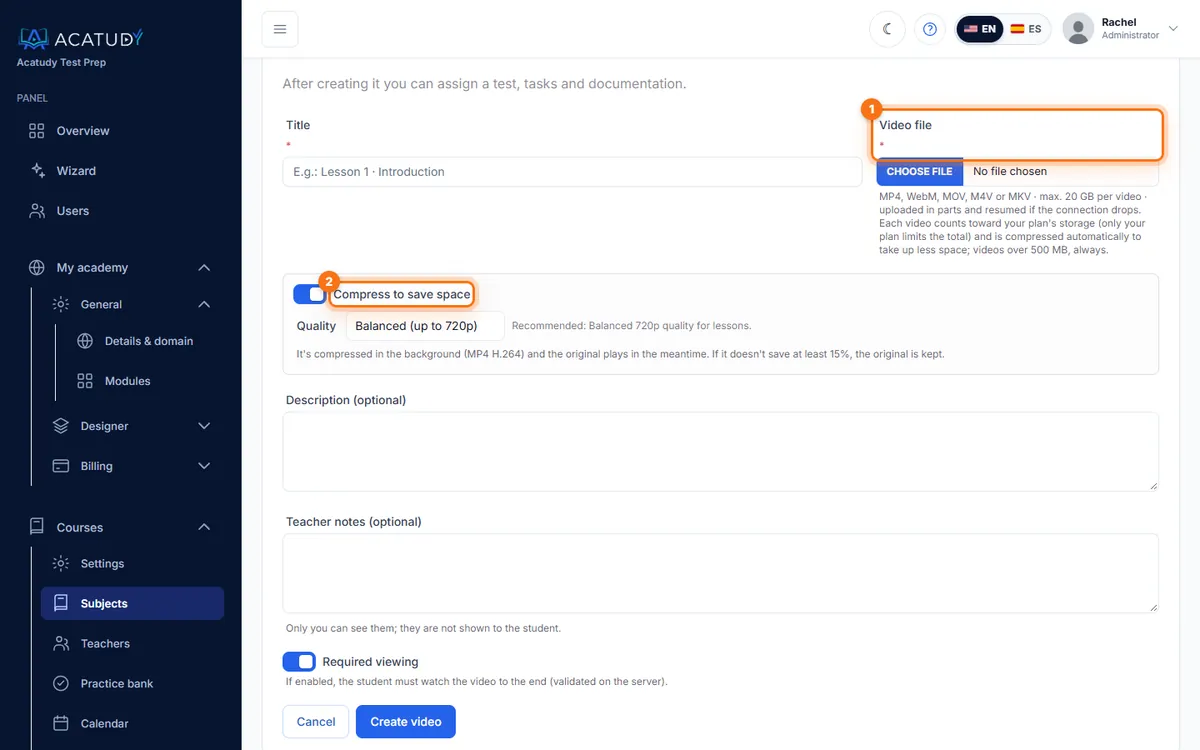
Nuovo video: file, compressione e visione obbligatoria. -
Tieni aperta la scheda finché non termina
La scheda può restare in background, ma non chiuderla. Quando vedi «Video caricato. Salva il modulo per terminare.», clicca su Crea video.
-
Facoltativo: visione obbligatoria e interazioni
Seleziona Visione obbligatoria perché gli studenti debbano guardare fino alla fine senza saltare avanti (controllato sul server). Poi aggiungi domande, note o link in momenti specifici: vedi Aggiungi lezioni, video e letture obbligatorie.
Puoi anche aggiungere un video come risorsa (Aggiungi risorsa → Video, file o link YouTube/Vimeo) oppure collegare video a un compito. Seguono gli stessi limiti.
Compressione automatica
Dopo il caricamento, Acatudy ricomprime il video in background (H.264 e AAC in MP4) in modo che occupi meno spazio e si carichi più velocemente, con una perdita di qualità appena percettibile. Nel frattempo gli studenti possono già guardare l'originale.
-
Imposta il valore predefinito della tua accademia
Vai a La mia accademia → Generale → Dettagli e dominio e apri la scheda Video. Lascia attivo Comprimi i nuovi video per impostazione predefinita e scegli la Qualità predefinita, poi clicca su Salva.
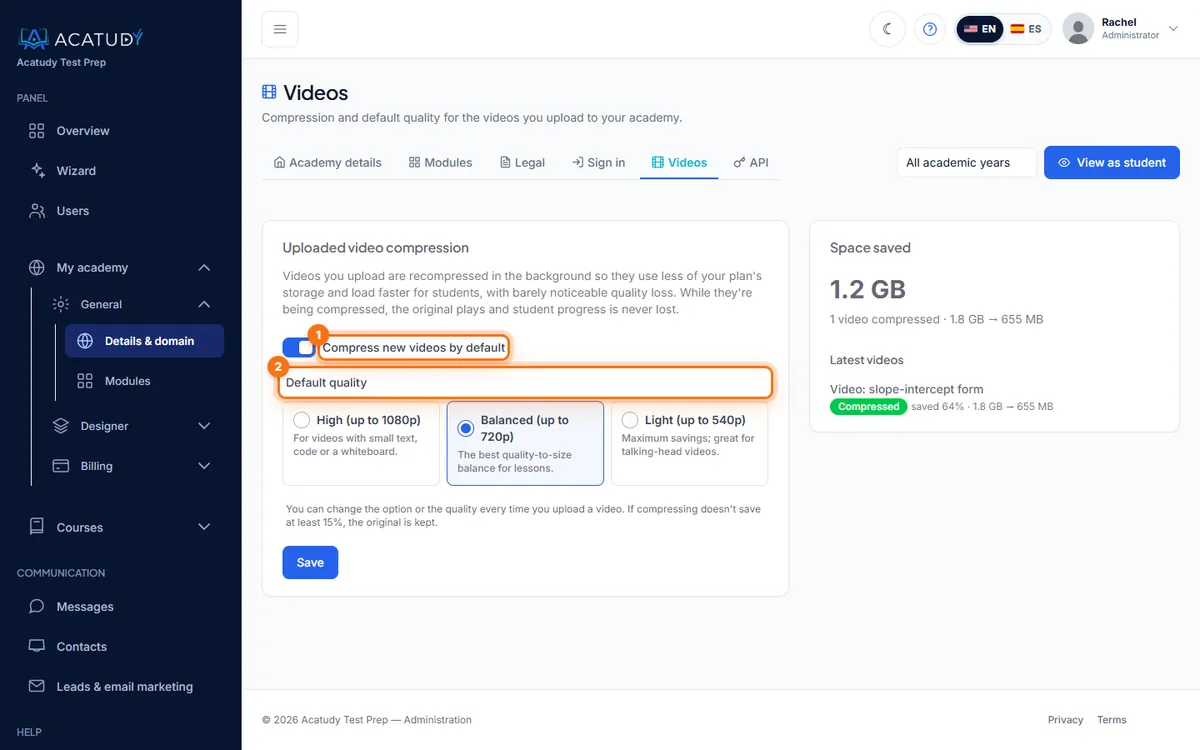
Video: compressione attiva per impostazione predefinita e la qualità che preferisci. -
Modificalo per singolo video se serve
Durante il caricamento, Comprimi per risparmiare spazio e la qualità si possono cambiare solo per quel video.
| Qualità | Ideale per | Risparmio tipico |
|---|---|---|
| Alta (fino a 1080p) | Testo piccolo, codice o una lavagna | Circa un terzo |
| Bilanciata (fino a 720p) · predefinita | La maggior parte delle lezioni | Circa la metà |
| Leggera (fino a 540p) | Video con una persona che parla | Fino al 70% |
- La risoluzione non viene mai aumentata: un video a 720p resta a 720p anche con Alta.
- I video superiori a 500 MB vengono sempre compressi, anche se l'opzione è disattivata.
- Se la compressione non fa risparmiare almeno il 15%, viene mantenuto l'originale (Nessuna modifica).
- Richiede circa 15 minuti per GB, e i video vengono elaborati uno dopo l'altro. Una registrazione da 20 GB può richiedere diverse ore; gli studenti continuano a guardare l'originale.
Stati della compressione
Ogni video mostra il suo stato nell'elenco dei contenuti della materia. Apri il video (Modifica) per vedere i dettagli e i pulsanti.
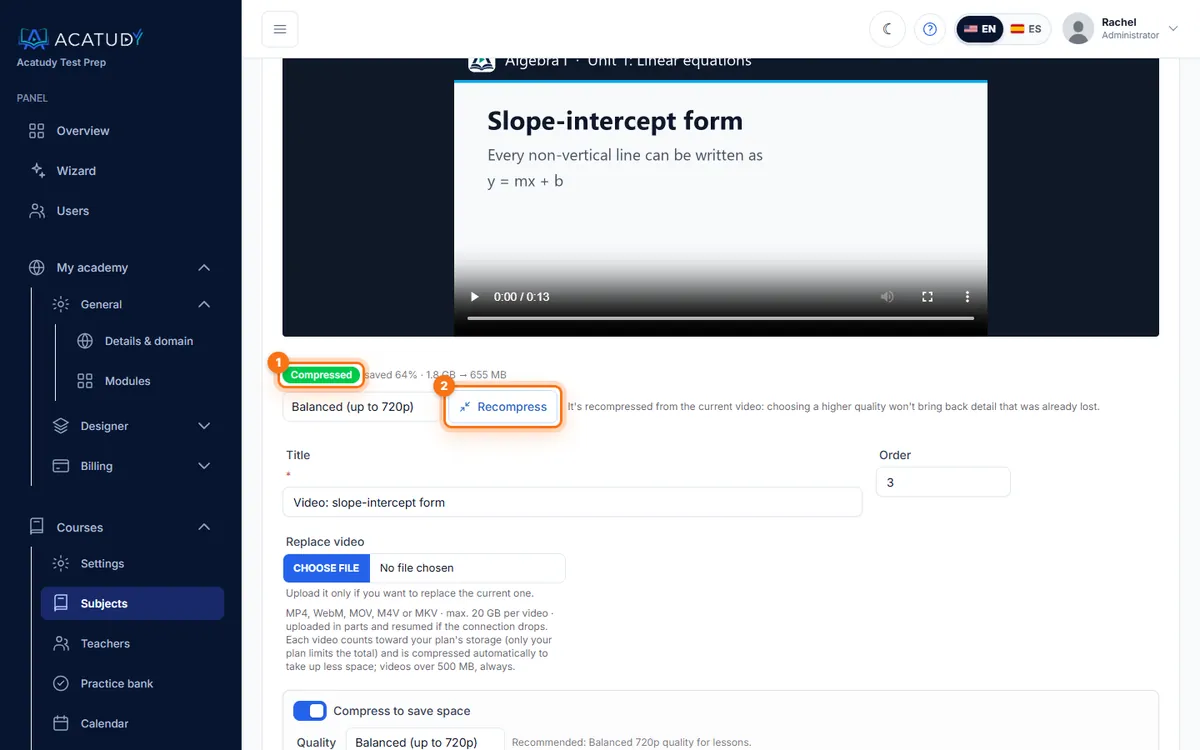
| Stato | Significato |
|---|---|
| In coda | Altri video sono davanti; parte da solo. |
| Compressione in corso… | In corso. La pagina aggiorna lo stato ogni pochi secondi. |
| Compresso | Completato, con lo spazio risparmiato (per esempio 1,8 GB → 640 MB). |
| Nessuna modifica | Era già efficiente: viene mantenuto l'originale. |
| Ottimizzazione per la riproduzione… / Ottimizzato per la riproduzione | Il file viene riorganizzato perché parta all'istante (vedi sotto). |
| Errore | L'originale continua a funzionare. Clicca su Riprova. |
Usa Comprimi ora su un video caricato senza compressione, oppure Ricomprimi per provare una qualità diversa.
Ottimizzazione della riproduzione
Alcune registrazioni (registratori dello schermo, alcuni telefoni e fotocamere) memorizzano l'indice del video alla fine del file. I browser allora non possono mostrare la durata né iniziare la riproduzione finché non è stata scaricata gran parte del file. Acatudy risolve il problema automaticamente, senza ricodificare e senza perdere qualità: quando il video viene compresso, oppure la prima volta che qualcuno lo riproduce. Dopo di che parte all'istante e la barra di avanzamento mostra la durata completa.
Cosa vedono gli studenti
- Il video viene riprodotto nella materia con il lettore della tua accademia, anche sui telefoni.
- Mentre viene compresso guardano l'originale; i loro progressi non vanno mai persi quando la versione compressa lo sostituisce.
- Con la Visione obbligatoria, non possono saltare avanti e il video viene segnato come completato quando arrivano alla fine.
Domande frequenti
Il caricamento si è interrotto. Devo ricominciare?
No. Scegli di nuovo lo stesso file nello stesso modulo e il caricamento riprende da dove si era fermato. Un caricamento non terminato viene eliminato dopo 24 ore.
Vedo «Ci sono già 5 caricamenti di video in corso nella tua accademia»
La tua accademia ha raggiunto il limite di caricamenti contemporanei. Aspetta che uno termini e riprova.
Posso aggiungere sottotitoli o tagliare un video?
Non nei video dei corsi. Modifica il video prima di caricarlo.
Segui questa guida nella tua accademia
Creala gratis in un paio di minuti e tieni aperto il tuo pannello di amministrazione accanto a questa guida.
Apri un ticket da Aiuto → Assistenza nel tuo pannello: rispondiamo entro 24-48 ore a seconda del tuo piano.