
Classifica e statistiche: monitora i progressi e motiva gli studenti
Scegli quali statistiche vedono gli studenti, imposta come viene ponderato il voto finale, usa la classifica per aggiungere una sana competizione e individua chi ha bisogno di aiuto con i report per materia.
In questa pagina
In questa guida
- Configurare la pagina delle statistiche dello studente blocco per blocco.
- Impostare come viene calcolato il voto finale di ogni materia.
- Come funzionano la classifica e la classifica a punti.
- Statistiche per materia per amministratori e docenti.
Statistiche dello studente
Ogni studente ha una pagina delle statistiche. Decidi cosa contiene in La mia accademia → Designer → Aspetto → Statistiche degli studenti: attiva o disattiva i blocchi e riordinali con le frecce, con un'anteprima dal vivo.
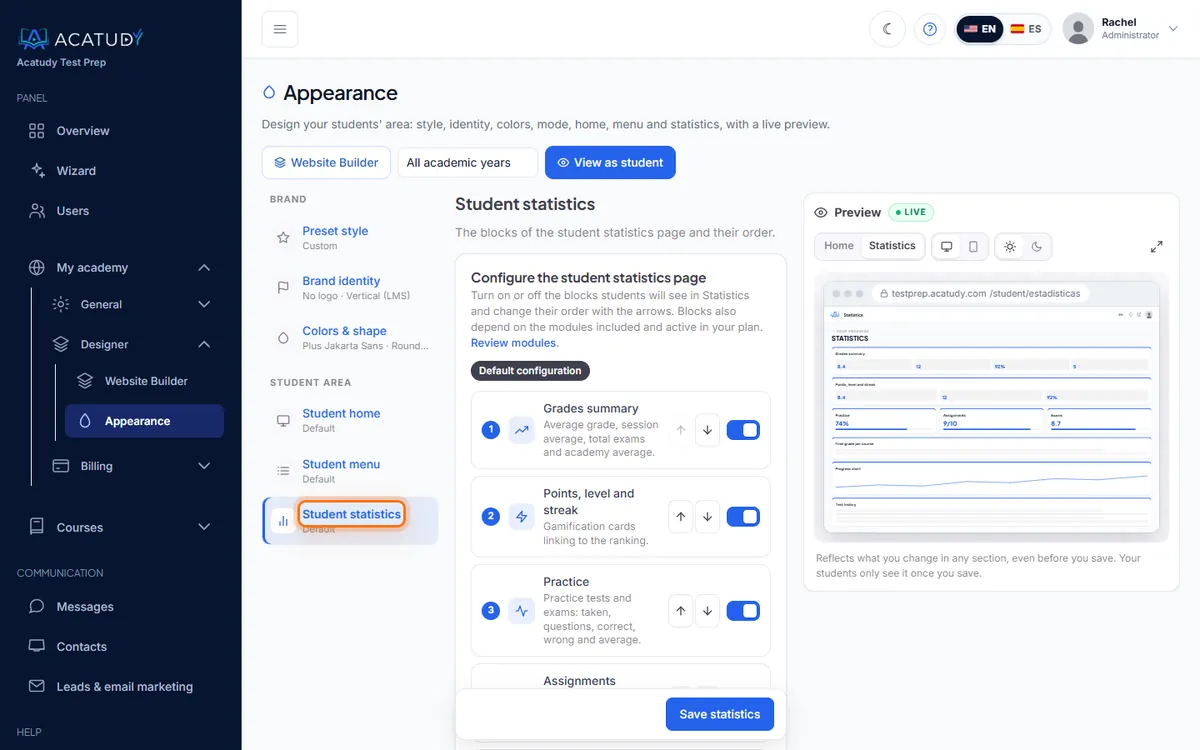
| Blocco | Cosa vede lo studente |
|---|---|
| Riepilogo dei voti | La sua media complessiva e i risultati a colpo d'occhio |
| Punti, livello e serie | Gamification: punti guadagnati, livello attuale e giorni consecutivi |
| Esercitazione | Test di esercitazione svolti e accuratezza |
| Compiti | Lavori consegnati, in sospeso e valutati |
| Esami | Risultati degli esami ufficiali |
| Voto finale per corso | Voto ponderato per ogni materia |
| Grafico dei progressi | Evoluzione negli ultimi 7 giorni |
| Storico dei test | Ogni test con la sua data e il suo punteggio |
I blocchi che dipendono da un modulo non incluso nel tuo piano vengono nascosti automaticamente. Ripristina il valore predefinito riporta il layout originale.
Imposta come viene calcolato il voto finale
Il voto finale di ogni materia (su 10) pesa per impostazione predefinita l'80% sugli esami ufficiali e il 20% sui compiti; i test di esercitazione non contano a meno che tu non assegni loro un peso. Cambialo in Impostazioni → Pesi dei voti della materia. La spiegazione completa, con il registro dei voti e la sua esportazione in Excel, è in Registro dei voti e pesi dei voti.
La classifica
La pagina Classifica mostra gli studenti ordinati per rendimento con le colonne Svolti, Corretti, Errati, In bianco e Punteggio medio. I tentativi d'esame pesano più dell'esercitazione. Include anche una Classifica a punti con punti, livello, serie e traguardi.
- Viene ricalcolata automaticamente ogni ora.
- Compaiono solo gli studenti con accesso (Pagato).
- Fa parte del modulo Classifica, incluso nei piani Professional e Institutional.
Consiglio: una sana competizione
Annuncia una «Top 3» mensile in classe o nella tua newsletter. Gli studenti che vedono il proprio nome salire si esercitano di più, ed è l'esercitazione che fa salire i punteggi del SAT.
Statistiche per materia
Ogni materia ha una vista delle statistiche con il numero di studenti, unità, risorse, compiti ed esami, le consegne in attesa di valutazione e i punteggi medi. I docenti vi accedono da Le mie materie → Statistiche nella scheda di ogni materia.
Domande frequenti
Uno studente può nascondersi dalla classifica?
Gli studenti senza accesso (Non pagato) non vengono mai mostrati. Non esiste un'impostazione per escludersi studente per studente.
Perché non vedo la Classifica nel mio menu?
Controlla che il tuo piano la includa (Professional o superiore) e che il modulo sia attivo in La mia accademia → Generale → Moduli.
Segui questa guida nella tua accademia
Creala gratis in un paio di minuti e tieni aperto il tuo pannello di amministrazione accanto a questa guida.
Apri un ticket da Aiuto → Assistenza nel tuo pannello: rispondiamo entro 24-48 ore a seconda del tuo piano.