
Certificati: 10 design, verifica con QR e registro permanente
Assegna un certificato PDF quando uno studente supera un compito finale, completa una materia oppure lo emetti a mano. Scegli tra 10 design classici e giovanili nei colori del tuo marchio; ogni certificato ha un codice QR che chiunque può verificare, anche anni dopo la chiusura della tua accademia.
In questa pagina
In questa guida
- I modi in cui uno studente può ottenere un certificato.
- Scegliere uno dei 10 design e i tuoi colori e controllare l'anteprima dal vivo.
- Personalizzare il testo e la durata in ore.
- Come gli studenti lo scaricano e come chiunque può verificarlo con il suo codice QR.
- Revocare un certificato e cosa succede se la tua accademia chiude.
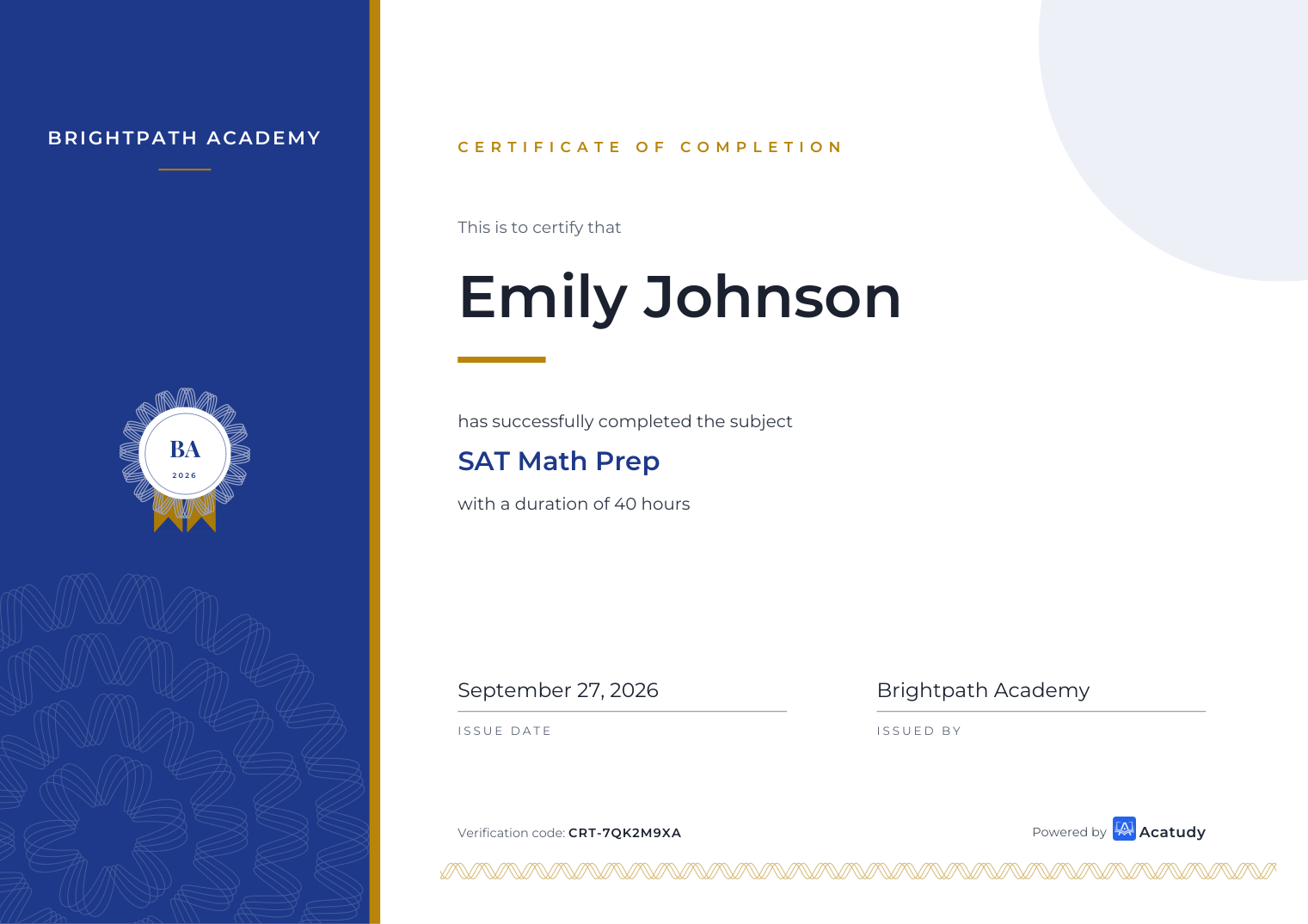
Prima di iniziare
- I certificati sono inclusi nei piani Professional e Institutional. Assicurati che il modulo Certificati sia attivo in La mia accademia → Generale → Moduli.
- Ogni certificato appartiene a una materia: un criterio per materia.
1. Scegli come si ottiene il certificato
Apri la materia (Corsi → Materie → (la tua materia)) e vai alla sezione Certificato. In Criterio del certificato scegli:
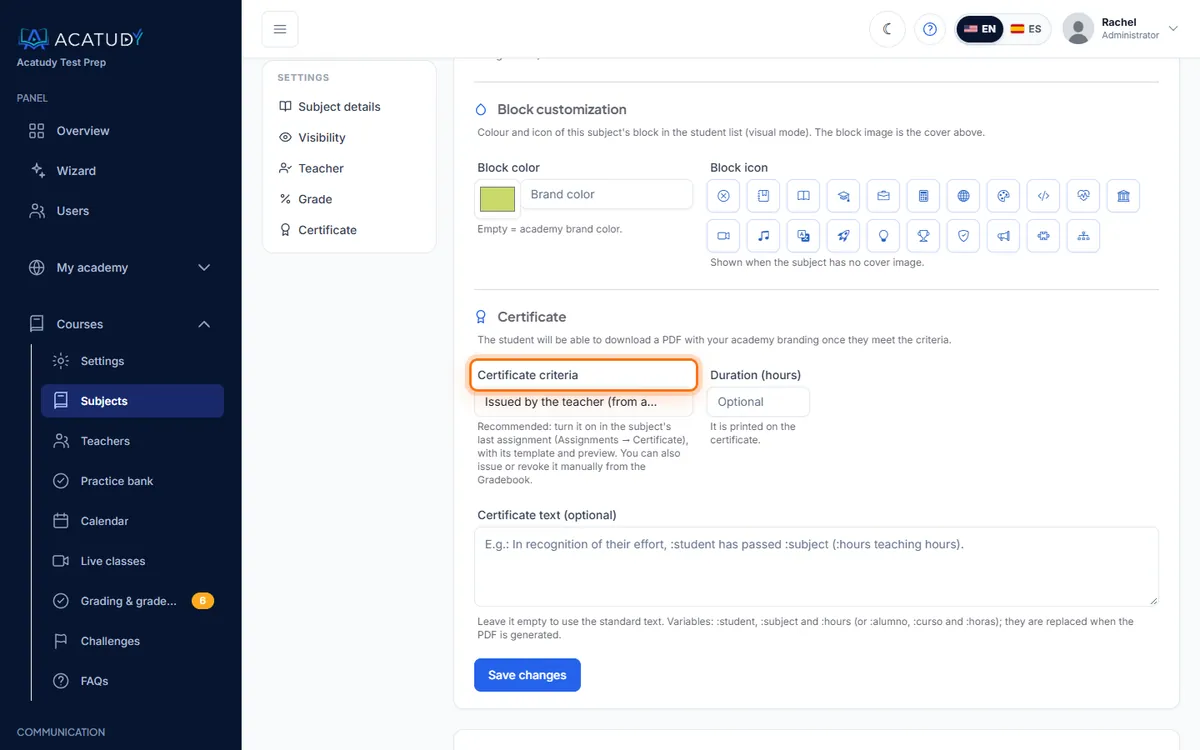
| Criterio | Quando viene emesso | Ideale per |
|---|---|---|
| Disattivato | Mai | Esercizi di preparazione ai test |
| Completare la materia (100% delle risorse) | Quando lo studente completa tutte le risorse attive | Corsi a ritmo libero, onboarding |
| Superare un compito | Quando valuti come superato il compito scelto | Progetti finali, portfolio |
| Emesso manualmente | Quando un amministratore o il docente della materia lo emette dal Registro dei voti | Casi particolari, trasferimenti |
Nella stessa sezione, imposta la Durata (ore) (per esempio 40) e, facoltativamente, un tuo Testo del certificato (facoltativo) (fino a 500 caratteri). Puoi usare le variabili :student, :subject e :hours, per esempio «Si certifica che :student ha completato :hours ore di :subject con lode.»
2. Scegli un modello e i tuoi colori
Modelli e colori si impostano nel compito che emette il certificato. Apri il compito finale in Corsi → Compiti (modalità visiva) o nella scheda Compiti della materia (modalità verticale) e attiva Emetti un certificato quando questo compito viene superato:
-
Scegli un design
Ogni scheda mostra una miniatura con i tuoi colori. Puoi vederli tutti a dimensione intera in Valutazione e registro dei voti → Certificati → Design.
- Classici: Classic (doppia cornice sottile, titolo con grazie), Modern (banda colorata laterale), Minimalist (senza cornice, una linea di accento) ed Elegant (cornice spessa e un sigillo pieno).
- Freschi e giovanili: Blocks (mosaico geometrico), Tech (sfondo scuro con tracce di circuito al neon), Bold (colori vivaci e un adesivo con l'anno), Gradient (gradiente diagonale tra i tuoi due colori), Badge (credenziale digitale con un badge esagonale) e Swiss (griglia editoriale con un nome enorme).
-
Imposta i colori principale e di accento
Scegli un Colore principale e un Colore di accento, per esempio blu navy
#1E3A8Ae oro#B8860B. Lasciali vuoti per usare i colori del marchio della tua accademia. -
Controlla l'anteprima
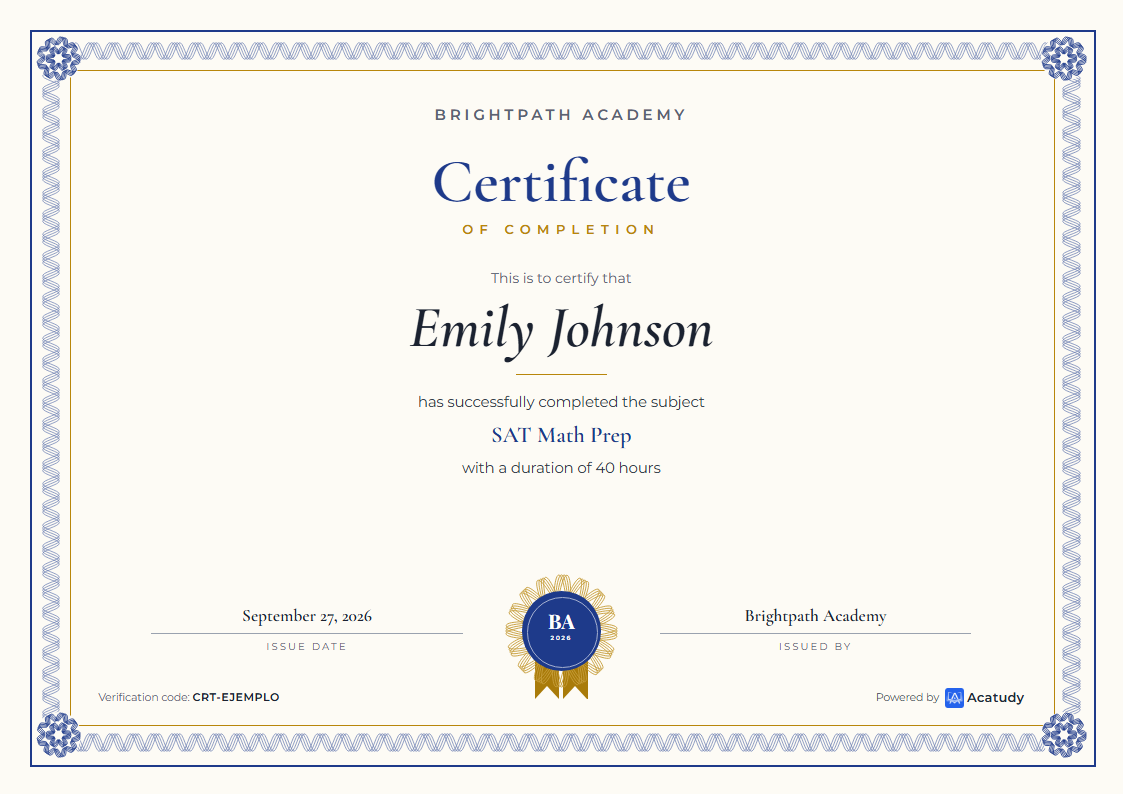
Clicca su Anteprima per vedere il certificato con dati di esempio prima che qualsiasi studente lo ottenga. Quello vero riporta il nome dello studente, la materia e un codice di verifica.
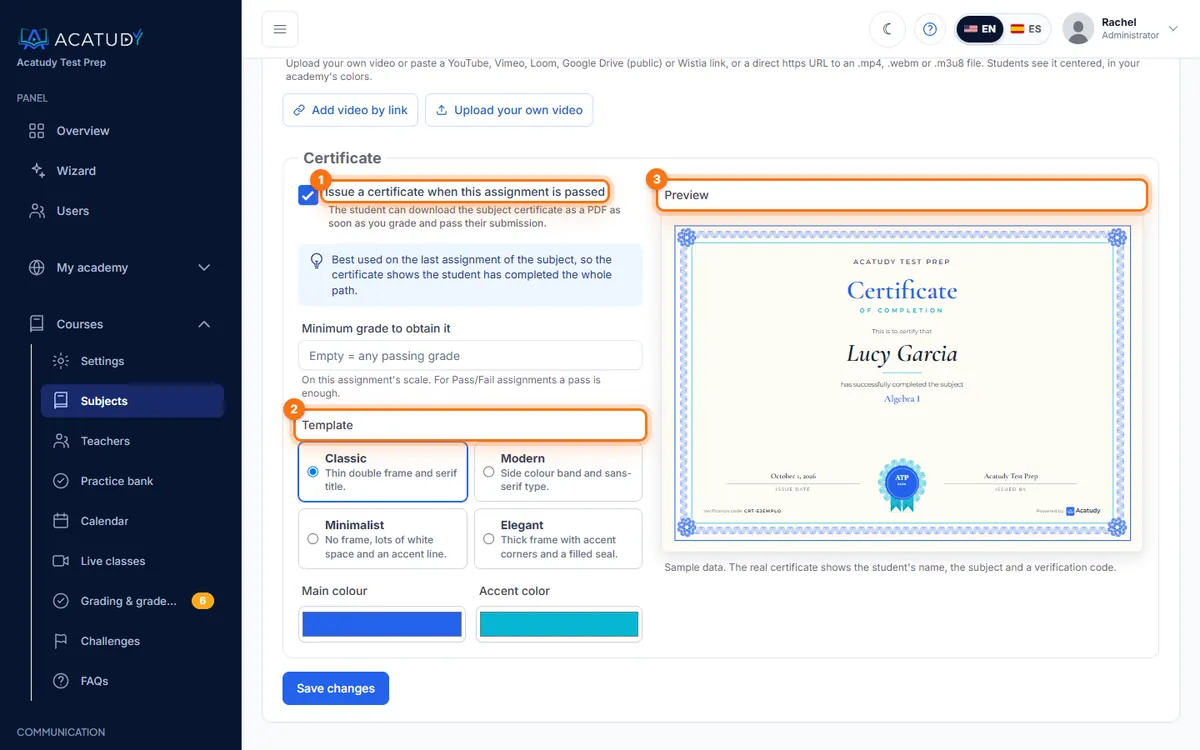
Pannello del certificato in un compito: modello, colori e anteprima. -
Imposta il voto minimo
Voto minimo per ottenerlo usa la scala del compito stesso; lascialo vuoto per accettare qualsiasi voto sufficiente. Per i compiti Idoneo/Non idoneo basta l'idoneità.
Un criterio per materia
Se la materia emette già un certificato con un altro criterio, attivarlo in un compito lo sostituisce con quel compito. Usalo sull'ultimo compito della materia così il certificato dimostra che lo studente ha completato l'intero percorso.
3. Come lo ottengono gli studenti
Non appena lo studente soddisfa il criterio, nella materia compare un pulsante di download. Il certificato è un PDF orizzontale (US Letter per le accademie negli Stati Uniti, A4 altrove; puoi cambiarlo in Certificati → Impostazioni) con il nome della tua accademia, il nome dello studente, la materia, le ore, la data di emissione, un codice univoco di 12 caratteri come 7KQM-4XHT-9WPA e un codice QR.
4. Verifica, revoca e registro permanente
- Chiunque può verificarlo: il codice QR apre
acatudy.com/verify/<code>, una pagina pubblica (senza accesso) che indica se il certificato è valido, revocato o non trovato, con lo studente, la materia, l'accademia e la data. In Certificati → Impostazioni puoi mostrare solo le iniziali dello studente. - Solo l'amministratore dell'accademia revoca: in Valutazione e registro dei voti → Certificati, clicca su Revoca e inserisci il motivo (compare nella pagina di verifica). Riattiva lo ripristina con lo stesso codice. I docenti possono emettere certificati ma non revocarli né riattivarli.
- Se la tua accademia chiude, i certificati vengono conservati: prima che un'accademia venga eliminata, ogni certificato valido viene copiato nell'archivio centrale di Acatudy. Il suo codice e il codice QR continuano a funzionare come registro storico verificabile, e ogni studente può scaricare il proprio PDF dalla pagina di verifica inserendo l'email a cui è stato emesso.
Domande frequenti
Posso mostrare il mio logo invece di quello di Acatudy?
Il certificato viene emesso a nome e nei colori della tua accademia. In fondo compare un piccolo marchio «Powered by Acatudy».
Cosa succede ai certificati dei miei studenti se chiudo la mia accademia?
Restano verificabili. Acatudy conserva un registro minimo di ogni certificato valido (codice, studente, materia, accademia e date) e il PDF, così studenti e datori di lavoro possono ancora controllarlo anni dopo.
Posso riemettere un certificato con nuovi colori?
Colori e modello si applicano ai certificati generati da quel momento in poi. Controlla l'anteprima prima che i tuoi primi studenti finiscano.
Segui questa guida nella tua accademia
Creala gratis in un paio di minuti e tieni aperto il tuo pannello di amministrazione accanto a questa guida.
Apri un ticket da Aiuto → Assistenza nel tuo pannello: rispondiamo entro 24-48 ore a seconda del tuo piano.