
Email marketing e automazioni: comunicazioni, email a goccia e consenso
Programma comunicazioni per i tuoi studenti, invia automaticamente un'email di benvenuto dopo l'iscrizione e congratulati con gli studenti che completano una materia. Le ricevono solo gli studenti con consenso di marketing, sempre con un link per annullare l'iscrizione.
In questa pagina
In questa guida
- Chi può ricevere email di marketing (consenso).
- Programmare un invio singolo: ora, tra N giorni o in una data.
- Creare automazioni e sequenze attivate da iscrizioni, materie completate, pagamenti o studenti inattivi.
- Seguire ogni invio nel registro.
Prima di iniziare
- L'email marketing è incluso nei piani Professional e Institutional. Con i piani Gratuito e Basic la pagina è visibile ma bloccata.
- Ricevono le email solo gli studenti con consenso di marketing. Il consenso proviene dalla casella «Accetto di ricevere comunicazioni di marketing» quando uno studente si registra, oppure da una casella di consenso in uno dei tuoi moduli. Gli studenti che aggiungi manualmente non hanno alcun consenso registrato.
- Ogni email include un link per annullare l'iscrizione, come richiesto dal CAN-SPAM Act e dal GDPR.
Programmare un invio
-
Apri Email marketing
Vai a Comunicazione → Contatti ed email marketing, scheda Email marketing.
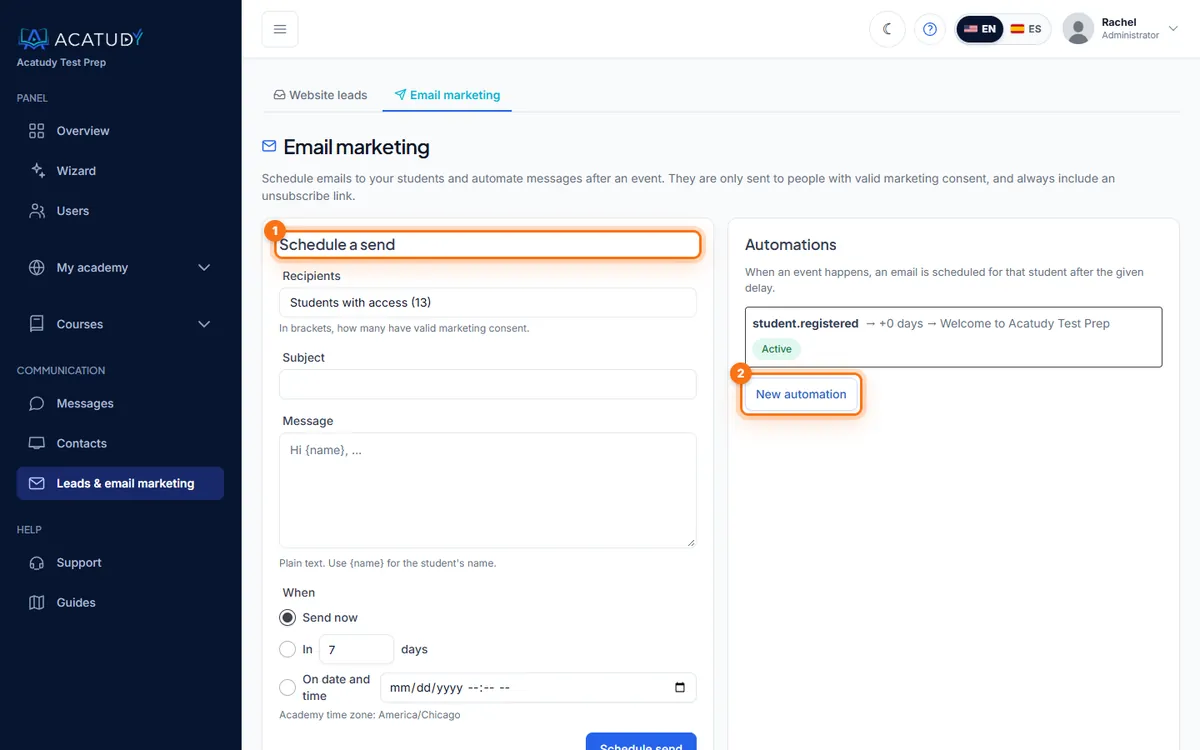
Email marketing: Programma un invio e Nuova automazione. -
Scegli i destinatari
Destinatari: Studenti con accesso, Studenti senza accesso o Tutti gli studenti. Il numero tra parentesi indica quanti hanno un consenso valido, così sai esattamente quante email partiranno.
-
Scrivi l'oggetto e il messaggio
Il messaggio è testo semplice. Usa
{name}per il nome dello studente:Subject: Fall SAT bootcamp — 5 seats left Hi {name}, Our 8-week Fall SAT Bootcamp starts Monday, September 8. Classes are Mon/Wed 4:30–6:00 PM, plus a full practice test every Saturday. Reply to this email to save your seat. — Brightpath Tutoring -
Scegli quando
Invia ora, Tra N giorni (1–365) oppure In data e ora, che usa il fuso orario della tua accademia. Clicca su Programma l'invio.
Creare un'automazione
Un'automazione è: quando succede questo → attendi → invia questa email a quello studente.
-
Clicca su Nuova automazione
Nel pannello Automazioni.
-
Scegli l'evento
- Iscrizione dello studente: scatta quando uno studente si registra (sul tuo sito o con Google) o quando ne aggiungi uno.
- Materia completata (100%): scatta quando uno studente completa tutte le risorse di una materia.
-
Imposta il ritardo e l'email
Ritardo: 0–365 giorni più 0–23 ore. Esempio: Iscrizione dello studente → 1 giorno → «Benvenuto! Ecco come svolgere il tuo test diagnostico». Oppure: Materia completata → 0 giorni → «Complimenti, {name}! Ecco il 15% di sconto sul livello successivo».
-
Attivala
Salva e attiva. Puoi disattivarla, modificarla o eliminarla in qualsiasi momento; eliminare un'automazione annulla i suoi invii in sospeso.
Sequenze e condizioni di uscita
Più automazioni sullo stesso evento formano una sequenza: l'elenco le raggruppa sotto l'evento e le numera (Email 1, Email 2…) in base al ritardo.
- Eventi: Iscrizione dello studente, Materia completata 100%, Pagamento dello studente (una volta per acquisto) e Studente inattivo (14 giorni senza accedere; controllato una volta al giorno).
- Condizione di uscita: ogni email può fermarsi se lo studente ha già un accesso a pagamento oppure accede di nuovo. Viene controllata subito prima dell'invio, quindi un'offerta non raggiunge mai chi ha già pagato.
- Crea una sequenza di esempio: benvenuto già pronto (3 email), recupero degli studenti inattivi (2 email) e ringraziamento dopo il pagamento. Vengono create disattivate così puoi rivedere il testo prima di attivarle.
Consiglio: una sequenza di benvenuto di tre email
Crea tre automazioni su Iscrizione dello studente con ritardi di 0, 3 e 7 giorni: benvenuto e link di accesso, come usare i test di esercitazione, e un'offerta per l'accesso completo con la condizione di uscita Interrompi se lo studente ha già un accesso a pagamento. Funziona da sola per ogni nuovo studente.
Segui i tuoi invii
Invii programmati elenca ogni email con il suo stato (In sospeso, In invio, Inviata, Non riuscita, Annullata, In pausa) e la sua Origine (Manuale o Automazione). Puoi annullare un invio finché è ancora in sospeso. Le email partono a gruppi ogni minuto; un invio non riuscito viene ritentato due volte prima di essere contrassegnato come non riuscito.
Se il tuo piano passa a uno senza email marketing, gli invii in sospeso vengono messi in pausa, non persi, e riprendono quando passi di nuovo a un piano superiore.
Fai crescere la tua lista con moduli e contatti
- Moduli (fuori dal menu): sondaggi con testo breve/lungo, email, scelta singola o multipla e valutazioni da 1 a 5 stelle, ciascuno con un link pubblico. Seleziona «Includi una casella di consenso per l'uso dei dati a fini di marketing» per raccogliere il consenso.
- Comunicazione → Contatti ed email marketing: messaggi dai blocchi Contatto e Newsletter del tuo sito, con esportazione CSV. I contatti non vengono aggiunti automaticamente all'email marketing; sono potenziali clienti, non studenti.
Domande frequenti
Posso progettare email HTML con immagini?
Non ancora: i messaggi sono testo semplice, il che aiuta anche a farli arrivare nella posta in arrivo invece che nella scheda Promozioni.
C'è un limite di invio?
Quota mensile: 5.000 email di marketing con Professional e 25.000 con Institutional (campagne e automazioni; le prove non contano). Le email partono a gruppi di massimo 200 al minuto.
Posso scrivere ai genitori o ai contatti che non sono studenti?
L'email marketing invia ai tuoi studenti con consenso. Esporta in CSV i contatti dal sito web se vuoi contattarli da un altro strumento.
Segui questa guida nella tua accademia
Creala gratis in un paio di minuti e tieni aperto il tuo pannello di amministrazione accanto a questa guida.
Apri un ticket da Aiuto → Assistenza nel tuo pannello: rispondiamo entro 24-48 ore a seconda del tuo piano.