
Crea e pubblica il tuo sito web con il Web Builder
Crea la home e le pagine di destinazione della tua accademia senza scrivere codice: parti da un modello come «SAT/ACT Test Prep», aggiungi blocchi, regola colori e animazioni, visualizza l'anteprima su mobile, imposta la SEO della pagina e pubblica.
In questa pagina
In questo argomento 7
- Progetta la tua area studente: stili, logo, colori, home e menu
- Crea e pubblica il tuo sito web con il Web Builder
- Collega il tuo dominio (CNAME o record A) con HTTPS automatico
- SEO e Google Search Console: sitemap, robots.txt e verifica del sito
- Progetta le tue pagine di accesso e registrazione: 14 layout con la tua immagine e il tuo testo
- FAQ per i tuoi studenti e visitatori: centro assistenza, ordine e risultati avanzati FAQ
- Plugin WordPress: vendi i tuoi corsi e aggiungi l’accesso singolo
In questa guida
- Come è organizzato Website Studio (ambiti e pagine).
- Creare una pagina da un modello.
- Aggiungere e modificare blocchi, colori, animazioni ed effetti in stile FlyonUI.
- Visualizzare l'anteprima su mobile, compilare la SEO della pagina e pubblicare.
Prima di iniziare
- Il Web Builder completo (nuove pagine, modelli, pubblicazione, animazioni e componenti riutilizzabili) è incluso nei piani Professional e Institutional. I piani Gratuito e Basic includono un web design di base.
- Se hai eseguito la procedura guidata, hai già una home in bozza ad aspettarti.
1. Conosci lo Studio
Apri La mia accademia → Designer → Web Builder. Le pagine sono raggruppate in quattro ambiti:
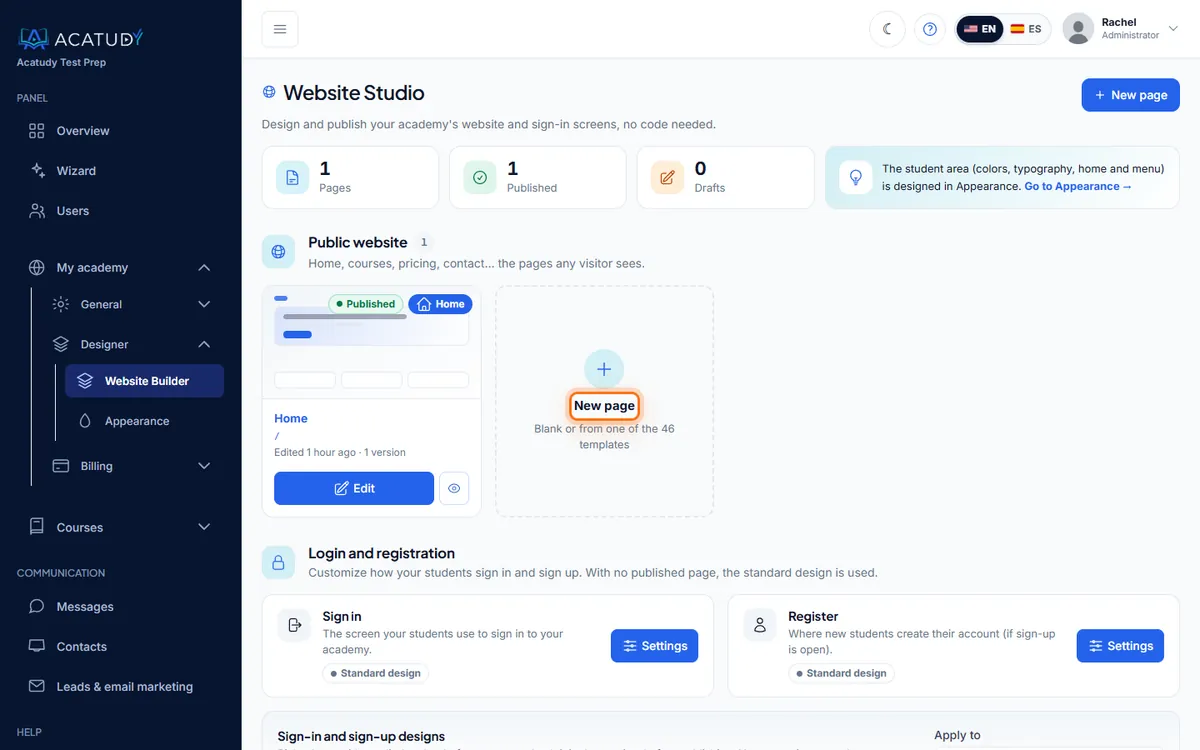
- Sito pubblico: home, pagine di destinazione, corsi, prezzi, contatti, FAQ, blog…
- Accesso e registrazione: le tue pagine di accesso, iscrizione e password con il tuo marchio.
- Checkout e accesso: la pagina di accesso.
- Area studente: le pagine all'interno dell'area studente, più Configura il menu.
Ogni pagina mostra il suo stato (Pubblicata o Bozza), il suo URL e quante versioni ha.
2. Crea una pagina da un modello
-
Clicca su Nuova pagina
Scegli l'Ambito (per esempio Sito pubblico), la Chiave della pagina (per esempio landing), un Titolo (Fall SAT Bootcamp) e, per le pagine del sito, uno Slug (
sat-bootcamp). -
Scegli un modello di partenza
In Modello di partenza (facoltativo) scegli Usa un modello. Ci sono 30 modelli di pagina che puoi filtrare per tipo e obiettivo (raccogliere contatti, vendere, evento), come SAT/ACT Test Prep, K-12 Tutoring Center o Event / webinar. Oppure scegli Parti da zero.
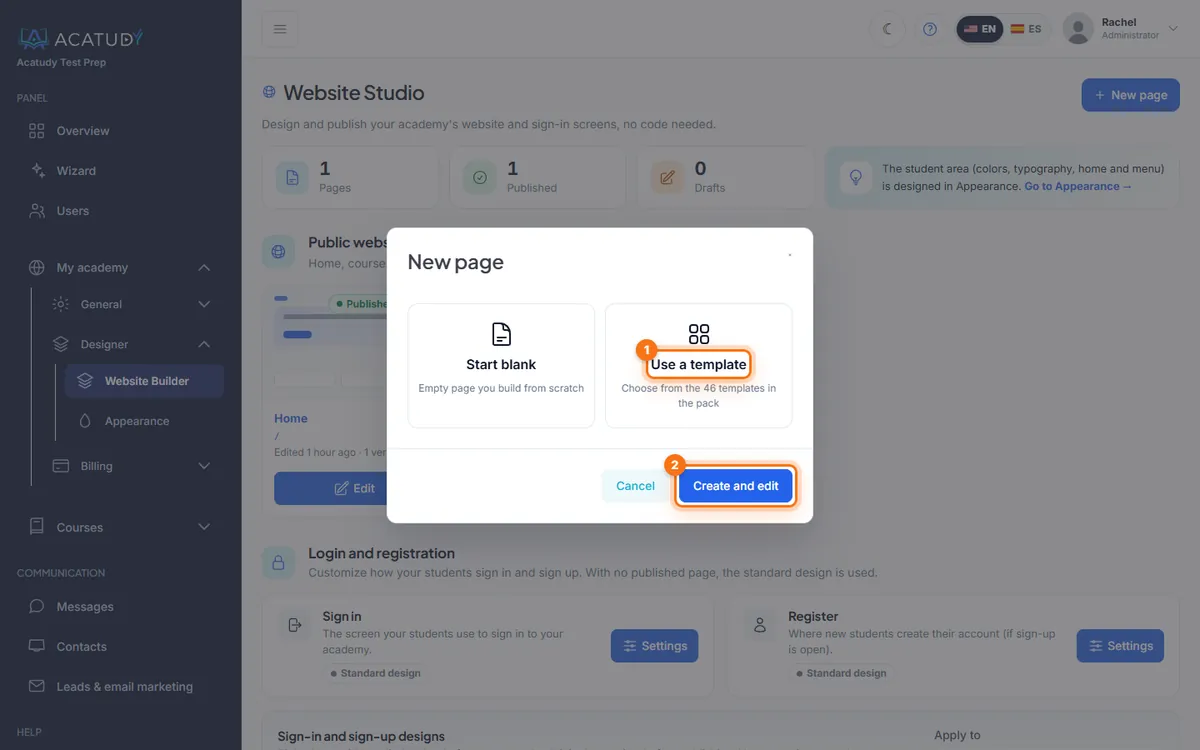
Finestra Nuova pagina: Parti da zero o Usa un modello. -
Decidi sugli stili globali
Quando applichi un modello, lo Studio chiede se applicare anche il suo stile (colori, caratteri, bordi) a tutte le tue pagine come Stili globali. Rispondi di sì sulla tua prima pagina per un sito coerente.
3. Modifica i blocchi
Il pannello di sinistra ha tre schede:
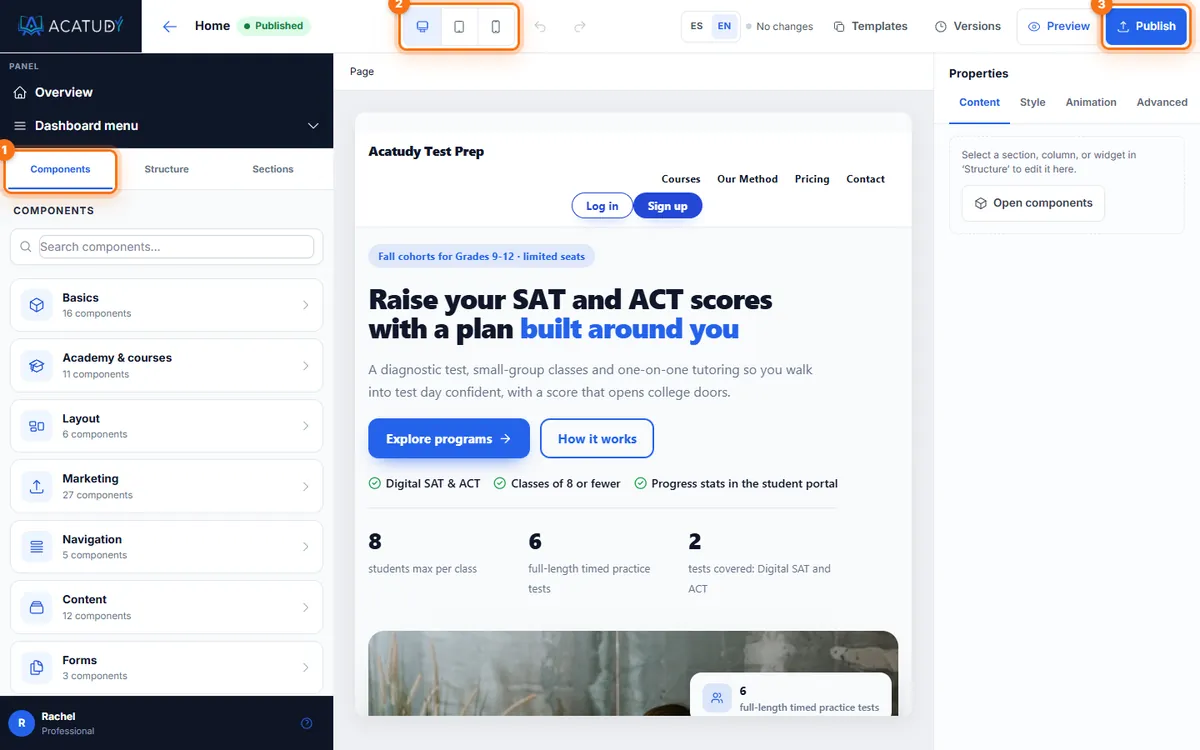
- Componenti: cerca o sfoglia nove categorie: Base, Accademia e corsi, Layout, Marketing, Navigazione, Contenuti, Moduli, Avanzati e Area studente. Ogni blocco ha diverse varianti con una miniatura. Clicca per aggiungerlo.
- Struttura: l'albero della tua pagina, più la Guida introduttiva che verifica che tu abbia un'intestazione, un hero, il contenuto principale, un piè di pagina e la SEO.
- Sezioni: sezioni complete già pronte (per esempio intestazione con menu, tabella dei prezzi, testimonianze).
-
Aggiungi un blocco
Esempio: da Accademia e corsi, aggiungi una griglia di corsi sotto l'hero; da Marketing, aggiungi un blocco di testimonianze con tre citazioni di genitori.
-
Selezionalo e modificalo
Clicca su qualsiasi blocco nell'area di lavoro per modificarne testi, immagini (dalla Libreria multimediale), link, colori e spaziatura nel pannello di destra. Spaziatura e visibilità si possono impostare per dispositivo.
-
Aggiungi movimento (facoltativo)
Scegli un preset di animazione della pagina (Minimale, Dinamico, D'impatto, Elegante), un'animazione di ingresso per elemento, oppure un effetto del componente in Effetto (stile FlyonUI): comparsa scaglionata, sollevamento al passaggio del mouse, inclinazione 3D, bordo luminoso, contatore animato, marquee, testo 3D rotante, parallasse morbida, gradiente animato, scia di luce o rivelazione dell'immagine. I pulsanti hanno effetti al passaggio del mouse, al clic e di «attenzione continua».
-
Salva ciò che riutilizzi
Componenti riutilizzabili ti permette di salvare un blocco (come il tuo piè di pagina) e riutilizzarlo in ogni pagina; aggiornalo una volta e confronta le versioni.
Consiglio: controlla sempre il mobile
La maggior parte dei genitori aprirà il tuo sito da un telefono. Usa il selettore Desktop / Tablet / Mobile nella barra superiore prima di pubblicare. Annulla e Ripeti sono sempre disponibili, e il tuo lavoro si salva in automatico.
4. Compila la SEO della pagina
Apri SEO della pagina dalla struttura della pagina e compila: Titolo della pagina, URL / slug, Titolo SEO (facoltativo) (fino a 190 caratteri, per esempio SAT Prep in Austin, TX | Brightpath Tutoring), Meta description (fino a 300 caratteri, con un contatore) e un'immagine Open Graph in evidenza per la condivisione sui social. Clicca su Salva la SEO. Maggiori informazioni in SEO e Google Search Console.
5. Pubblica
-
Anteprima
Clicca su Anteprima per vedere la pagina esattamente come la vedranno i visitatori.
-
Clicca su Pubblica
Pubblicare congela una nuova versione con il design attuale; è ciò che vedono i visitatori. La tua bozza resta modificabile, quindi puoi continuare a lavorare senza influire sulla pagina online. Le pagine del sito sono raggiungibili al loro URL solo una volta pubblicate.
-
Impostala come tua home
Tornato nello Studio, usa Imposta come home sulla pagina. La home precedente viene conservata, rinominata home_backup.
Hai fatto un errore? Versioni apre la Cronologia delle versioni, dove puoi confrontare e Ripristinare la versione.
Libreria Uiverse: centinaia di elementi di interfaccia già pronti
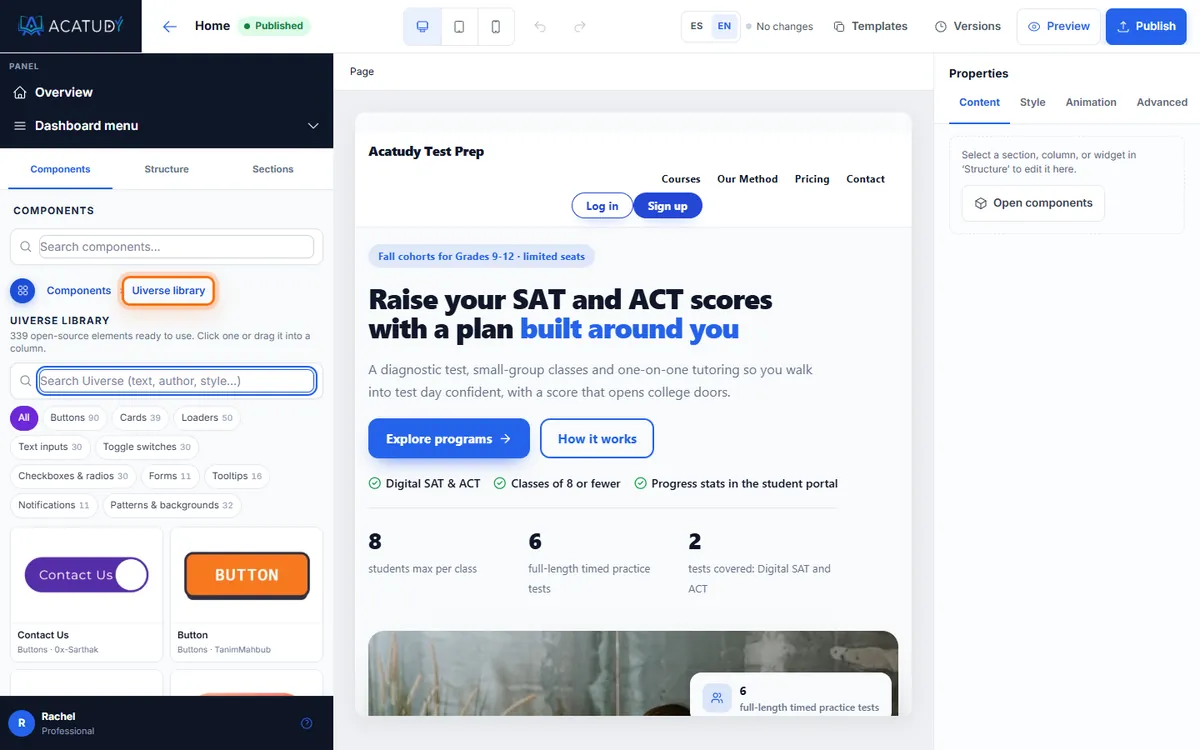
Oltre ai blocchi dello Studio, la scheda Componenti ha una scheda Libreria Uiverse con più di 300 elementi open source di Uiverse.io: pulsanti, schede, loader, campi di testo, interruttori, caselle di controllo e pulsanti di opzione, moduli, tooltip, notifiche e motivi di sfondo.
-
Trova un elemento
Clicca su Libreria Uiverse, scegli una categoria (per esempio Pulsanti) oppure digita in Cerca in Uiverse (testo, autore o stile). Altri elementi si caricano man mano con Carica altri.
-
Aggiungilo
Clicca sulla miniatura per aggiungerlo alla colonna selezionata, oppure trascinalo sulla pagina.
-
Personalizzalo
In Proprietà vedi solo ciò che quell'elemento supporta: i suoi testi (per esempio Etichetta del pulsante), il Link del pulsante (una pagina come
/courseso un URL completo), il segnaposto di un campo, Usa il colore dell'accademia o un Colore principale, e l'allineamento. I motivi di sfondo hanno anche un'altezza e un titolo facoltativo. Sostituisci con un altro elemento lo rimpiazza mantenendo link e colori.
Sicuro per progettazione
Ogni elemento viene eseguito nel proprio contenitore isolato: i suoi stili non possono cambiare il resto della tua pagina e non esegue mai JavaScript. I moduli di Uiverse sono solo visivi; per raccogliere contatti usa il blocco Modulo di contatto.
Gli elementi sono usati con licenza MIT. I crediti e il testo della licenza si trovano in Licenza e crediti, in fondo al pannello della libreria; ogni elemento mostra il suo autore quando lo selezioni.
Moduli e contatti
I blocchi Modulo di contatto e Iscrizione alla newsletter salvano ogni invio in Comunicazione → Contatti ed email marketing e ti inviano un avviso via email. Sono protetti contro i bot di spam.
Costruisci il tuo sito con Kody (IA)
Kody è l'assistente IA del Web Builder (piani Professional e Institutional). Clicca su Costruisci il mio sito con Kody in Website Studio e rispondi ad alcune domande: tipo di accademia (preparazione ai test SAT/ACT, tutoraggio K-12, infermieristica, scuola superiore online, lingue…), nome, a chi si rivolge, cosa ti distingue, i tuoi corsi principali, tono, se usare il colore del tuo marchio, la lingua del sito (inglese, spagnolo o entrambe), l'obiettivo principale (iscriversi, richiedere informazioni o acquistare un piano) e quali sezioni vuoi (testimonianze, prezzi, FAQ, team). Sorprendimi lascia che sia Kody a scegliere stile e layout.
Kody costruisce una proposta
Vedrai i progressi passo dopo passo (riflessione, strutturazione delle sezioni, scrittura dei testi, design di accesso e iscrizione, impaginazione). Usa solo blocchi, stili e design di accesso reali dello Studio, quindi tutto resta modificabile.
Rivedila
Visualizza l'anteprima della home, delle schermate di accesso e di iscrizione su desktop e mobile (e in ciascuna lingua). Puoi Rigenerare una singola sezione, Provare un altro stile (gratis, senza IA) oppure Scartarla.
Usa la bozza
Usa questa bozza oppure Apri nell'editor crea la pagina come bozza: Kody non pubblica mai. Se hai già una home, viene creata come nuova pagina e quella attuale non viene toccata; il design di accesso e iscrizione va nelle rispettive bozze. Poi pubblica dallo Studio come al solito.
Kody non inventa mai i fatti
Nessuna cifra, valutazione, recensione o nome: testimonianze e schede del team sono segnaposto di esempio, i prezzi mostrano $XX e qualsiasi cifra che non può conoscere diventa [X]. Sostituiscili con i tuoi dati reali prima di pubblicare.
Quota mensile: Professional 5 siti e Institutional 10 per accademia. Il contatore nella pagina di Kody (Siti questo mese: 1 / 5) mostra quanto hai usato e si azzera il 1° di ogni mese. Puoi mantenere fino a 20 siti Kody alla volta: scartane uno per crearne un altro. Contano solo i siti completati; rigenerare una sezione e provare un altro stile non contano. Se passi a un piano inferiore, i siti che hai già generato restano dove sono.
Domande frequenti
Posso costruire la pagina in inglese e in spagnolo?
Sì. La barra superiore ha un selettore Lingua della pagina (EN/ES) per modificare le versioni inglese e spagnola della stessa pagina.
Quanto possono essere grandi le mie immagini?
I file nella Libreria multimediale possono pesare fino a 4 MB ciascuno (immagini, video, SVG o caratteri). Organizzali in cartelle e tag.
Posso usare il mio dominio per il sito?
Sì, con i piani Professional e Institutional: vedi Collega il tuo dominio.
Segui questa guida nella tua accademia
Creala gratis in un paio di minuti e tieni aperto il tuo pannello di amministrazione accanto a questa guida.
Apri un ticket da Aiuto → Assistenza nel tuo pannello: rispondiamo entro 24-48 ore a seconda del tuo piano.