
Domande a risposta scritta (breve e tema) e valutazione manuale
Chiedi agli studenti di spiegare il loro ragionamento o di scrivere un breve tema: aggiungi ai tuoi esami domande a risposta breve o a tema, poi valutale dalla casella di Valutazione con punti, punteggi rapidi e commenti.
In questa pagina
In questo argomento 8
- Banca di esercitazione e banca degli esami: tipi di domande, comprese le risposte numeriche in stile SAT
- Importa domande da CSV o Excel (con risposte grid-in)
- Crea esami a tempo: test di esercitazione, esami di prova ed esami ufficiali
- Domande a risposta scritta (breve e tema) e valutazione manuale
- Registro dei voti e pesi dei voti: come viene calcolato il voto finale
- Genera domande con Quiddy (programmi, leggi e matematica)
- Contestazioni delle domande: quando uno studente segnala una domanda sbagliata
- Test di esercitazione ed esami ufficiali: come funzionano i test e le loro impostazioni
In questa guida
- I due tipi di risposta scritta e i loro limiti.
- Creare una domanda a risposta scritta con criteri di valutazione e punti massimi.
- Cosa vede lo studente prima e dopo la valutazione.
- Valutare le risposte dalla casella Valutazione.
Due tipi di risposta scritta
| Tipo | Limite | Esempio |
|---|---|---|
| Risposta breve | Fino a 500 caratteri | «Spiega con parole tue cosa significa scomporre un polinomio. Fai un esempio.» |
| Risposta lunga / tema | Fino a 5.000 caratteri | «Un compagno dice che (x + 3)² = x² + 9. Spiega l'errore e mostra lo sviluppo corretto passo dopo passo.» |
Entrambi sono disponibili nella Banca di esercitazione e nella Banca degli esami. Vengono valutati da un docente; tutte le altre domande dell'esame (a risposta multipla e numeriche) vengono comunque valutate all'istante.
Creare una domanda a risposta scritta
-
Aggiungi una domanda e scegli il tipo
Nella banca di esercitazione o nella banca degli esami, aggiungi una domanda e imposta Tipo di domanda su Risposta breve (fino a 500 caratteri) oppure Risposta lunga / tema (fino a 5000 caratteri). Compare una casella Valutazione manuale.
-
Scrivi i criteri di valutazione
In Criteri di valutazione / risposta modello (facoltativo), scrivi cosa include una risposta da punteggio pieno, come una griglia di valutazione: «2 punti: individua il termine centrale mancante 6x. 2 punti: sviluppo corretto x² + 6x + 9. 1 punto: spiegazione chiara.» Chi valuta li vede accanto a ogni risposta; lo studente li vede una volta valutata la risposta.
-
Imposta i punti massimi
Punti massimi per questa domanda è la scala su cui valuterai (vuoto = 10). Se l'esame assegna alla domanda un proprio valore, viene valutata su quel valore (vedi Valori delle domande).
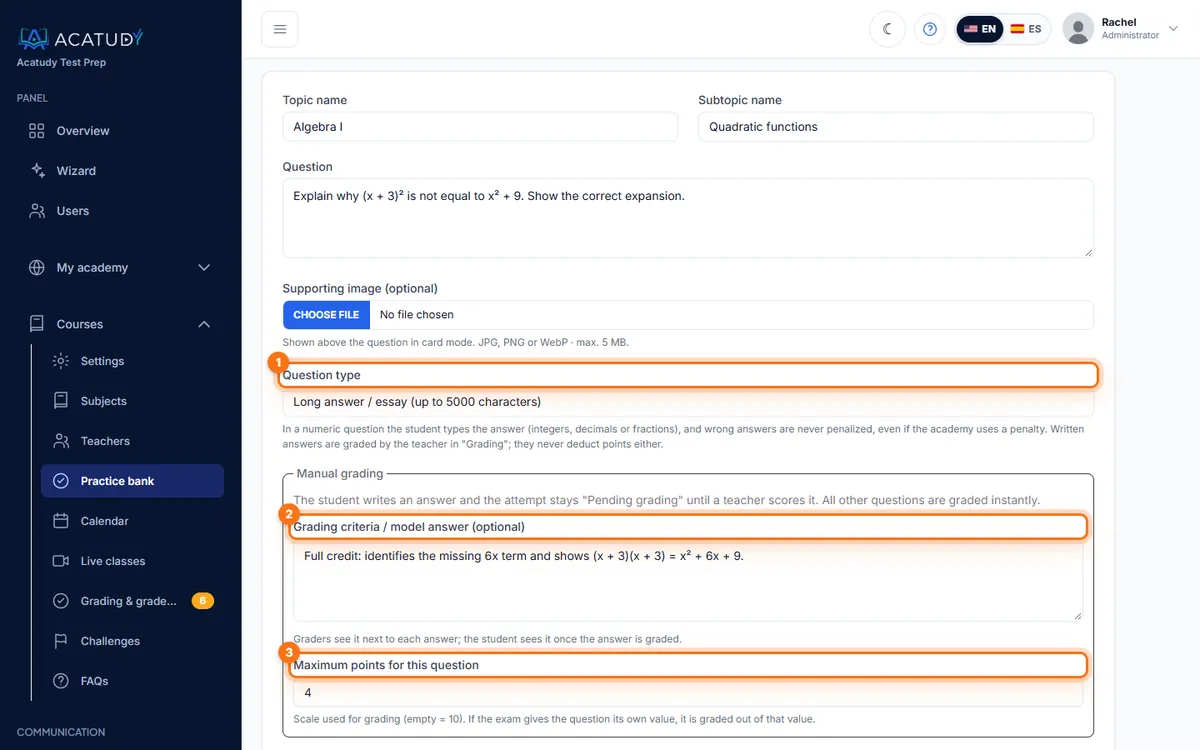
Editor delle domande con Tipo di domanda, criteri di valutazione e punti massimi.
Importare da CSV
Inserisci short_text o long_text nella colonna type e, facoltativamente, i criteri di valutazione in model_answer e i punti massimi in max_points (per esempio 2.5). Vedi Importa domande.
Cosa vede lo studente
-
Scrive la risposta
Una casella di testo con un contatore di caratteri («268 / 5000 caratteri») e la nota «Risposta scritta: la valuta il tuo docente (non sottrae mai punti)». Il limite non può essere superato.
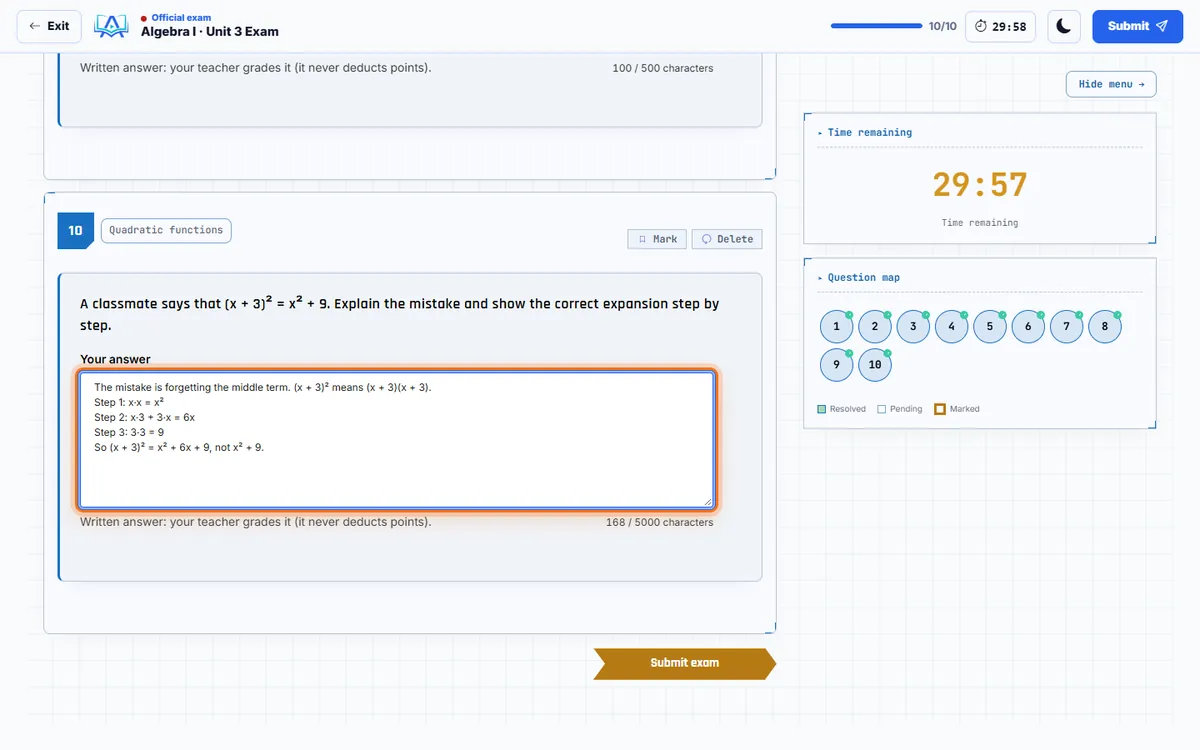
Uno studente che scrive la risposta a un tema durante un esame. -
In attesa di valutazione
Quando consegna, il resto dell'esame viene valutato subito, ma il risultato mostra In attesa di valutazione e nessun voto finale provvisorio: «Il tuo docente non ha ancora valutato questa risposta. Ti avviseremo quando il tuo voto sarà pronto.»
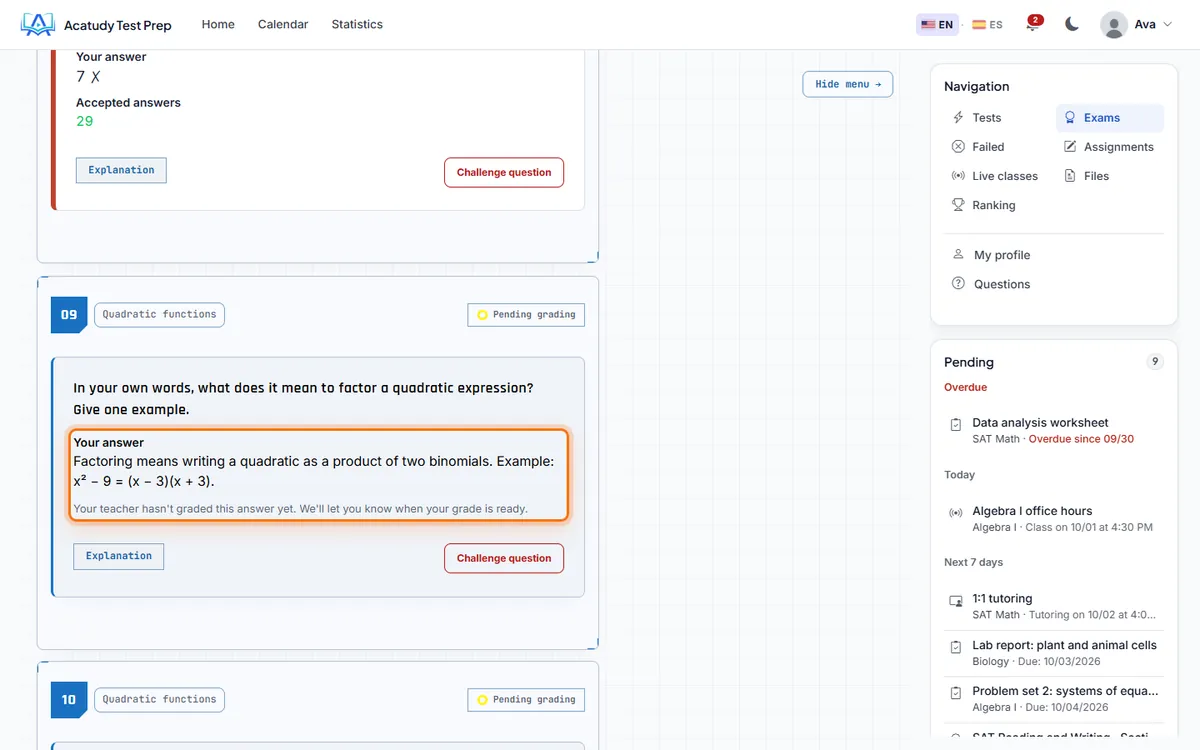
Risultato dell'esame con una risposta scritta in attesa di valutazione. -
Valutata
Quando l'ultima risposta scritta del tentativo viene valutata, il tentativo si chiude: lo studente riceve una notifica e un'email («Il tuo esame … è stato valutato») e vede il suo punteggio, il tuo commento e i criteri di valutazione per ogni risposta.
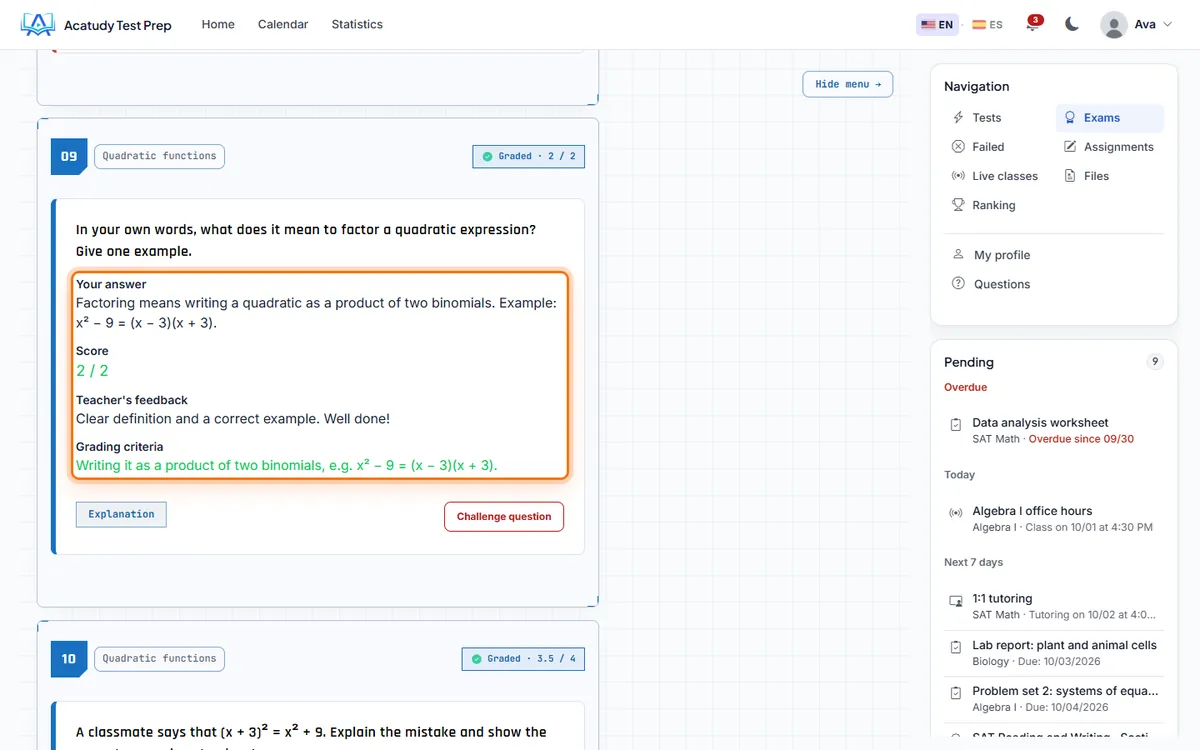
Risposta scritta valutata con punteggio, commento del docente e criteri di valutazione.
Finché un tentativo non è chiuso, non conta per il punteggio migliore, i certificati, il voto della materia, le statistiche né la classifica.
Le risposte scritte non sottraggono mai punti
Anche se il tuo esame prevede una penalità per le risposte sbagliate, le domande a risposta scritta non tolgono mai punti.
Valutare dalla casella di Valutazione
-
Apri Valutazione
Vai a Corsi → Valutazione e registro dei voti. Il badge mostra quante risposte sono in sospeso. Gli amministratori vedono ogni risposta; i docenti vedono quelle delle proprie materie (è presente anche nel loro menu). Filtra per stato, materia, esame e studente.
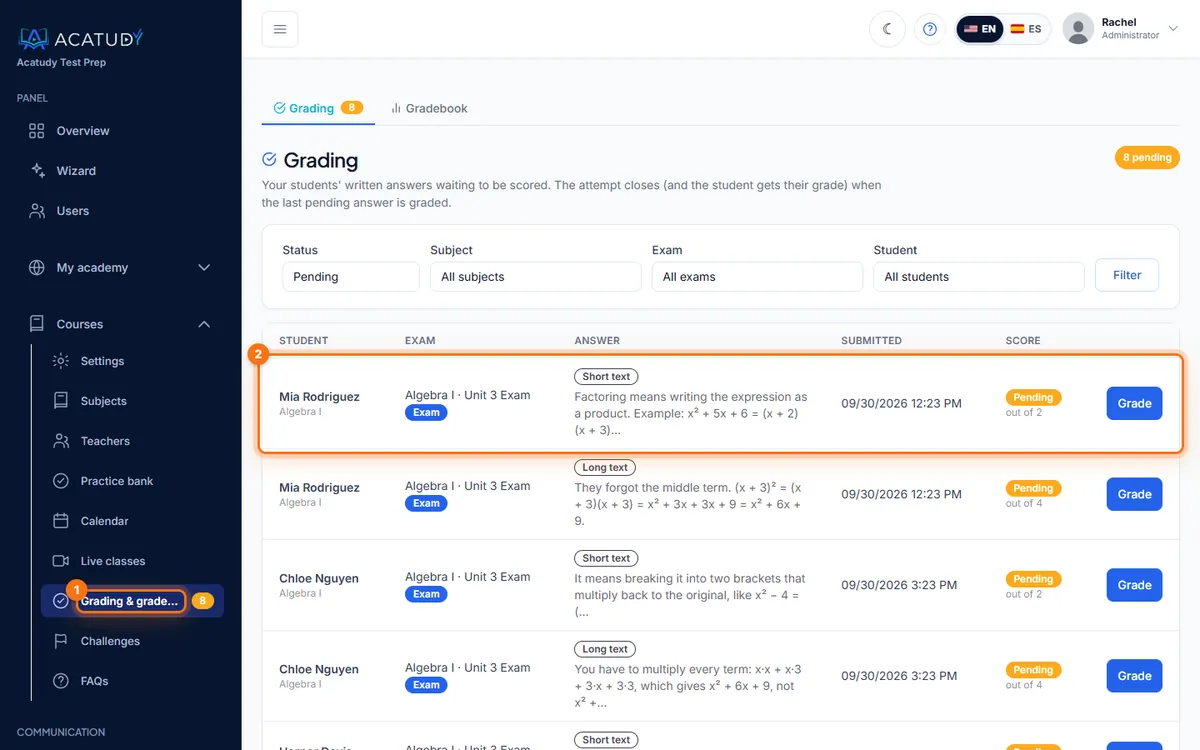
Casella di valutazione con risposte scritte in sospeso e filtri. -
Clicca su Valuta
La risposta si apre accanto alla domanda e ai suoi criteri di valutazione. Risposte scritte in questo tentativo ti permette di passare da una risposta all'altra del tentativo.
-
Punteggio, commento e avanti
Inserisci il Punteggio (sono ammessi i decimali, per esempio
2.5) oppure clicca su uno dei punteggi rapidi, aggiungi un Commento per lo studente (facoltativo) e clicca su Salva e passa alla prossima per andare alla successiva risposta in sospeso.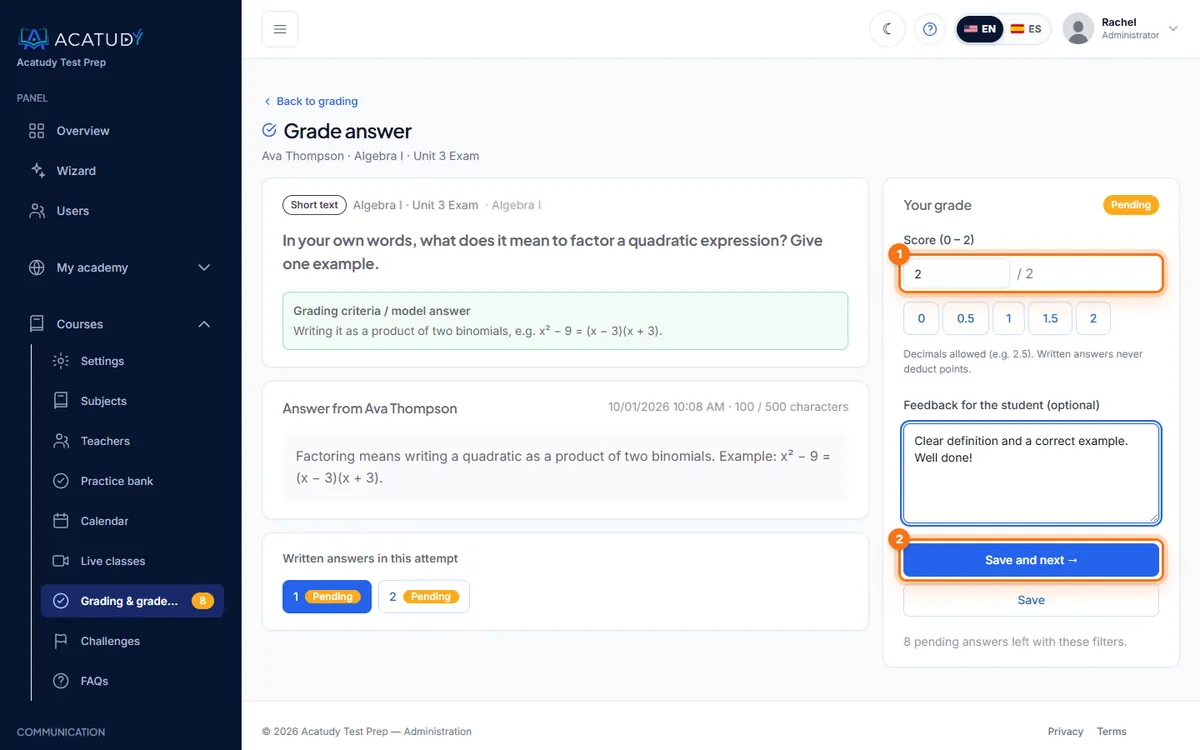
Valutazione di una risposta: punteggio, punteggi rapidi, commento e Salva e passa alla prossima.
Consiglio: valuta domanda per domanda
Con una classe di 30, filtra per esame e valuta la stessa domanda per ogni studente prima di passare oltre: i tuoi criteri restano coerenti ed è più veloce che valutare esame per esame.
Segui questa guida nella tua accademia
Creala gratis in un paio di minuti e tieni aperto il tuo pannello di amministrazione accanto a questa guida.
Apri un ticket da Aiuto → Assistenza nel tuo pannello: rispondiamo entro 24-48 ore a seconda del tuo piano.