
Progetta la tua area studente: stili, logo, colori, home e menu
Aspetto riunisce tutto ciò che vedono i tuoi studenti: applica uno stile predefinito pensato per il tuo tipo di accademia, carica il tuo logo, rifinisci colori e forma, scegli la modalità dell'area studente e configura home, menu e statistiche, il tutto con un'anteprima dal vivo.
In questa pagina
In questo argomento 7
- Progetta la tua area studente: stili, logo, colori, home e menu
- Crea e pubblica il tuo sito web con il Web Builder
- Collega il tuo dominio (CNAME o record A) con HTTPS automatico
- SEO e Google Search Console: sitemap, robots.txt e verifica del sito
- Progetta le tue pagine di accesso e registrazione: 14 layout con la tua immagine e il tuo testo
- FAQ per i tuoi studenti e visitatori: centro assistenza, ordine e risultati avanzati FAQ
- Plugin WordPress: vendi i tuoi corsi e aggiungi l’accesso singolo
In questa guida
- Provare e applicare uno stile predefinito pensato per il tuo tipo di accademia.
- Caricare il tuo logo e la favicon e impostare il nome della tua accademia.
- Rifinire i colori del marchio e la forma dell'interfaccia, con controlli del contrasto.
- Scegliere la modalità dell'area studente e personalizzare la modalità verticale (stile campus).
- Decidere cosa vedono gli studenti nella loro home, nel loro menu e nelle loro statistiche.
Tutto si trova in La mia accademia → Designer → Aspetto. Le sezioni sono elencate a sinistra e a destra resta un'anteprima dal vivo dell'area studente: riflette ciò che cambi in qualsiasi sezione prima di salvare, su desktop o mobile e in modalità chiara o scura. Ogni sezione ha il proprio pulsante di salvataggio; l'elenco delle sezioni contrassegna quelle con modifiche non salvate.
1. Stili predefiniti
Stile predefinito offre stili completi pensati per le accademie statunitensi: Test Prep (SAT, ACT, AP), Bright Classroom (tutoraggio K-12), Language Lab, Music Studio, Driving school (test per il permesso DMV), Classic Campus (college), Professional Training, Minimalist, STEM Lab, Night Owl ed Early Learners. Ognuno imposta la palette, la forma dell'interfaccia (caratteri, angoli, ombre), lo stile delle domande, i dettagli della modalità verticale e una modalità consigliata per l'area studente.
-
Visualizzane l'anteprima
Passa il mouse su uno stile o selezionalo: la grande anteprima lo mostra con i tuoi contenuti prima che tu applichi qualsiasi cosa.
-
Applicalo
Clicca su Applica stile…. Una conferma elenca esattamente cosa cambierà (colori, forma, stile delle domande e dettagli della modalità verticale). Se lo stile consiglia un'altra modalità, puoi selezionare Cambia anche l'area studente…. Il tuo logo, la favicon, i nomi e i testi, e la home, il menu e le statistiche dello studente non cambiano mai.
Consiglio
Parti dallo stile più vicino alla tua accademia, poi cambia soltanto il colore primario in Colori e forma. Aspetto lo mostra come «Stile, con modifiche», e applicando di nuovo lo stile si ripristinano i suoi valori.
2. Identità: nome, logo e favicon
-
Dai un nome alla tua accademia
Imposta il Nome commerciale (per esempio Brightpath Tutoring) e un nome breve per gli spazi ridotti.
-
Carica il tuo logo e la favicon
Logo (max. 2 MB): un PNG o SVG orizzontale con sfondo trasparente funziona meglio; l'anteprima lo mostra subito. Favicon (max. 2 MB): un'immagine quadrata (per esempio 512×512 px) con solo il tuo simbolo o le tue iniziali.
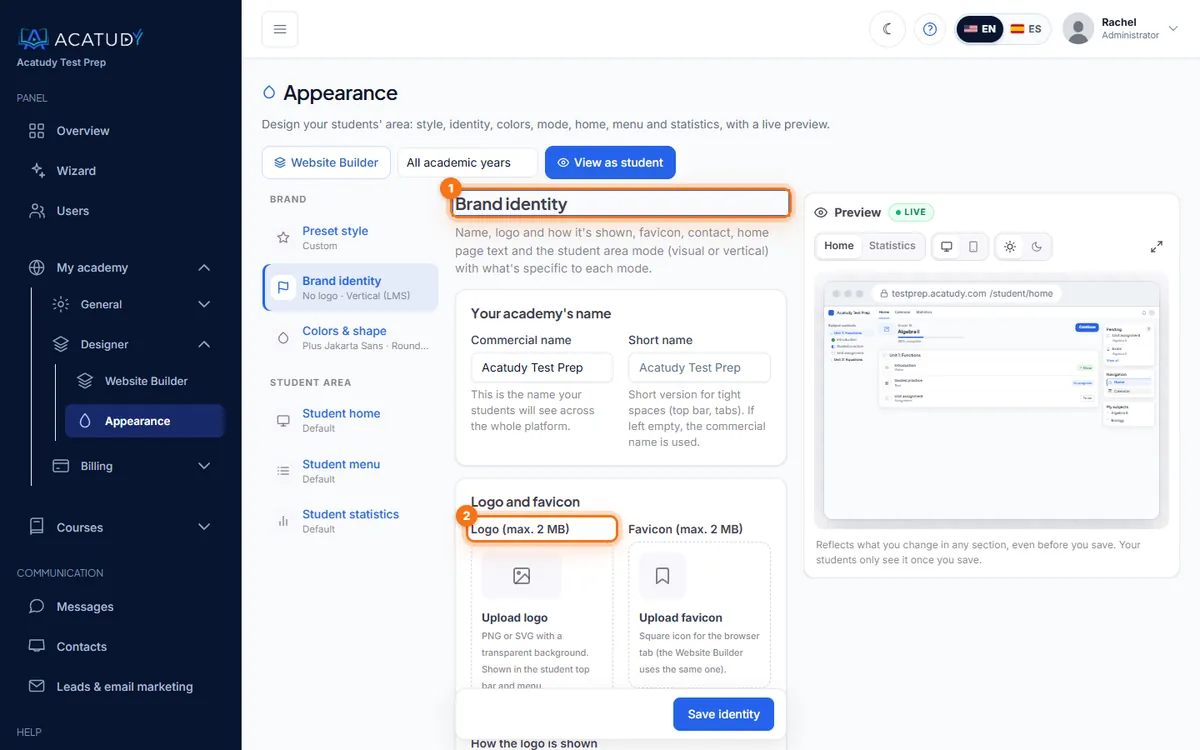
Aspetto, sezione Identità con i campi del logo e della favicon. -
Contatto e testi della home
Aggiungi l'email di assistenza a cui risponderanno gli studenti, e lo slogan e la descrizione della tua home. Clicca su Salva l'identità.
3. Colori e forma
-
Scegli una palette consigliata o i tuoi colori
Clicca su una delle Palette consigliate oppure imposta tu stesso il Colore primario, il Colore secondario, lo sfondo e il testo, per esempio primario
#2563EB. Lascia vuoto un colore per usare quello predefinito della piattaforma. -
Controlla il contrasto
Sotto i colori, Aspetto controlla il testo sul tuo sfondo e il testo sui tuoi pulsanti. Se indica Contrasto basso, scegli un colore primario o del testo più scuro.
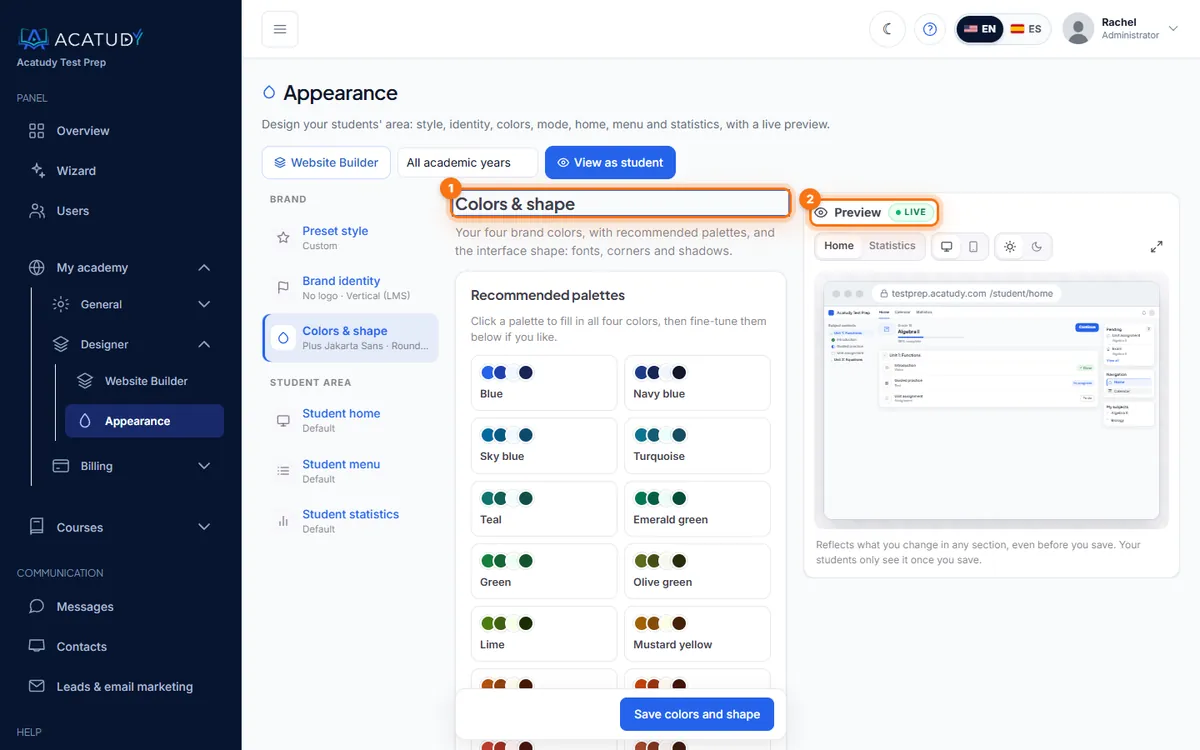
Colori con palette consigliate e anteprima dal vivo. -
Scegli la forma dell'interfaccia
Forma dell'interfaccia imposta caratteri, angoli e ombre (Acatudy, Accademico, Minimalista o Aziendale). Clicca su Salva colori e forma. Ripristina i colori predefiniti e Ripristina il tema predefinito riportano gli originali.
4. Modalità dell'area studente
In Identità del marchio → Modalità dell'area studente (la scheda Modalità della tua accademia) scegli come i tuoi studenti vivono la piattaforma: Visiva (Schede), una home con una scheda per modulo, oppure Verticale (LMS, stile campus), materie con le loro unità, attività e progressi. Cambiare modalità non elimina mai contenuti; cambia anche ciò che mostra il tuo menu Corsi. Confronta le due in Modalità visiva o verticale.
Solo modalità verticale (LMS) ti permette di regolare alcuni dettagli della vista campus senza perderne l'aspetto pulito:
- Barra superiore: chiara (predefinita), del colore del tuo marchio o scura.
- Indice laterale e pannello destro: sfondo neutro (predefinito) o leggermente colorato con il tuo marchio.
- Progressi e stati: progressi nel colore del marchio con Completato in verde (predefinito), tutto nel colore del marchio o tutto in verde.
- Righe delle attività: comode (predefinito) o compatte.
- Angoli: morbidi (8 px, predefinito), squadrati (4 px) o arrotondati (14 px).
- Carattere dei titoli: sobrio Inter (predefinito) oppure il carattere del marchio Plus Jakarta Sans.
- Cosa viene mostrato: il pannello In sospeso a destra e la miniatura di ogni materia.
- Colori di dettaglio in gruppi (bordi e divisori, menu a tendina e menu, progressi, contatori e link, cornice del lettore video), ciascuno con il proprio pulsante Ripristina. Se un colore è difficile da leggere su bianco, sotto compare un avviso.
L'anteprima mostra la pagina della materia; passa dalla modalità chiara a quella scura per controllarle entrambe. Ripristina i valori predefiniti riporta il design originale.
5. Home dello studente, menu e statistiche
- Home dello studente: attiva, disattiva e riordina le schede che gli studenti vedono per prime (test ed esami, compiti, documenti e contenuti multimediali, calendario), con la loro larghezza e un'immagine di sfondo facoltativa. È la home della modalità visiva.
- Menu dello studente: scegli quali voci compaiono nel menu dello studente e in che ordine.
- Statistiche degli studenti: scegli i blocchi della pagina delle statistiche e il loro ordine.
Le frecce riordinano subito le voci e l'anteprima le segue; per gli studenti non cambia nulla finché non salvi. Ripristina il valore predefinito riporta l'insieme e l'ordine originali. Le voci il cui modulo è disattivato nel tuo piano non vengono mai mostrate agli studenti.
Domande frequenti
Questo cambia il mio sito pubblico?
Le tue pagine pubbliche si progettano nel Web Builder, che ha i propri stili globali. Aspetto controlla l'area studente, l'accesso, le email e i documenti. Usa gli stessi colori in entrambi per un marchio coerente.
Dove sono finiti Home dello studente, Menu dello studente e Statistiche?
Prima si trovavano in La mia accademia → Generale. Ora sono sezioni di Aspetto, accanto all'anteprima; i vecchi link funzionano ancora e ti portano lì.
Dove cambio lo stile delle domande?
Ogni stile predefinito ne porta uno; puoi cambiarlo in qualsiasi momento in Corsi → Impostazioni → Test ed esami, insieme alla penalità per le risposte sbagliate e all'ordine del programma.
Posso rimuovere il marchio Acatudy?
Con i piani Professional e Institutional, il marchio Acatudy nel piè di pagina viene rimosso.
Dove cambio la favicon del sito web?
Qui, in Aspetto › Identità: il Web Builder usa la stessa favicon.
Segui questa guida nella tua accademia
Creala gratis in un paio di minuti e tieni aperto il tuo pannello di amministrazione accanto a questa guida.
Apri un ticket da Aiuto → Assistenza nel tuo pannello: rispondiamo entro 24-48 ore a seconda del tuo piano.