
Invita i docenti, imposta cosa possono fare e lascia che iscrivano gli studenti
Dai a ogni tutor l'accesso solo alle materie che insegna: gestisce unità ed esami, valuta le consegne, segue i suoi studenti e può iscriverne di nuovi, senza toccare fatturazione, impostazioni o il tuo sito.
In questa pagina
In questo argomento 4
In questa guida
- I ruoli nella tua accademia e cosa può fare esattamente un docente.
- Invitare un docente da una materia.
- Inviare di nuovo l'accesso o revocarlo.
- Permettere ai docenti di iscrivere studenti alle loro materie.
Ruoli nella tua accademia
| Ruolo | Cosa può fare |
|---|---|
| Titolare / Amministratore | Tutto: studenti, tutte le materie, sito, pagamenti, piano e impostazioni. |
| Docente | Solo le materie che gli sono assegnate (vedi la tabella qui sotto). |
| Studente | La propria area di apprendimento. |
Cosa può e cosa non può fare un docente
| Nelle sue materie, un docente può | Un docente non può |
|---|---|
|
|
Se un docente apre una pagina fuori dai suoi permessi, vede «Come docente puoi accedere solo alle materie che ti sono assegnate.» Le modifiche alle sue materie si applicano subito.
Invitare un docente
I docenti si aggiungono dalla materia che insegneranno. Esempio: la prof.ssa Rivera insegnerà Grade 10 → Algebra I.
-
Apri le Impostazioni della materia
Vai a Corsi → Materie, apri Algebra I e clicca sulla scheda Impostazioni.
-
Assegna il docente
Nel blocco Docente della materia clicca su Assegna un docente e inserisci l'Email del docente e, facoltativamente, nome e cognome.
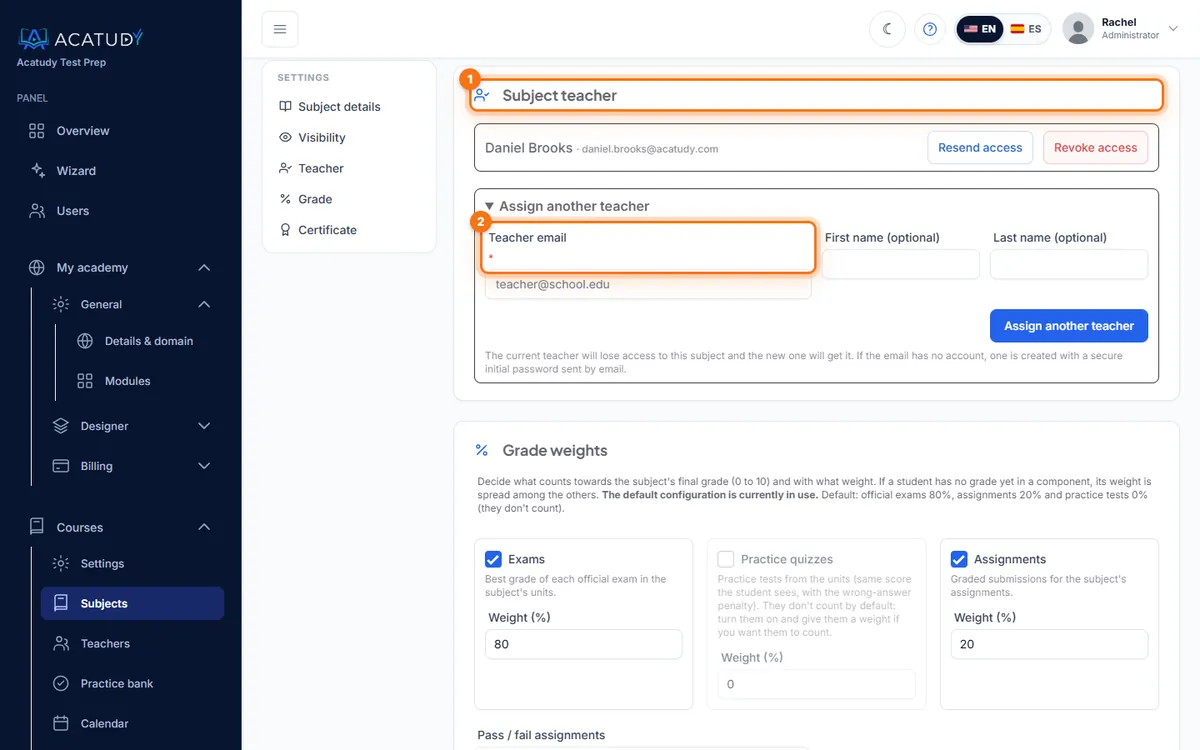
Blocco Docente della materia con il modulo Assegna un docente. -
Copia la password iniziale
Se l'email non ha ancora un account Acatudy, ne viene creato uno con una password iniziale sicura. Ti viene mostrata una sola volta («Copiala ora: non verrà mostrata di nuovo») e viene anche inviata per email. Scade dopo 7 giorni e al primo accesso va cambiata con una password di almeno 12 caratteri con lettere maiuscole e minuscole e numeri.
-
Il docente accede
L'email «Il tuo accesso come docente ad Acatudy Test Prep» contiene un pulsante Accedi come docente che apre
acatudy.com/academia/login. Se il docente aveva già un account, riceve «Ti è stata assegnata una materia» e mantiene la password attuale.
Un docente per materia
Ogni materia ha un docente. Assegna un altro docente sostituisce quello attuale: il docente precedente perde l'accesso a quella materia e il nuovo lo ottiene. Un docente può insegnare tutte le materie che vuoi: basta assegnarlo in ciascuna. L'email di uno studente o di un amministratore della tua accademia non può essere resa un docente.
Gestire i tuoi docenti
Corsi → Docenti elenca ogni docente con la sua email, le sue materie e il suo stato: In attesa del primo accesso o Attivo. Questa voce di menu compare in modalità verticale (LMS).
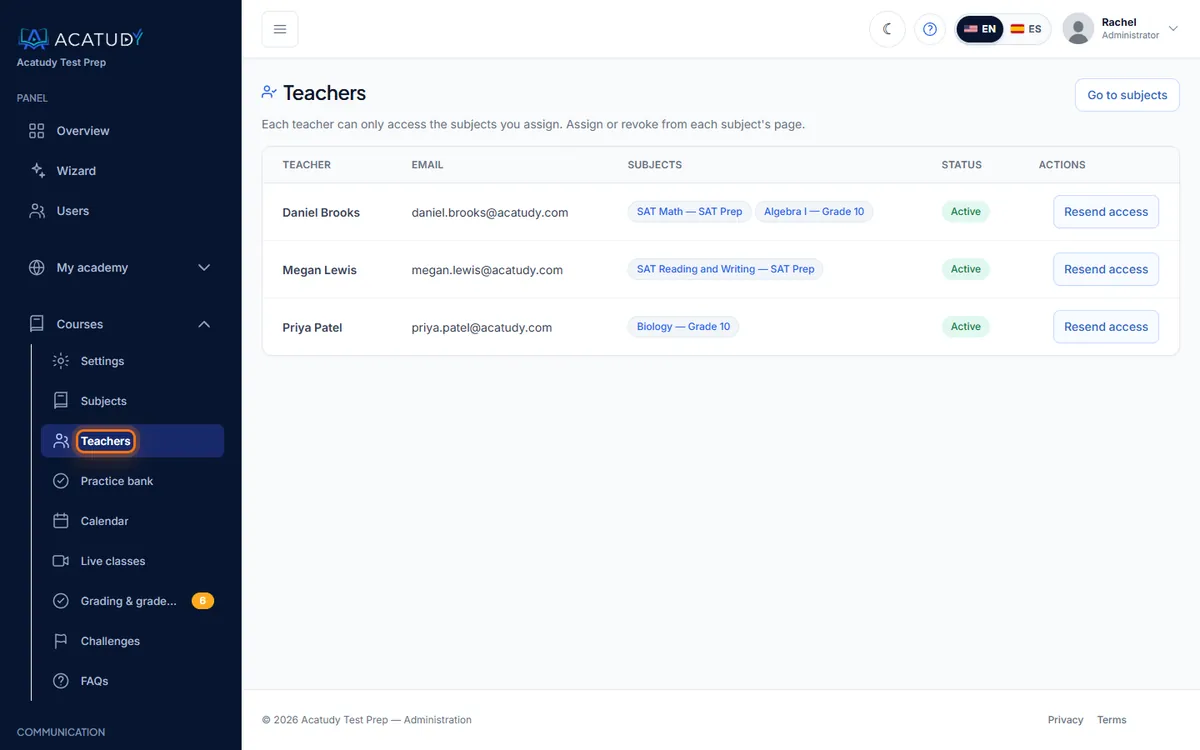
- Invia di nuovo l'accesso (nella pagina Docenti o nella materia): genera una nuova password valida 7 giorni e la invia per email; la precedente smette di funzionare. Se l'account del docente è usato anche in un'altra accademia, riceve invece un link di reimpostazione della password.
- Revoca l'accesso (nel blocco Docente della materia della materia): rimuove subito il docente da quella materia. I suoi contenuti e le consegne degli studenti vengono conservati. Un docente senza materie resta nell'elenco come Nessuna materia.
Cosa vede un docente
I docenti accedono da acatudy.com/academia/login (oppure con Google dal tuo sito). Il loro menu ha Le mie materie, Valutazione e registro dei voti, Calendario, Lezioni dal vivo (piani Professional e Institutional), Il mio profilo e, in modalità visiva, Compiti. Ogni scheda di materia mostra il numero di studenti e di consegne da valutare, con scorciatoie verso unità, risorse, compiti, esami, consegne, studenti e statistiche.
Permettere ai docenti di iscrivere gli studenti
Un docente può aggiungere studenti alle materie che insegna senza chiederlo a te, e solo a quelle: mai alle materie di altri docenti né a un intero corso.
-
Apri gli studenti della materia
In Le mie materie, il docente clicca su Studenti nella scheda della materia.
-
Incolla le email e clicca su Iscrivi
In Iscrivi studenti, incolla una o più email (una per riga o separate da virgole). Gli studenti che appartengono già all'accademia vengono aggiunti; le nuove email ottengono un account e un'email «Il tuo accesso ad Acatudy Test Prep» con un link Crea la mia password valido 7 giorni. Il docente non vede né imposta mai le password.
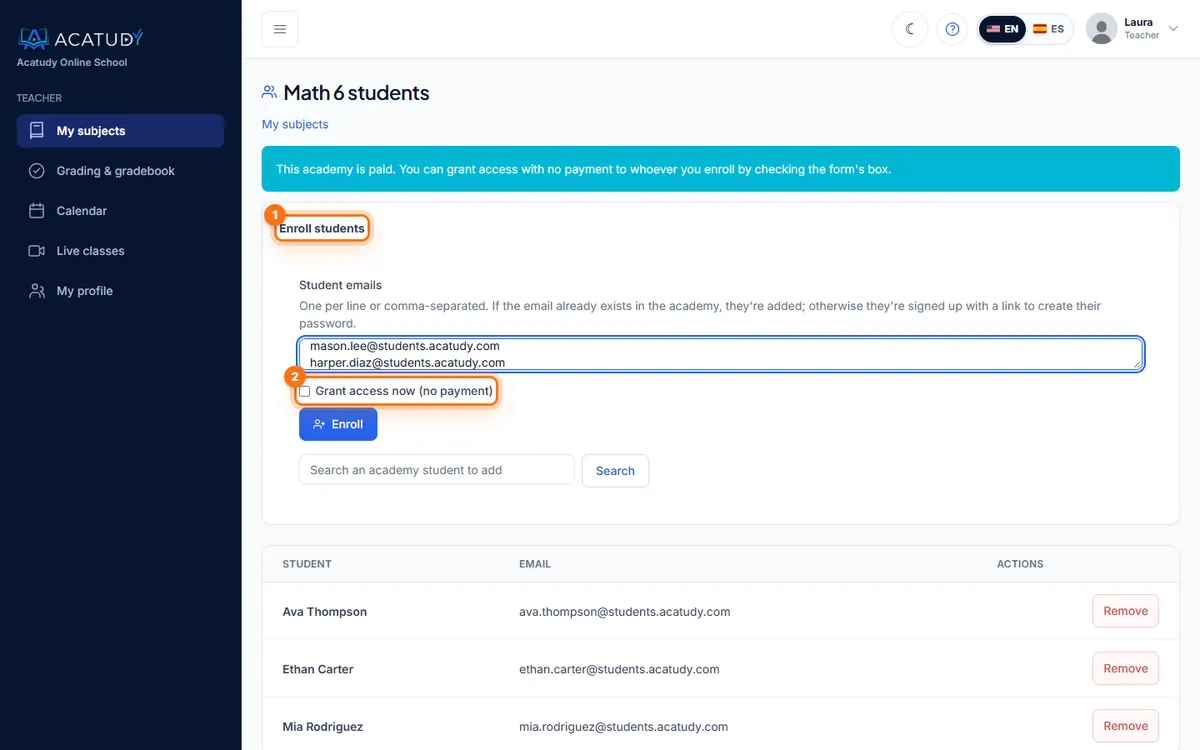
Iscrivi studenti, come lo vede il docente. -
Seleziona le materie
Sotto Iscrivi alle tue materie il docente vede solo le proprie materie (può averne diverse, anche in corsi diversi). La materia della cui pagina si trova è già selezionata; seleziona le altre a cui lo studente deve unirsi. Esempio: la prof.ssa Rivera insegna Algebra I e Geometry in Grade 9 e Physics in Grade 10, quindi può iscrivere uno studente a una qualsiasi di queste tre, e a nient'altro.
-
Controlla il risultato
La tabella Risultato dell'iscrizione mostra ogni email e cosa è successo. Se il tuo piano ha un limite di studenti, l'avviso in alto dice anche «Hai ancora … posti nel tuo piano»; quando è pieno, le email rimanenti non vengono iscritte.
- Accademia gratuita: tutti quelli che il docente iscrive hanno subito accesso.
- Accademia a pagamento: gli studenti iscritti non hanno accesso finché non pagano o non glielo dai tu, a meno che tu non selezioni I docenti possono concedere l'accesso (senza pagamento) in Utenti. In quel caso il docente vede una casella Concedi l'accesso subito (senza pagamento). Vedi Aggiungi e gestisci gli studenti.
- Lo studente vede solo le materie selezionate (più eventuali materie condivise da tutta l'accademia), non il resto del corso. Questo vale anche se la tua accademia ha un solo corso.
- Se lo studente era già nell'accademia e vedeva tutto (un'accademia con un solo corso in cui non hai mai assegnato corsi), non cambia nulla: il risultato dice che vede già quelle materie.
- La colonna Iscrizione dell'elenco mostra Questa materia o Corso intero. Rimuovi toglie lo studente solo da quella materia. Gli studenti che hai iscritto all'intero corso mostrano Gestito dall'amministrazione: solo tu puoi rimuoverli.
- Tu (l'amministratore) puoi usare la stessa pagina per iscrivere a singole materie o selezionare L'intero corso …, e in Utenti → Modifica trovi Materie singole accanto ai corsi.
Domande frequenti
C'è un limite ai docenti?
No. Nessun piano limita il numero di docenti, e i docenti non contano come studenti.
Un amministratore può essere anche un docente?
Gli amministratori hanno già l'accesso completo a ogni materia, quindi non hanno bisogno di essere assegnati.
Posso creare ruoli o permessi personalizzati?
Al momento no: i ruoli sono amministratore (accesso completo) e docente (solo le sue materie). L'unica opzione in più è permettere ai docenti di concedere l'accesso senza pagamento.
Segui questa guida nella tua accademia
Creala gratis in un paio di minuti e tieni aperto il tuo pannello di amministrazione accanto a questa guida.
Apri un ticket da Aiuto → Assistenza nel tuo pannello: rispondiamo entro 24-48 ore a seconda del tuo piano.