
Importa un corso Moodle (.mbz): unità, file, compiti e quiz
Carica il backup di un corso Moodle e Acatudy lo ricostruisce: le sezioni diventano unità, i file diventano risorse, compiti e quiz arrivano con le loro domande. Rivedi tutto prima che venga salvato.
In questa pagina
In questo argomento 5
- Crea la tua accademia: registrazione, procedura guidata, dati fiscali e piano
- Come si combinano corsi, materie e unità
- Migra da Moodle, Google Classroom, Canvas o Excel
- Importa un corso Moodle (.mbz): unità, file, compiti e quiz
- Modalità visiva o verticale: scegli come gli studenti vedono la tua accademia
In questa guida
- Scaricare il backup del corso in Moodle.
- Caricarlo, rivedere cosa verrà creato e modificarlo.
- Importare, leggere il report e controllare la materia.
- Cosa viene importato, cosa viene saltato e i limiti.
Questa guida riguarda i corsi interi. Per portare studenti e banche di domande da Moodle, Google Classroom, Canvas o un foglio di calcolo, vedi Migra da altre piattaforme.
1. Scarica il backup del corso in Moodle
-
Apri la pagina del backup
In Moodle, apri il corso → Altro → Riutilizzo del corso → Backup (in Moodle 3.x: icona dell'ingranaggio → Backup).
-
Scegli cosa includere
Lascia selezionati attività e risorse e la banca delle domande. Seleziona Includi gli utenti iscritti solo se vuoi portare anche i tuoi studenti. Voti, consegne, messaggi dei forum e log non vengono mai importati, quindi puoi escluderli per rendere il file più piccolo.
-
Scarica il file .mbz
Clicca su Vai all'ultimo passaggio, aspetta che termini e scarica il file dall'Area dei backup del corso. Caricalo esattamente come te lo dà Moodle, senza decomprimerlo.
2. Carica il backup
-
Apri l'importatore di Moodle
Vai a Importa (dalla Guida introduttiva nel tuo Riepilogo) e clicca su Importa un corso Moodle.
-
Trascina il file e clicca su Carica e rivedi
Trascina il file
.mbznella casella oppure clicca per sceglierlo (Moodle 3.x e 4.x, fino a 2 GB). Viene caricato in parti e riprende se la connessione si interrompe. Per ora non viene salvato nulla.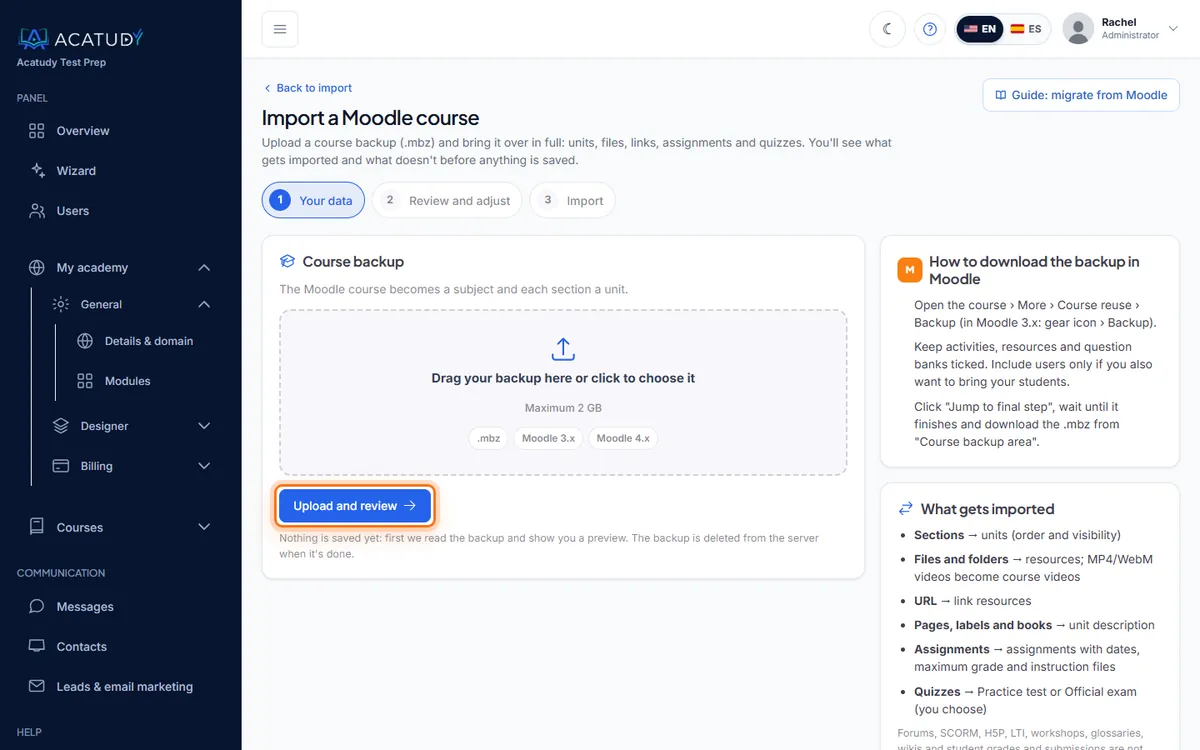
Passaggio 1 dell'importatore: carica il backup del corso.
3. Rivedi e modifica
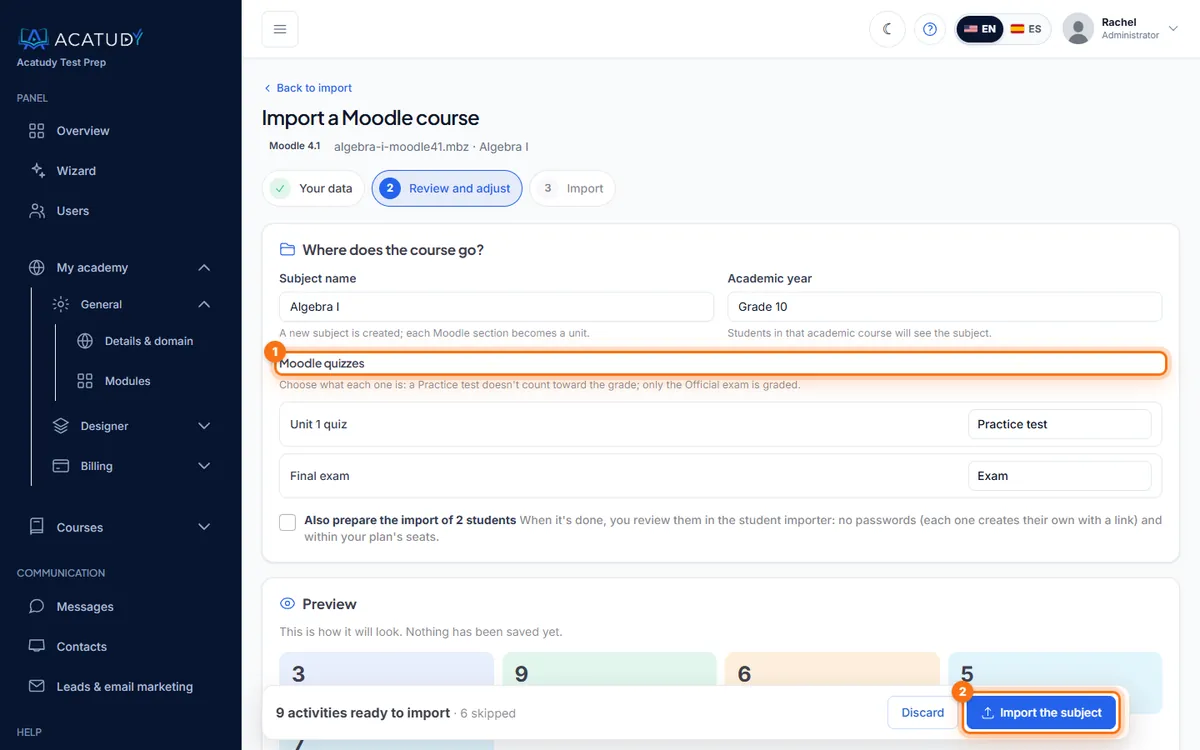
Acatudy legge il backup ed elenca ogni attività di Moodle con ciò che diventerà (Verrà importata) oppure il motivo per cui viene esclusa (Saltata, con il motivo). Prima di importare puoi cambiare:
- Il nome della nuova materia (o dell'argomento in modalità visiva).
- Il corso in cui va, per esempio Grade 10, oppure Nessuno (condiviso da tutta l'accademia).
- Cos'è ogni quiz: un Test di esercitazione (non conta per il voto) o un Esame ufficiale (valutato).
- Studenti: se il backup li include, seleziona Prepara anche l'importazione di … studenti.
Clicca su Aggiorna l'anteprima dopo aver cambiato le opzioni.
4. Importa e controlla il risultato
-
Clicca su Importa la materia
I backup piccoli (fino a 40 MB) vengono importati subito. Quelli più grandi vengono elaborati in background con una barra di avanzamento: puoi lasciare la pagina e tornare.
-
Leggi il report
Ottieni i totali, un Riepilogo dell'importazione (CSV) scaricabile con ogni attività (unità, tipo, titolo, risultato, destinazione e dettaglio) e i pulsanti per Aprire la materia o Rivedere gli studenti. Il backup viene eliminato dal server.
-
Rivedi la materia prima di dirlo ai tuoi studenti
La materia viene creata pubblicata: se il suo corso è attivo, gli studenti possono vederla subito. Gli esami importati vengono salvati come bozze e le unità nascoste in Moodle restano nascoste. Controlla i contenuti, poi pubblica gli esami.
Importare due volte lo stesso corso
Acatudy riconosce un backup che hai già importato e blocca un duplicato. Per creare di proposito una seconda copia, seleziona Importa di nuovo come copia.
Cosa viene importato
| In Moodle | In Acatudy (modalità verticale) | In Acatudy (modalità visiva) |
|---|---|---|
| Corso | Materia nel corso che scegli | Argomento |
| Sezione / argomento / settimana | Unità, nello stesso ordine e con la stessa visibilità | Unità |
| File | Risorsa (PDF, immagine, Word/Excel/PowerPoint, testo). MP4 e WebM diventano video del corso | File |
| Cartella | Una risorsa per file | File |
| URL | Risorsa di tipo link | Descrizione dell'unità |
| Pagina, etichetta, libro | Descrizione dell'unità (come testo) | Descrizione dell'unità |
| Compito | Compito con date, voto massimo (le scale diventano idoneo/non idoneo) e i suoi file di istruzioni come materiali obbligatori | Compito |
| Quiz | Test di esercitazione o esame ufficiale con le sue domande (fino a 50 per esame) | Esercitazione → banca di esercitazione; ufficiale → esame ufficiale |
Gli studenti, se hai scelto di portarli, passano all'importatore di studenti abituale perché tu li riveda: non viene creato alcun account finché non confermi lì, e ogni studente riceve un'email per creare la propria password.
Cosa viene saltato
- Forum, SCORM, H5P, LTI, workshop, glossari, wiki, database, lezioni, chat, scelte, sondaggi e qualsiasi attività senza un equivalente.
- Domande casuali e tipi di domanda che Acatudy non ha.
- File di tipi non supportati (per esempio
.exeo.zip) e file che non entrano nello spazio di archiviazione del tuo piano. - Tutto ciò che il tuo piano non include o che supera i suoi limiti.
- Voti degli studenti, consegne e messaggi dei forum.
Ogni elemento saltato compare nell'anteprima e nel report CSV con il suo motivo.
Limiti
| Limite | |
|---|---|
| Dimensione del backup | 2 GB (4 GB non compresso) |
| Importato subito | Fino a 40 MB; i backup più grandi vengono importati in background |
| Importazioni contemporanee | 2 per accademia |
| Bozze non terminate | Eliminate dopo 48 ore; puoi anche cliccare su Scarta |
| Chi può importare | Il titolare dell'accademia e gli amministratori (non i docenti) |
Sicurezza
Il backup viene decompresso in una cartella temporanea isolata con limiti di dimensione e di numero di file; i pacchetti con percorsi esterni al backup, collegamenti o XML non sicuro vengono rifiutati, e nulla all'interno del backup viene mai eseguito.
Segui questa guida nella tua accademia
Creala gratis in un paio di minuti e tieni aperto il tuo pannello di amministrazione accanto a questa guida.
Apri un ticket da Aiuto → Assistenza nel tuo pannello: rispondiamo entro 24-48 ore a seconda del tuo piano.