
Incassa con Stripe: collega il tuo account e crea coupon
Collega in pochi clic l'account Stripe della tua accademia, crea codici sconto come BACK2SCHOOL per i tuoi studenti e gestisci l'accesso una volta che una famiglia ha pagato. Acatudy non applica alcuna commissione sulle tue vendite.
In questa pagina
In questa guida
- Come funzionano i pagamenti in Acatudy (e cosa la piattaforma non vede mai).
- Collegare il tuo account Stripe e leggerne lo stato.
- Creare coupon e promozioni.
- Dare accesso agli studenti una volta che hanno pagato.
Come funziona
La tua accademia usa il suo account Stripe (Stripe Connect). Il denaro va direttamente sul tuo conto bancario; la piattaforma non vede né memorizza mai le tue chiavi, e gestisci addebiti, rimborsi e fatture dalla tua dashboard di Stripe. Acatudy non applica alcuna commissione per vendita; si applicano solo le commissioni di Stripe, in base al tuo account Stripe.
Tutto si trova in La mia accademia → Pagamenti.
1. Collega il tuo account Stripe
-
Clicca su Collega con Stripe
Nella scheda Incassa dai tuoi studenti con il tuo account Stripe, clicca su Collega con Stripe. Crea un nuovo account Stripe oppure accedi a quello che hai già.
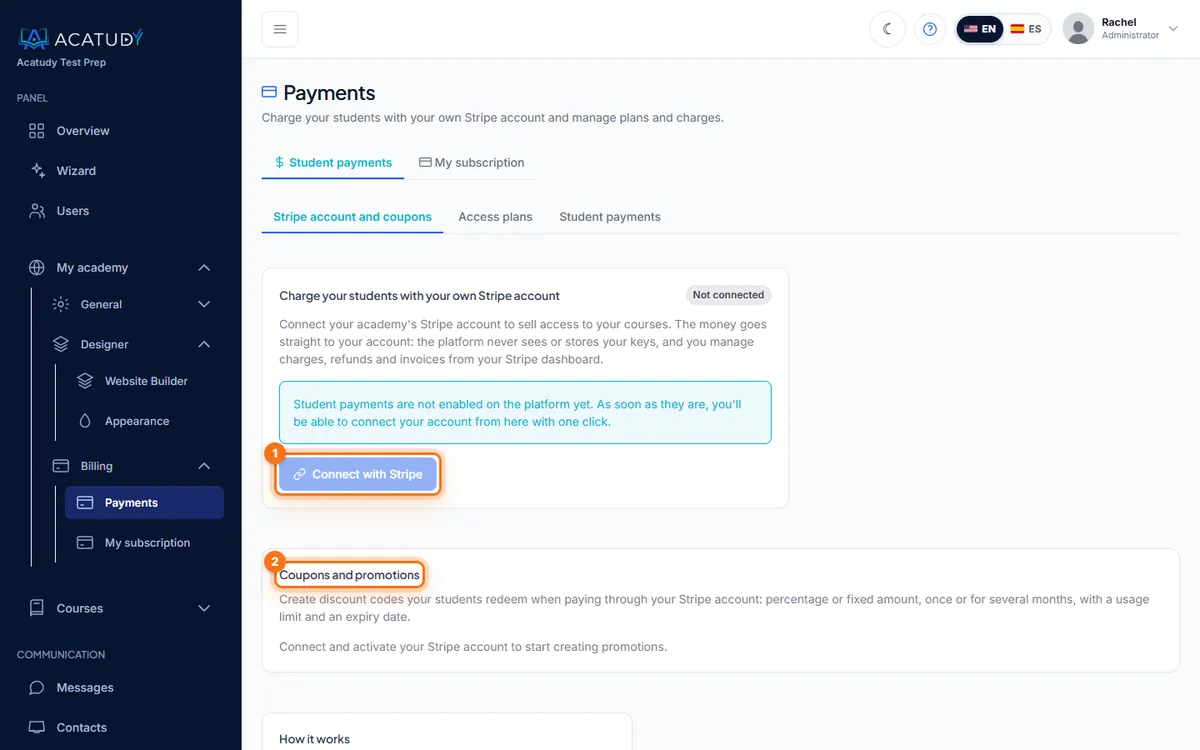
Pagina Pagamenti con Collega con Stripe e Coupon e promozioni. -
Completa la procedura di Stripe
Stripe ti chiede i dati della tua attività (ragione sociale, EIN o SSN per le ditte individuali, indirizzo) e il conto bancario per i bonifici. Se ne occupa Stripe, non Acatudy.
-
Torna indietro e controlla lo stato
Quando torni, lo stato dell'account si sincronizza. Usa Controlla lo stato in qualsiasi momento per aggiornarlo.
| Stato | Significato | Cosa fare |
|---|---|---|
| Non collegato | Nessun account Stripe collegato | Clicca su Collega con Stripe |
| Configurazione non terminata | Hai lasciato a metà il modulo di Stripe | Clicca su Continua la configurazione di Stripe |
| Stripe richiede altri dati | Stripe richiede una verifica aggiuntiva | Continua la configurazione e completa ciò che Stripe chiede |
| Collegato · può incassare | Pronto: Addebiti e Bonifici alla tua banca sono attivi | Niente, è tutto a posto |
| Scollegato | L'account è stato scollegato | Collega di nuovo |
Scollega stacca soltanto l'account dalla tua accademia; il tuo account Stripe e il suo storico restano tuoi.
2. Crea coupon e promozioni
In Coupon e promozioni (piani Professional e Institutional, con un account collegato che può incassare), crea codici sconto che i tuoi studenti riscattano quando pagano tramite il tuo account Stripe:
| Campo | Esempio |
|---|---|
| Nome interno | Back to school 2026 |
| Codice | BACK2SCHOOL (lettere, numeri, _ e -; salvato in maiuscolo) |
| Sconto | Percentuale (per esempio 15%) o importo fisso (per esempio $50) |
| Durata | Solo il primo pagamento, Per più mesi (1–36) o Per sempre |
| Riscatti massimi | 30, oppure nessun limite |
| Scade il | 30 settembre |
Clicca su Crea: la promozione viene creata direttamente nel tuo account Stripe e l'elenco mostra i suoi riscatti, la scadenza e lo stato. Usa Disattiva per fermare un codice; gli studenti non potranno più riscattarlo.
Idee di coupon che funzionano
SIBLING10: 10% per sempre per un secondo figlio della stessa famiglia.EARLYBIRD: 20% sul primo pagamento, con scadenza due settimane prima dell'inizio del trimestre.FRIEND50: $50 di sconto una tantum, massimo 20 riscatti, per i passaparola.
3. Dai l'accesso dopo il pagamento
Quando una famiglia ha pagato, apri Studenti → Utenti e clicca su Segna come pagato sullo studente: ottiene subito l'accesso completo. Se un pagamento non va a buon fine o un trimestre termina, Segna come non pagato. Vedi Aggiungi e gestisci gli studenti.
Da sapere
Addebiti, rimborsi, contestazioni e ricevute si gestiscono nella tua dashboard di Stripe. Il tuo abbonamento ad Acatudy è separato: si gestisce in La mia accademia → Fatturazione → Il mio abbonamento (vedi Crea la tua accademia).
Domande frequenti
Cosa addebita Acatudy per ogni vendita?
Niente. Non c'è alcuna commissione della piattaforma; si applicano solo le commissioni di elaborazione di Stripe.
Vedo «I pagamenti degli studenti non sono ancora attivi sulla piattaforma»
Significa che i pagamenti degli studenti non sono ancora stati attivati sulla piattaforma. Appena lo saranno, potrai collegare il tuo account da questa pagina con un clic. Nel frattempo, continua a incassare come fai oggi e gestisci l'accesso con Segna come pagato.
Posso emettere rimborsi da Acatudy?
Sì: i pagamenti effettuati tramite i tuoi piani di accesso possono essere rimborsati da Pagamenti → Pagamenti degli studenti (vedi Vendi l'accesso con Stripe). Puoi rimborsare anche dalla tua dashboard di Stripe.
Segui questa guida nella tua accademia
Creala gratis in un paio di minuti e tieni aperto il tuo pannello di amministrazione accanto a questa guida.
Apri un ticket da Aiuto → Assistenza nel tuo pannello: rispondiamo entro 24-48 ore a seconda del tuo piano.