
Uno studente non vede una materia o i suoi contenuti: lista di controllo
Segui questi controlli in ordine quando uno studente dice che una materia, un'unità, un compito o un esame non compare: accesso, pubblicazione, corso, acquisti, unità nascoste, date, moduli e piano.
In questa pagina
In questo argomento 4
In questa guida
- Una lista di controllo, in ordine, per le cause più comuni.
- Come verificare ciascuna nel pannello.
- Come usare Vedi come studente e i suoi limiti.
Esempio: Ava dice di non riuscire a vedere SAT Math. Chiedi il nome esatto di ciò che manca e se vede un messaggio di errore, poi segui questi controlli in ordine. La maggior parte dei casi si risolve nei primi quattro.
1. Lo studente riesce a entrare nella tua accademia?
- Lo studente è nel tuo elenco? Cercalo in Utenti. Se si è registrato in un'altra accademia, vede «Non hai accesso a questa accademia.» Aggiungilo con Aggiungi studente.
- La sua email è verificata? Gli studenti che si registrano da soli devono cliccare sul link che inviamo loro per email; fino ad allora non possono entrare nell'area studente. Ogni tentativo di accesso invia di nuovo il link. Gli studenti che aggiungi tu sono già verificati.
- La tua accademia è passata al piano Gratuito? Se il tuo abbonamento è terminato o un pagamento non ha potuto essere incassato, l'accademia continua a funzionare con il piano Gratuito, ma i moduli dei piani superiori vengono disattivati. Vedi Il tuo abbonamento ad Acatudy.
2. Ha accesso ai contenuti?
In Utenti, la scheda Modalità di accesso degli studenti indica se la tua accademia è A pagamento oppure Gratuita / iscrizione diretta.
- A pagamento: la colonna Pagamento dello studente deve indicare Pagato. Con Non pagato, può accedere e vedere la sua Home, ma aprire i contenuti lo porta alla tua pagina dei piani («Attiva il tuo accesso»). Clicca su Dai accesso ($) nella sua riga, oppure su Dai accesso a tutti nell'avviso sopra l'elenco.
- Gratuita: ogni studente attivo ha accesso. Passa al controllo successivo.
Maggiori informazioni in Modalità di accesso a pagamento o gratuita.
3. La materia è pubblicata?
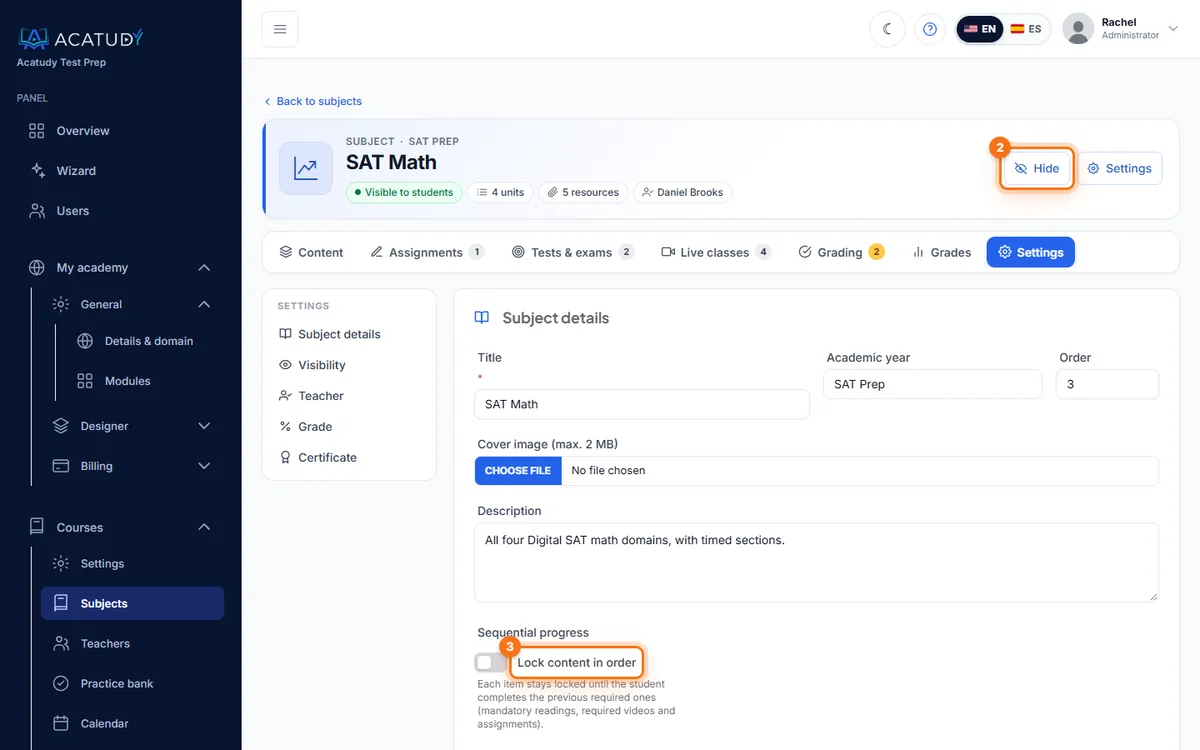
Apri la materia. Sotto il suo nome vedrai Visibile agli studenti oppure Nascosta agli studenti. Una materia nascosta non viene mostrata a nessuno studente: clicca su Pubblica in alto a destra (lo stesso pulsante dice Nascondi quando la materia è pubblicata).
4. Può vedere il suo corso?
È la causa più comune nelle accademie con più classi o programmi.
| Corsi attivi nella tua accademia | Chi vede una materia di Grade 10 |
|---|---|
| 0 o 1 | Ogni studente, senza doverlo iscrivere |
| 2 o più | Solo gli studenti iscritti a Grade 10 |
- Iscrivi lo studente in Corsi → Impostazioni → Corsi → Studenti di questo corso, oppure seleziona il corso nel suo profilo (Modifica in Utenti).
- Un corso non attivo nasconde tutte le sue materie a tutti.
- Le materie senza un corso sono visibili a ogni studente dell'accademia.
5. Ha acquistato materie specifiche?
Se lo studente ha pagato con un piano di accesso per materie specifiche, in un'accademia con 2 o più corsi attivi vede solo le materie di quel piano. Per dargliene altre, iscrivilo al corso oppure dagli un altro piano. Vedi Vendi l'accesso con Stripe.
6. La materia c'è ma qualcosa al suo interno no
- Unità o risorsa nascosta: gli elementi nascosti non vengono mostrati anche se la materia è pubblicata. Controlla l'icona dell'occhio nella scheda Contenuti.
- Blocca i contenuti in ordine: se è attivo nelle Impostazioni della materia, ogni elemento si sblocca quando il precedente è completato. Lo studente lo vede con un lucchetto.
- I compiti compaiono solo quando sono attivi e a partire dalla loro data Visibile dal.
- I test e gli esami compaiono solo quando sono pubblicati. Un esame ufficiale con Blocca fino alla data programmata viene mostrato ma non può essere avviato fino a quella data.
7. Manca un'intera sezione
- Modulo disattivato: in La mia accademia → Generale → Moduli. Gli studenti ricevono «Il modulo … è disattivato. Attivalo in La mia accademia › Moduli.»
- Non incluso nel tuo piano: per esempio, i Compiti non sono inclusi nel piano Gratuito, e File, Classifica e Certificati richiedono Professional. Gli studenti vedono «Questa funzione non è disponibile nel tuo piano.»
- Modalità verticale: non c'è una pagina separata delle materie; le materie sono nella Home dello studente. Vedi Modalità visiva o verticale.
- Home dello studente pubblicata: una home pubblicata con il Web Builder sostituisce la Home predefinita, quindi controlla che rimandi a tutto.
Usa Vedi come studente
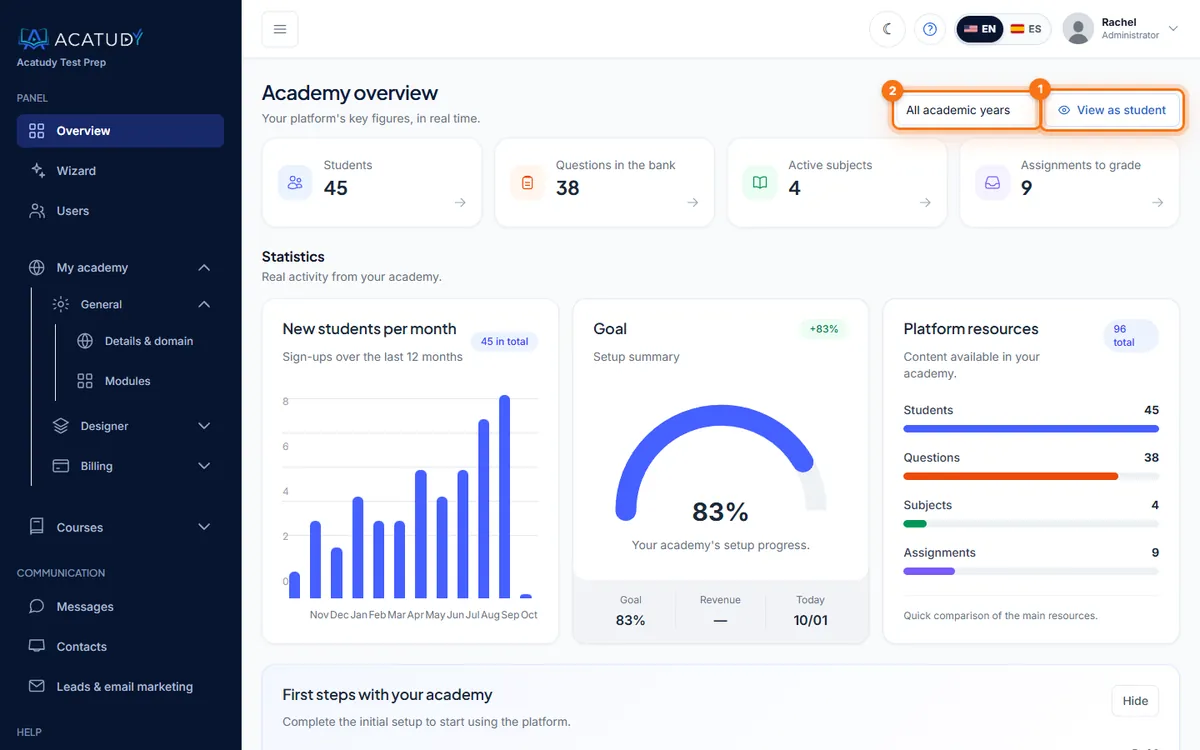
Clicca su Vedi come studente (nel tuo Riepilogo e in La mia accademia) per aprire l'area studente con un account demo per 30 minuti. Scegli un corso nel selettore accanto per vedere esattamente ciò che vede quella classe. Un avviso ti dice quanti elementi nascosti non compariranno.
Cosa non mostra Vedi come studente
L'account demo ha un accesso a pagamento ed è iscritto a ogni corso attivo (o a quello che scegli). Non riproduce l'accesso, le iscrizioni o gli acquisti di uno studente specifico: per quelli, usa i controlli 2, 4 e 5.
Sei ancora bloccato?
Apri un ticket in Aiuto → Assistenza con l'email dello studente, il nome esatto della materia o dell'elemento e uno screenshot di ciò che vede.
Segui questa guida nella tua accademia
Creala gratis in un paio di minuti e tieni aperto il tuo pannello di amministrazione accanto a questa guida.
Apri un ticket da Aiuto → Assistenza nel tuo pannello: rispondiamo entro 24-48 ore a seconda del tuo piano.