
Aggiungi e gestisci gli studenti: accesso, corsi e limiti del piano
Iscrivi gli studenti uno per uno o lascia che si registrino da soli, inseriscili nel corso giusto e attiva l'accesso quando pagano. Nessun piano limita il numero di studenti.
In questa pagina
- Come funziona l'accesso degli studenti
- Modalità di accesso a pagamento o gratuita
- Aggiungere uno studente manualmente
- Attivare e disattivare l'accesso
- Lasciare che gli studenti si registrino da soli
- Cosa vedono gli studenti quando accedono
- Nessun limite di studenti
- Modificare o rimuovere uno studente
- Report settimanale per i genitori
- Domande frequenti
In questo argomento 4
In questa guida
- Aggiungere uno studente manualmente e scegliere quali corsi vede.
- Scegliere una modalità di accesso a pagamento o gratuita, e usare l'interruttore Pagato / Non pagato per controllare chi entra.
- Lasciare che gli studenti si registrino da soli dal sito della tua accademia.
- Capire i limiti del piano e cosa vedono gli studenti quando accedono.
Come funziona l'accesso degli studenti
Ogni studente appartiene alla tua accademia. In un'accademia a pagamento (l'impostazione predefinita), ogni studente ha anche uno stato di accesso: Pagato (accesso completo alle materie dei suoi corsi) oppure Non pagato (può accedere e vedere la sua Home, ma aprire qualsiasi contenuto lo porta alla tua pagina dei piani). Imposti lo stato a mano, oppure lo imposta Stripe quando acquistano un piano di accesso. È così che controlli l'accesso sia che tu incassi le rette con Stripe, assegno, Zelle o di persona. In un'accademia gratuita, ogni studente ha accesso.
Gli studenti vedono ogni materia dei corsi che assegni loro. Per esempio, uno studente di Grade 10 vede automaticamente Algebra II, Biology ed English 10. Un piano Stripe per materie specifiche, le Materie singole che selezioni nel modulo dello studente, o un docente che li iscrive alle proprie materie aggiunge solo quelle materie (senza il resto del corso).
Modalità di accesso a pagamento o gratuita
In alto in Utenti, la scheda Modalità di accesso degli studenti decide come funziona l'accesso per l'intera accademia.
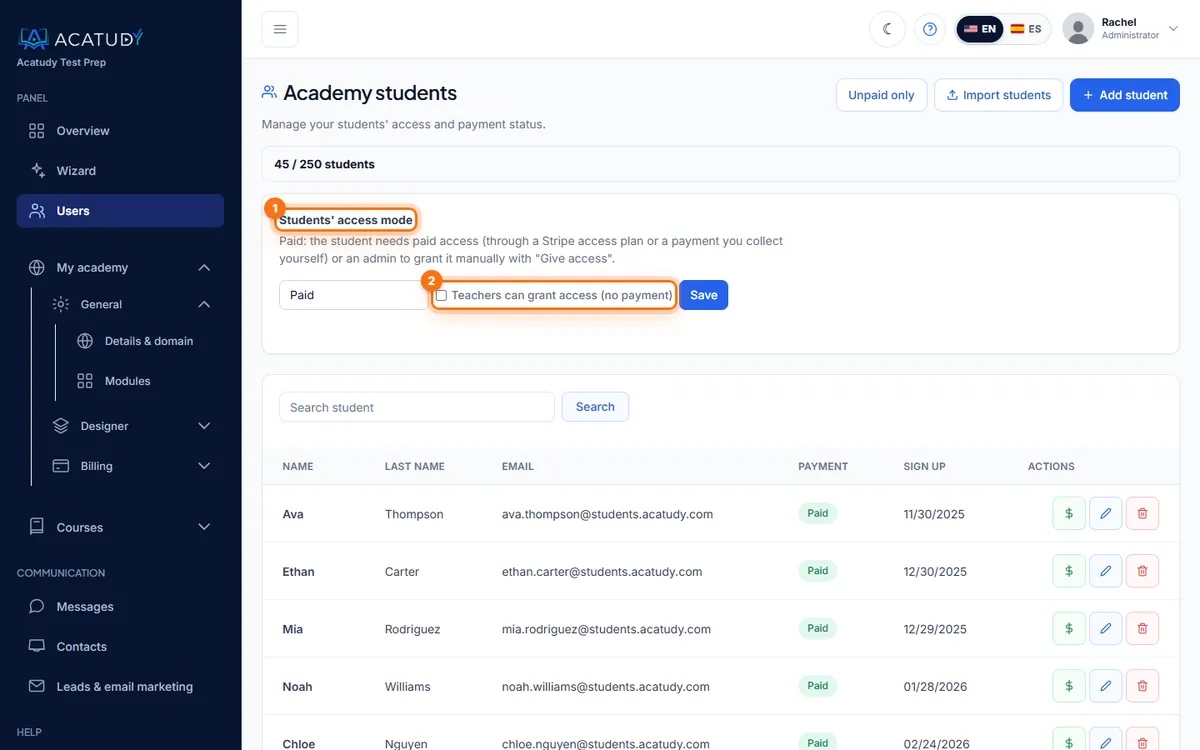
| Modalità | Chi ha accesso | Da usare quando |
|---|---|---|
| A pagamento (predefinita) | Gli studenti segnati come Pagato: da te, oppure automaticamente quando acquistano un piano di accesso | Incassi le rette, con Stripe o per conto tuo |
| Gratuita / iscrizione diretta | Ogni studente attivo, subito. Prezzi e avvisi di «nessun accesso» sono nascosti | Una scuola, un'azienda o un programma gratuito |
- Passare da a pagamento a gratuita dà subito accesso a ogni studente che non lo aveva.
- Passare da gratuita a a pagamento non toglie l'accesso a nessuno.
- In modalità a pagamento, seleziona I docenti possono concedere l'accesso (senza pagamento) se i docenti devono poter dare accesso agli studenti che iscrivono. Vedi Invita i docenti.
- Non esiste una modalità mista. Per vendere alcune materie e regalarne altre, usa i piani di accesso per materia.
Scegli la modalità e clicca su Salva. Lo chiede anche la procedura guidata («I tuoi studenti pagano per accedervi?»).
Aggiungere uno studente manualmente
-
Apri l'elenco degli studenti
Vai a Utenti. Vedrai ogni studente con il suo stato di pagamento e la data di iscrizione. Usa la casella di ricerca (nome o email) oppure il filtro Solo non pagati per trovare rapidamente le persone.
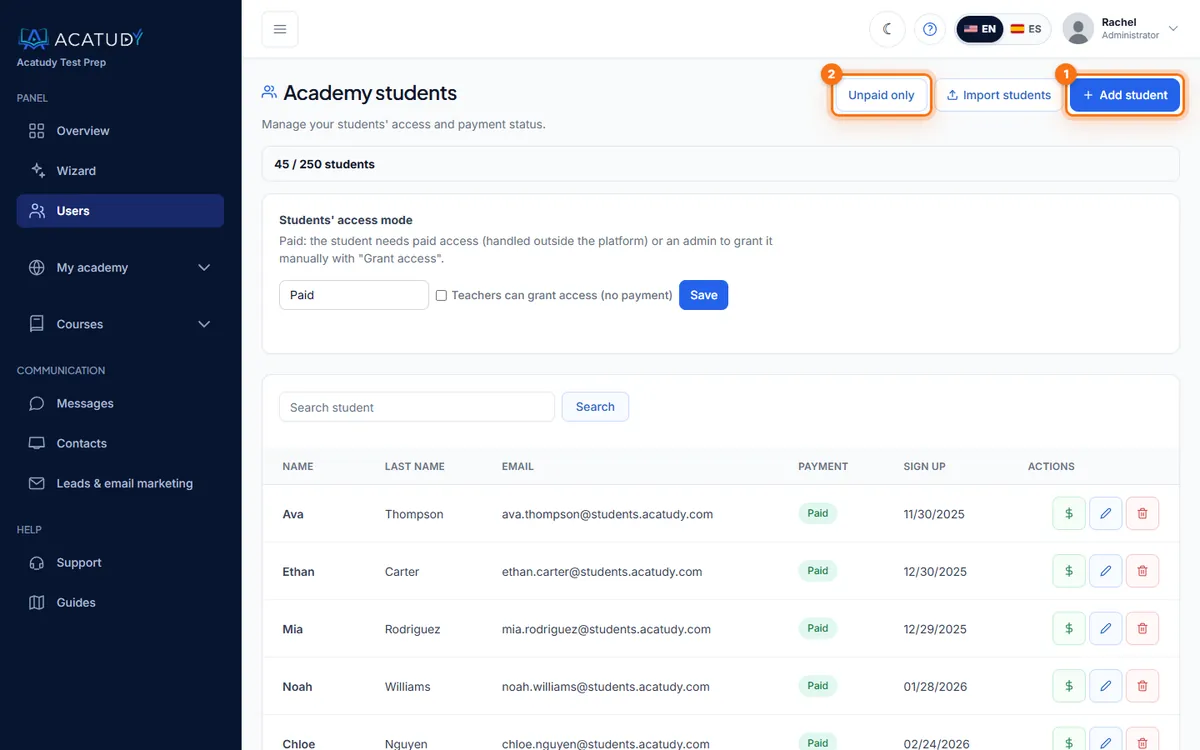
Elenco degli studenti con Aggiungi studente e Solo non pagati. -
Clicca su Aggiungi studente
Compila Nome, Cognome ed Email. Imposta una Password (8+ caratteri). È obbligatoria solo se l'email è nuova per la piattaforma: se lo studente ha già un account Acatudy di un'altra accademia, il suo account esistente viene semplicemente collegato al tuo.
-
Seleziona i suoi corsi
Sotto Corsi, seleziona quelli a cui lo studente appartiene, per esempio Grade 10 e SAT Prep. Se la tua accademia ha un solo corso, ogni studente lo vede automaticamente.
-
Decidi sull'accesso e salva
Dai subito l'accesso completo è selezionato per impostazione predefinita. Deseleziona se lo studente deve ancora pagarti. Clicca su Aggiungi studente.
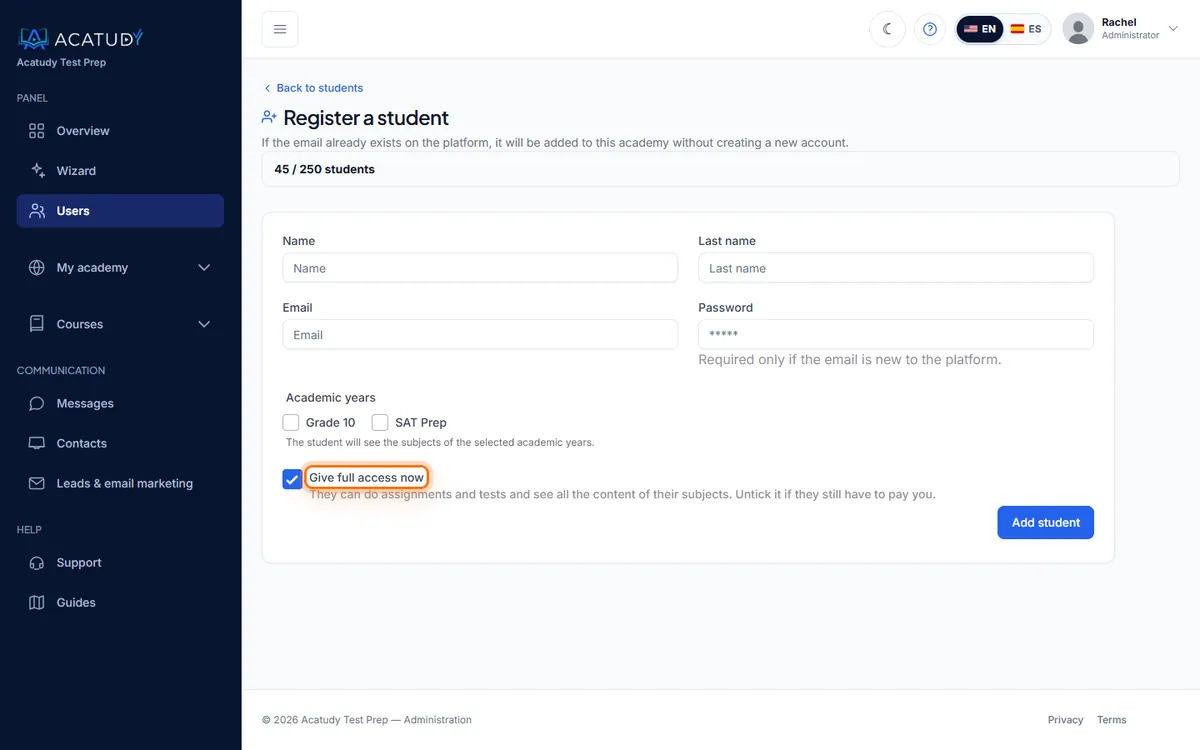
Modulo Registra uno studente con i corsi e Dai subito l'accesso completo. -
Condividi i dati di accesso
Gli studenti aggiunti da un amministratore non ricevono un'email di invito automatica, quindi invia tu stesso l'indirizzo di accesso e la password (per esempio nella tua email di benvenuto o all'orientamento).
Consiglio: assegna un'intera classe in una volta
Puoi anche assegnare gli studenti dal corso stesso: apri Corsi → Impostazioni → Corsi, scegli il corso e usa Studenti di questo corso → Salva gli studenti. È il modo più veloce per inserire un'intera classe in Grade 11 all'inizio del corso.
Attivare e disattivare l'accesso
In modalità a pagamento, ogni riga dell'elenco degli studenti ha un pulsante $: Dai accesso (segna come pagato) / Segna come non pagato. Se più studenti non hanno accesso, un avviso sopra l'elenco offre Vedi gli studenti senza accesso e Dai accesso a tutti. Il badge passa istantaneamente da Pagato a Non pagato. Puoi fare lo stesso dal modulo di modifica con la casella Pagato in questa accademia.
- Una famiglia paga la retta di settembre → segna lo studente come pagato.
- Un pagamento viene respinto o il trimestre è finito → segnalo come non pagato. I suoi progressi e le sue consegne vengono conservati per quando tornerà.
Ogni modifica viene registrata nel registro delle attività mostrato nella tua dashboard.
Da sapere
L'accesso che dai a mano non ha una data di scadenza: metti un promemoria nel calendario quando termina un trimestre, oppure usa il filtro Solo non pagati per controllare chi è in sospeso. L'accesso acquistato con un abbonamento Stripe termina da solo se l'abbonamento viene disdetto o non pagato.
Lasciare che gli studenti si registrino da soli
Gli studenti possono creare il proprio account sull'indirizzo della tua accademia, in yourslug.acatudy.com/student/register (oppure sul tuo dominio personalizzato). Inseriscono nome e cognome, un soprannome, l'email e una password sicura (maiuscole e minuscole, numeri e simboli), accettano i tuoi termini e, facoltativamente, acconsentono a ricevere email di marketing dalla tua accademia.
In modalità a pagamento, gli studenti registrati da soli partono come Non pagato (in modalità gratuita ottengono subito l'accesso). Li vedrai in Utenti pronti per essere attivati. Il filtro Solo non pagati dell'elenco degli studenti è la tua casella delle «nuove iscrizioni».
Cosa vedono gli studenti quando accedono
- Pagina di accesso:
yourslug.acatudy.com/login. Se pubblichi una pagina di accesso personalizzata nel Web Builder, viene usato quel design. Gli studenti possono anche continuare con Google. - Password dimenticata: gli studenti la reimpostano da soli dalla pagina di accesso; ricevono per email un link di reimpostazione.
- La loro home: i blocchi che scegli in La mia accademia → Designer → Aspetto → Home dello studente (test ed esami, compiti, documenti e contenuti multimediali, calendario) e il menu di La mia accademia → Designer → Aspetto → Menu dello studente.
Nessun limite di studenti
Nessun piano limita il numero di studenti, nemmeno il Gratuito: iscrivine quanti ti servono. I piani differiscono per corsi, domande, spazio di archiviazione e funzioni (vedi Archiviazione e limiti del piano).
Modificare o rimuovere uno studente
Usa Modifica per cambiare nome, email, password (lasciala vuota per mantenere quella attuale), corsi o stato di pagamento, poi Aggiorna lo studente. Elimina rimuove lo studente dalla tua accademia e anonimizza i suoi dati, esattamente come quando uno studente elimina il proprio account: il testo dei suoi messaggi viene cancellato, i suoi voti, le sue consegne e i suoi pagamenti vengono conservati in forma anonima e, se la tua accademia era l'unica a cui era iscritto, nome, email e foto vengono rimossi. Se appartiene a un'altra accademia, il suo account resta attivo lì. La conferma ti avvisa prima e non può essere annullata. Vedi Privacy, cookie e dati degli studenti.
Report settimanale per i genitori
Dal piano Basic, ogni studente può avere fino a 2 familiari (nome, email, parentela e l'interruttore Attivo) in Studenti › Modifica › Report per i genitori. Attiva il report, e scegli giorno e ora, in La mia accademia › Report per i genitori; è disattivato di default e con Inviami un report di prova ne ricevi prima uno di esempio. Ogni settimana ricevono un riepilogo degli ultimi 7 giorni (esercitazione, esami, compiti, presenza alle lezioni dal vivo e cosa li aspetta) e un link personale al report completo che scade dopo 30 giorni, senza accedere. La loro email viene usata solo per questo report, mai per il marketing, e possono annullare l'iscrizione con un clic. Lo studente vede nel suo profilo chi riceve il suo report. Gli studenti dai 18 anni in su decidono da soli: aggiungi la data di nascita in Studenti › Modifica. Per uno studente maggiorenne (o senza data di nascita) puoi solo proporre dei destinatari, e non viene inviato nulla finché lo studente non li accetta nel suo profilo, dove può anche aggiungere fino a 2 persone, metterle in pausa o rimuoverle. Quando uno studente compie 18 anni, i contatti esistenti aspettano il suo consenso. Ogni persona riceve un’email di benvenuto con un esempio prima del primo report.
Domande frequenti
Posso importare gli studenti da un file CSV?
Sì. In Utenti, clicca su Importa studenti: incolla un elenco oppure carica un file CSV o Excel, controlla l'anteprima e importa. Ogni studente riceve un link per creare la propria password. Vedi Migra da altre piattaforme.
Uno studente dice di non vedere una materia. Da dove comincio?
Segui la lista di controllo in Uno studente non vede una materia o i suoi contenuti.
Uno studente può essere in due corsi?
Sì. Seleziona entrambi, per esempio Grade 11 e SAT Prep; vedrà le materie di entrambi.
Posso scrivere ai miei studenti?
Sì. Gli studenti ti scrivono dalla loro area e tu rispondi da Comunicazione → Messaggi degli studenti; la tua risposta viene inviata loro anche per email. Per le comunicazioni a molti studenti, vedi Email marketing e automazioni.
Segui questa guida nella tua accademia
Creala gratis in un paio di minuti e tieni aperto il tuo pannello di amministrazione accanto a questa guida.
Apri un ticket da Aiuto → Assistenza nel tuo pannello: rispondiamo entro 24-48 ore a seconda del tuo piano.