
Visualizzatori di documenti: PDF, Word, PowerPoint, Excel e codice all'interno della tua accademia
Gli studenti leggono PDF, documenti Office, codice e notebook direttamente nel browser, con ricerca, zoom e schermo intero. Quali formati si aprono in un visualizzatore, quali vengono scaricati e come funziona la lettura obbligatoria.
In questa pagina
In questo argomento 4
- Aggiungi lezioni, video e letture obbligatorie a una materia
- Carica e comprimi i video: fino a 20 GB, compressione automatica e riproduzione veloce
- Lezioni dal vivo e tutoraggio individuale con Zoom, Google Meet o Teams
- Visualizzatori di documenti: PDF, Word, PowerPoint, Excel e codice all'interno della tua accademia
In questa guida
- Quali formati si aprono all'interno di Acatudy e quali vengono scaricati.
- Il visualizzatore PDF e l'anteprima Office.
- Il visualizzatore di codice, i notebook e i documenti nel cloud.
- Lettura obbligatoria: come uno studente conferma di aver letto un documento.
Cosa si apre in un visualizzatore
Quando uno studente clicca su una risorsa in un'unità, questa si apre nella propria pagina con il visualizzatore giusto. Nulla viene inviato a servizi esterni: i documenti vengono convertiti e mostrati dalla tua accademia.
| Formato | Come lo vedono gli studenti |
|---|---|
| Visualizzatore PDF | |
| Word, Excel, PowerPoint, OpenDocument, RTF | Anteprima PDF del documento, più il download dell'originale |
| Codice e testo (Python, JavaScript, SQL, TXT…), fino a 1 MB | Visualizzatore di codice con evidenziazione della sintassi |
| Markdown | Schede Anteprima e Codice |
| Notebook Jupyter (.ipynb), fino a 5 MB | Schede Notebook e Codice |
| Immagini (JPG, PNG, WebP, GIF) | Mostrate nella pagina |
| Audio | Lettore audio |
| Link a Google Docs, Sheets, Slides, Forms, Drive, OneDrive, SharePoint | Incorporati, con un pulsante Apri in… |
| ePub, ZIP, Pages, Numbers, Keynote, SVG, HEIC | Solo download |
Risorse e file possono pesare fino a 50 MB ciascuno (i video hanno il proprio limite: vedi Carica e comprimi i video). I file eseguibili e i documenti con macro (.docm, .xlsm, .pptm…) vengono rifiutati per sicurezza.
Il visualizzatore PDF
I PDF si aprono in un visualizzatore completo che funziona allo stesso modo su ogni browser e sui telefoni.
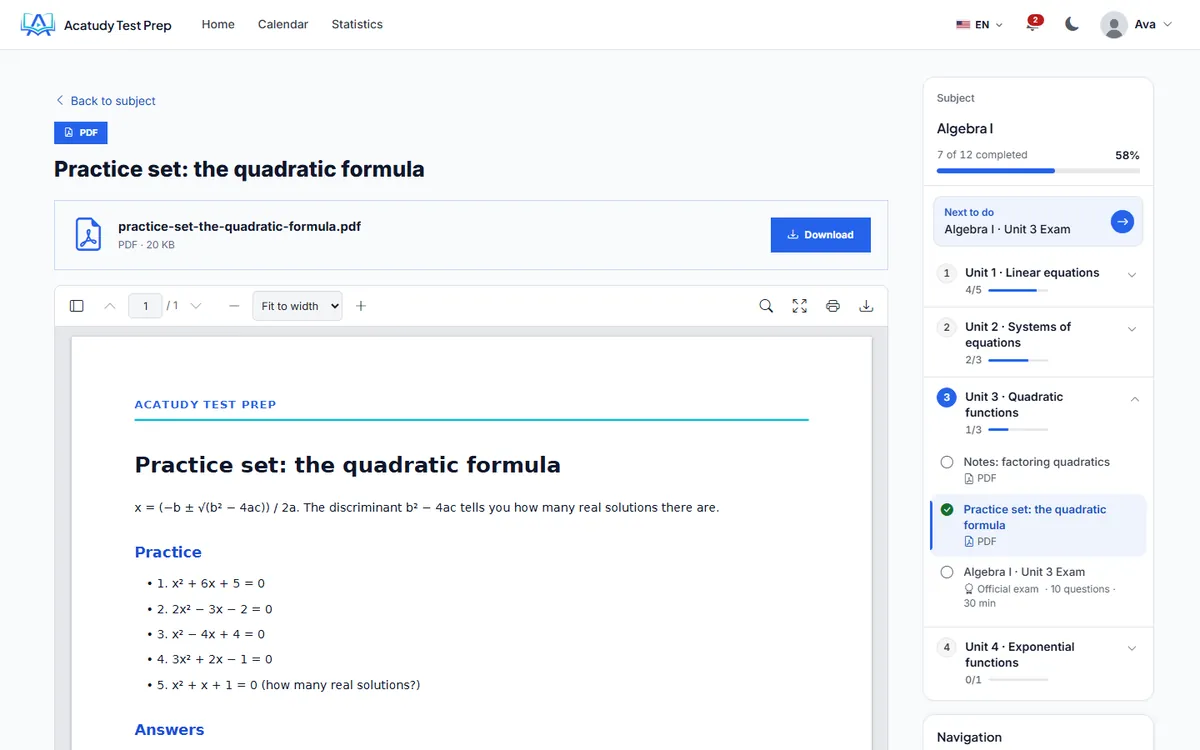
- Miniature per saltare a una pagina, Pagina precedente / Pagina successiva e il numero di pagina.
- Zoom: Automatico, Adatta alla larghezza, Pagina intera o dal 50% al 400%.
- Cerca all'interno del documento (Ctrl/Cmd + F), Schermo intero, Stampa e Scarica.
- Tastiera: frecce per cambiare pagina, + e − per lo zoom.
I PDF protetti da password non possono essere mostrati nel visualizzatore: allo studente viene chiesto di scaricarli.
Word, Excel e PowerPoint
Quando carichi un documento Office, Acatudy crea sul server una copia PDF così gli studenti possono leggerlo senza avere Office installato. Vedono l'anteprima con la nota «Anteprima PDF. Scarica l'originale per modificarlo o vederne la formattazione esatta.» e possono scaricare il file originale.
- L'anteprima viene creata in background, di solito entro pochi minuti. Finché non è pronta, gli studenti vedono «L'anteprima di questo documento è in preparazione. Nel frattempo puoi scaricarlo.»
- La copia PDF conta per il tuo spazio di archiviazione.
- Per presentazioni con animazioni o formattazione molto precisa, carica anche un'esportazione in PDF.
Codice, notebook e documenti nel cloud
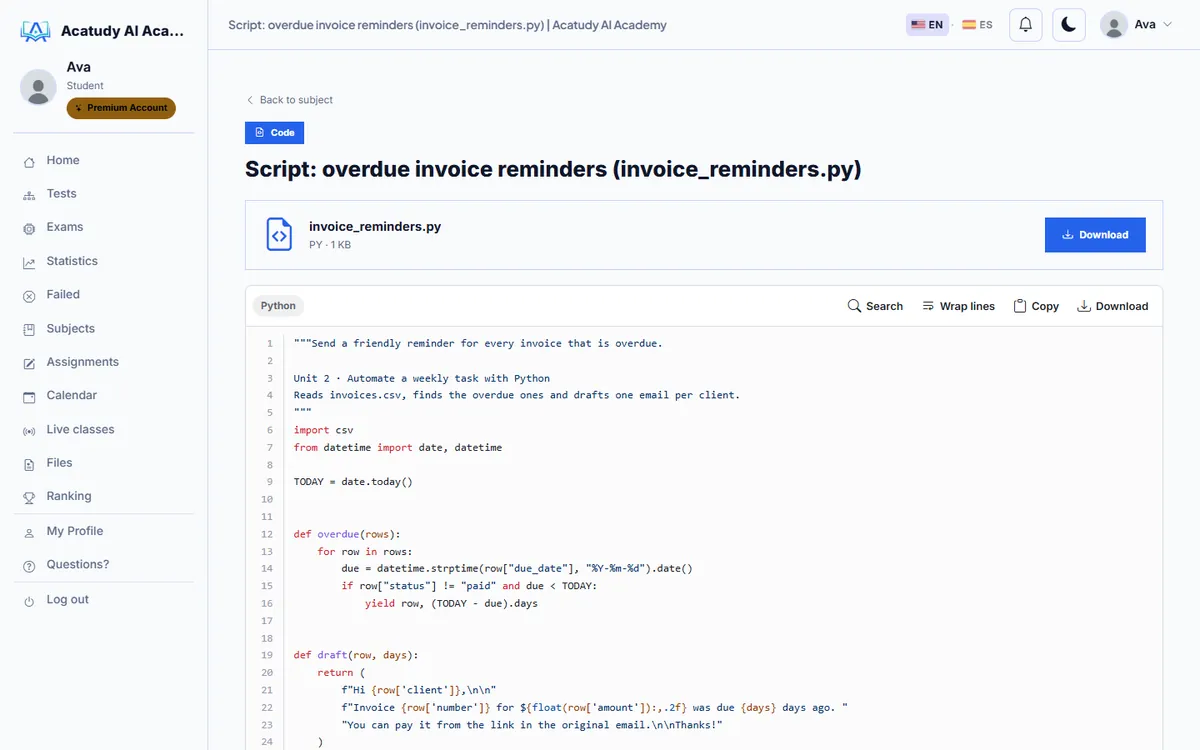
I file di codice si aprono in un visualizzatore con numeri di riga ed evidenziazione della sintassi, con Cerca, A capo automatico, Copia e Scarica. Il codice viene sempre mostrato come testo e non viene mai eseguito.
Per un Google Doc o un file di OneDrive, aggiungi una risorsa di tipo link e incolla il suo URL. Il modulo ti dice «Rilevato: Google Docs. Verrà mostrato incorporato.» Condividi il documento come Chiunque abbia il link può visualizzare, altrimenti gli studenti vedranno una schermata di accesso.
Lettura obbligatoria
Trasforma un PDF o un documento in lettura obbligatoria così gli studenti devono leggerlo fino alla fine e confermare.
-
Attiva Lettura obbligatoria
Quando aggiungi o modifichi la risorsa nell'unità, attiva Lettura obbligatoria («Solo PDF e documenti: lo studente deve leggere fino alla fine e confermare.»).
-
Lo studente legge e conferma
Il documento si apre con l'etichetta Lettura obbligatoria. Il pulsante Ho completato la lettura si attiva quando raggiunge l'ultima pagina, e servono circa 5 secondi per pagina prima di poter confermare.
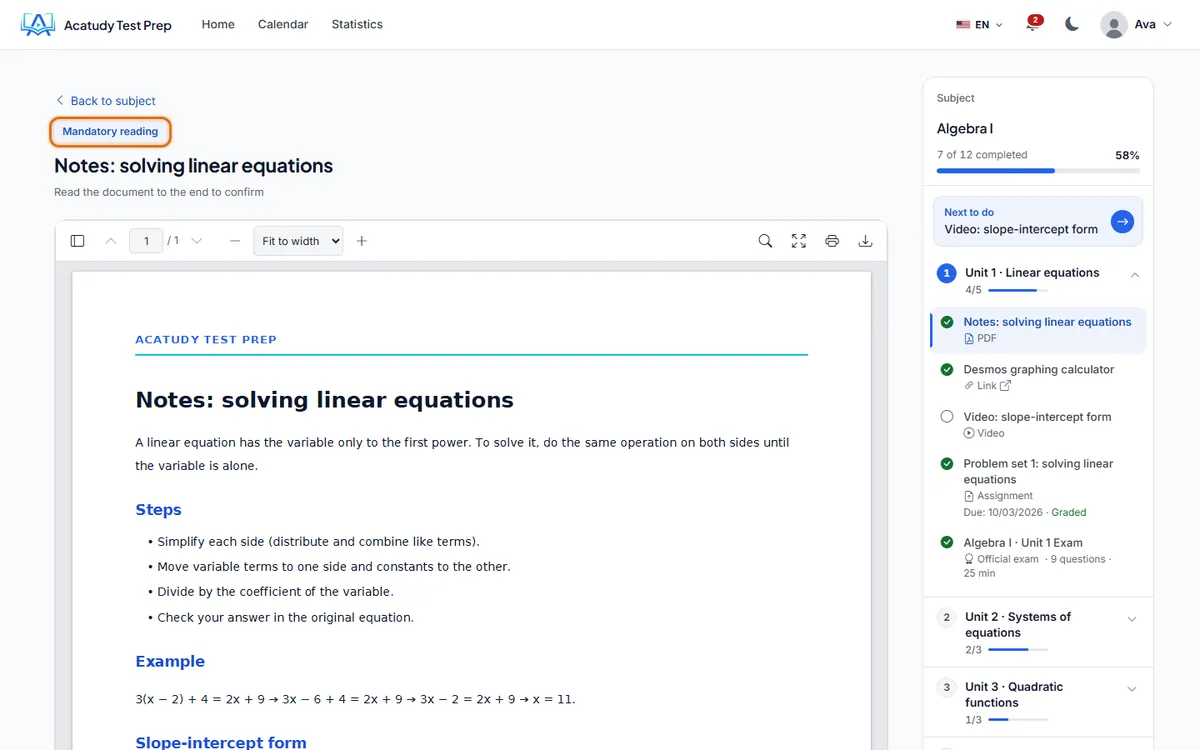
Lettura obbligatoria: lo studente legge fino alla fine, poi conferma. -
Controlla chi l'ha letto
Nell'unità, il pulsante Conferme di lettura della risorsa elenca chi ha confermato e quando. La lettura confermata conta anche per i progressi dello studente nella materia.
Domande frequenti
Posso impedire agli studenti di scaricare o stampare?
No. Qualsiasi cosa uno studente possa leggere sullo schermo può anche essere scaricata. Non caricare documenti che non puoi condividere con i tuoi studenti.
Uno studente può aprire uno ZIP o un ePub all'interno di Acatudy?
No, quei formati sono solo da scaricare. Carica un PDF se vuoi che venga letto sullo schermo.
Docenti e amministratori vedono gli stessi visualizzatori?
Sì. Nel pannello, l'icona dell'occhio (Vedi) su una risorsa o su una consegna apre lo stesso visualizzatore.
Segui questa guida nella tua accademia
Creala gratis in un paio di minuti e tieni aperto il tuo pannello di amministrazione accanto a questa guida.
Apri un ticket da Aiuto → Assistenza nel tuo pannello: rispondiamo entro 24-48 ore a seconda del tuo piano.