
Proteggi il tuo account: password, sessioni e disconnessione
Cambia la password o l'email, reimposta una password dimenticata, scopri quanto durano le sessioni e come disconnetterti ovunque, e segui alcune abitudini che proteggono la tua accademia.
In questa pagina
In questo argomento 7
- Il tuo abbonamento ad Acatudy: piani, prezzi, fatture e disdetta
- Archiviazione e limiti del piano: cosa conta, dove vederlo e come liberare spazio
- Proteggi il tuo account: password, sessioni e disconnessione
- Privacy, cookie e dati degli studenti (GDPR): cosa fa Acatudy per te
- Token API: collega il tuo negozio o sito web, rinnova e revoca
- Backup: cosa include il tuo piano e come ripristinare la tua accademia
- Cestino: ripristina domande, argomenti, unità ed esami eliminati
In questa guida
- Cambiare la password e l'email (amministratori, docenti e studenti).
- Reimpostare una password dimenticata.
- Come funzionano le sessioni e come disconnettersi da tutti i dispositivi.
- Buone abitudini per il tuo team e cosa facciamo noi.
Cambiare la password
-
Apri il tuo profilo
Clicca sul tuo nome in alto a destra e scegli Cambia password. I docenti hanno anche Il mio profilo nel loro menu.
-
Compila la scheda Cambia password
Inserisci la Password attuale, poi la Nuova password due volte. Deve avere almeno 8 caratteri; una frase segreta più lunga è più sicura.
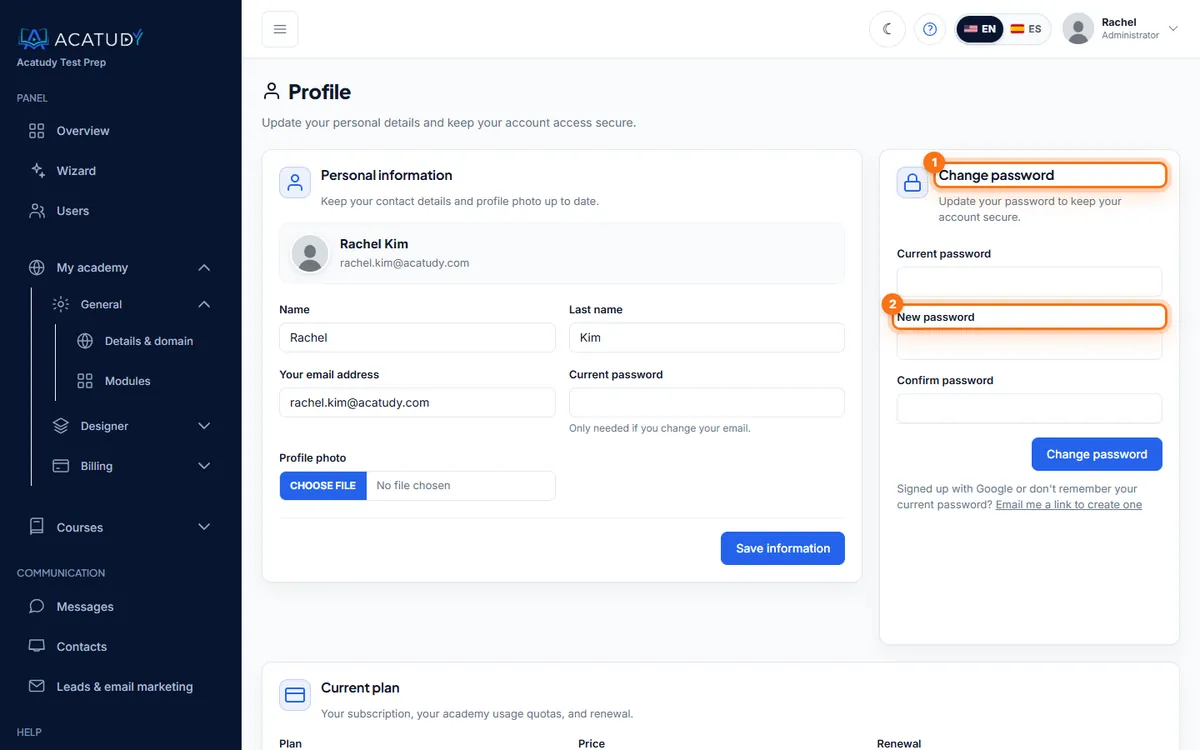
Profilo: la scheda Cambia password è sulla destra. -
Clicca su Cambia password
Vedrai «Password cambiata. Ti abbiamo disconnesso dagli altri dispositivi e ti abbiamo inviato un'email.» Ogni altro browser o telefono in cui avevi effettuato l'accesso dovrà accedere di nuovo.
Ti sei registrato con Google? Se non hai ancora una password, o non la ricordi, usa Inviami un link per crearne una sotto la scheda. Riceverai un link alla tua email attuale.
Studenti
Gli studenti cambiano email e password in Il mio profilo → Accesso e sicurezza: inseriscono la password attuale e cliccano su Salva i dati di accesso.
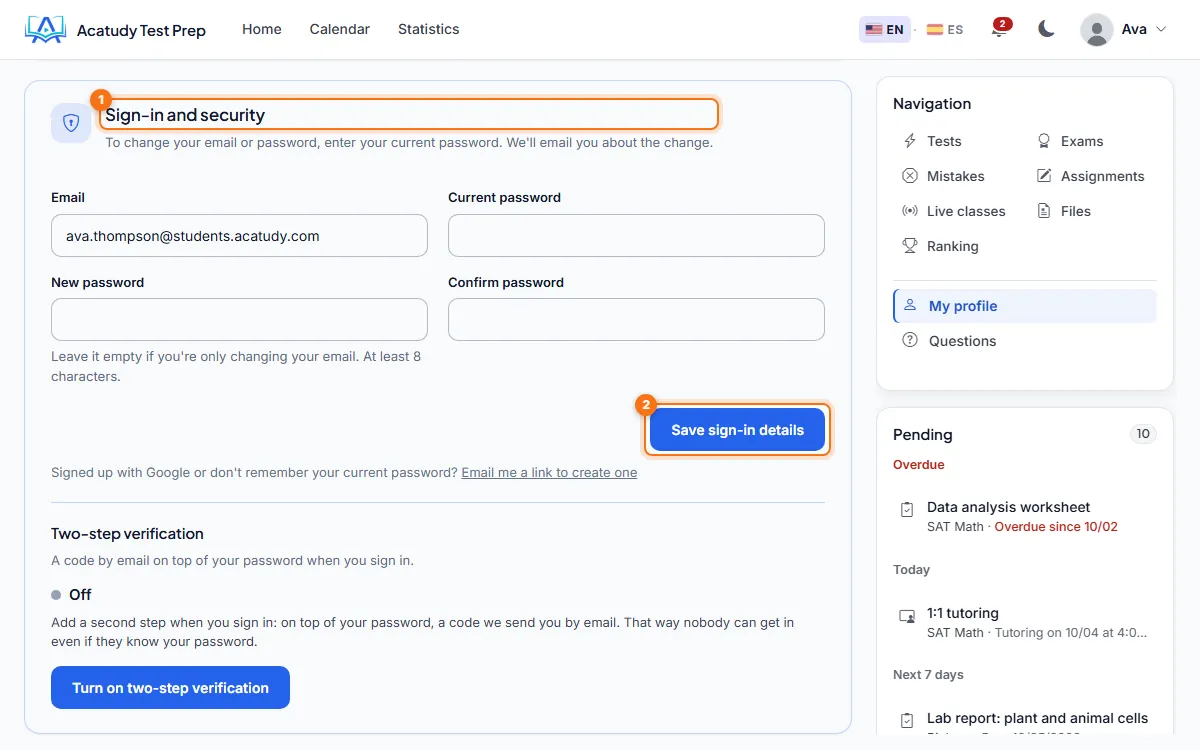
Cambiare l'email di accesso
In Informazioni personali (o Accesso e sicurezza per gli studenti), digita la nuova email e la tua Password attuale, poi salva. Inviamo un avviso al tuo indirizzo email precedente, così saprai se qualcun altro l'ha cambiata. Usa un indirizzo che solo tu puoi aprire: è anche quello a cui arrivano i link per reimpostare la password.
Hai dimenticato la password
-
Clicca su Hai dimenticato la password?
Gli studenti vedono Hai dimenticato i dati di accesso?. Si trova nella pagina di accesso:
acatudy.com/academia/loginper amministratori e docenti, e la pagina/logindella tua accademia per gli studenti. -
Inserisci la tua email
Vedrai sempre «Se questa email ha un account, ti abbiamo inviato un link…»: non riveliamo mai se un'email è registrata. Controlla anche la cartella dello spam.
-
Apri il link entro 60 minuti
Il link funziona una sola volta e scade dopo 60 minuti. Puoi richiederne uno nuovo dopo un minuto.
Sessioni e disconnessione
- Inattività: una sessione termina dopo 120 minuti senza attività.
- Resta connesso: nella pagina di accesso degli amministratori questa casella è selezionata per impostazione predefinita. Su un computer condiviso o pubblico, deselezionala.
- Una sessione per accesso: ogni volta che accedi, le tue altre sessioni aperte vengono chiuse. Un dispositivo in cui hai selezionato Resta connesso può farti accedere di nuovo automaticamente, quindi cambia la password se hai perso un dispositivo.
- Disconnettersi: Esci nel menu del tuo nome (gli studenti: Esci nel loro menu).
- Disconnettersi ovunque: cambia la password. È il modo per chiudere tutte le altre sessioni in una volta.
- Troppi tentativi: dopo 5 password errate di seguito l'accesso viene sospeso per circa un minuto: «Troppi tentativi di accesso. Riprova tra … secondi.»
Il primo accesso dei docenti
Quando inviti un docente, Acatudy crea una password iniziale casuale che vedi una sola volta e che viene anche inviata per email. Scade dopo 7 giorni. Al primo accesso il docente deve scegliere una nuova password di almeno 12 caratteri con lettere maiuscole e minuscole e numeri. Se è scaduta, usa Invia di nuovo l'accesso. Maggiori informazioni in Invita i docenti e assegna loro le materie.
Buone abitudini
- Usa una password unica per Acatudy, possibilmente generata da un gestore di password. Non riutilizzare mai la password della tua email.
- Dai a ogni persona il proprio account: invita i docenti come docenti invece di condividere l'accesso da amministratore.
- Quando qualcuno se ne va, revoca le sue materie (docenti) o rimuovilo da Utenti (studenti), e cambia le password che conosceva.
- Controlla la scheda Attività recente nel tuo Riepilogo: elenca le ultime azioni sensibili nella tua accademia, come le assegnazioni ai docenti o le modifiche ai token API.
- Se pensi che qualcuno sia entrato nel tuo account, cambia subito la password (così ti disconnetti da tutti gli altri dispositivi) e apri un ticket in Aiuto → Assistenza.
Cosa facciamo noi
- HTTPS ovunque, con HSTS, e intestazioni di sicurezza che impediscono di incorporare il pannello in altri siti.
- Le password sono memorizzate in forma di hash: nessuno, compreso il nostro team, può leggerle.
- Ti scriviamo ogni volta che cambiano la tua password o la tua email di accesso.
- Ogni caricamento viene controllato in base al suo contenuto reale; programmi e documenti con macro vengono rifiutati.
- Se il nostro team di assistenza ha bisogno di guardare la tua accademia, l'accesso è limitato a 30 minuti, registrato nel registro di controllo, e non può eliminare nulla né toccare fatturazione, pagamenti, domini o credenziali di Google.
Verifica in due passaggi
Nel tuo profilo, in Verifica in due passaggi via email, fai clic su Attiva: ti inviamo un codice di prova e, una volta inserito, ogni accesso (anche con Google) ti chiederà un codice di 6 cifre che ti inviamo via email. Scade dopo 10 minuti. Puoi selezionare Ricorda questo dispositivo per 30 giorni e, dalla stessa scheda, Disconnetti tutti i dispositivi attendibili. Un dispositivo ricordato vale solo dalla stessa connessione (lo stesso IP): da un'altra rete ti chiediamo di nuovo il codice, e ti avvisiamo via email quando qualcuno lo inserisce da un browser o da una connessione che non conoscevamo. Cambiare o reimpostare la password fa dimenticare tutti i dispositivi attendibili. Te la consigliamo soprattutto se sei titolare o amministratore dell'accademia; il titolare può renderla obbligatoria per tutti gli amministratori e i docenti in La mia accademia › Accedi.
Segui questa guida nella tua accademia
Creala gratis in un paio di minuti e tieni aperto il tuo pannello di amministrazione accanto a questa guida.
Apri un ticket da Aiuto → Assistenza nel tuo pannello: rispondiamo entro 24-48 ore a seconda del tuo piano.