
Sécuriser votre compte : mots de passe, sessions et déconnexion
Changez votre mot de passe ou votre e-mail, réinitialisez un mot de passe oublié, comprenez la durée des sessions et comment vous déconnecter partout, et adoptez quelques habitudes qui protègent votre académie.
Sur cette page
Dans ce thème 7
- Votre abonnement Acatudy : plans, prix, factures et résiliation
- Stockage et limites du plan : ce qui compte, où le voir et comment libérer de l’espace
- Sécuriser votre compte : mots de passe, sessions et déconnexion
- Confidentialité, cookies et données des élèves (RGPD) : ce qu’Acatudy fait pour vous
- Jetons d’API : connecter votre boutique ou votre site web, renouveler et révoquer
- Sauvegardes : ce que votre plan inclut et comment restaurer votre académie
- Corbeille : restaurer des questions, thèmes, unités et examens supprimés
Dans ce guide
- Changer votre mot de passe et votre e-mail (administrateurs, enseignants et élèves).
- Réinitialiser un mot de passe oublié.
- Comment fonctionnent les sessions et comment se déconnecter de tous les appareils.
- Les bonnes habitudes pour votre équipe, et ce que nous faisons de notre côté.
Changer votre mot de passe
-
Ouvrir votre profil
Cliquez sur votre nom en haut à droite et choisissez Changer le mot de passe. Les enseignants ont aussi Mon profil dans leur menu.
-
Remplir la carte Changer le mot de passe
Saisissez votre Mot de passe actuel, puis le Nouveau mot de passe deux fois. Il doit comporter au moins 8 caractères ; une phrase secrète plus longue est plus sûre.
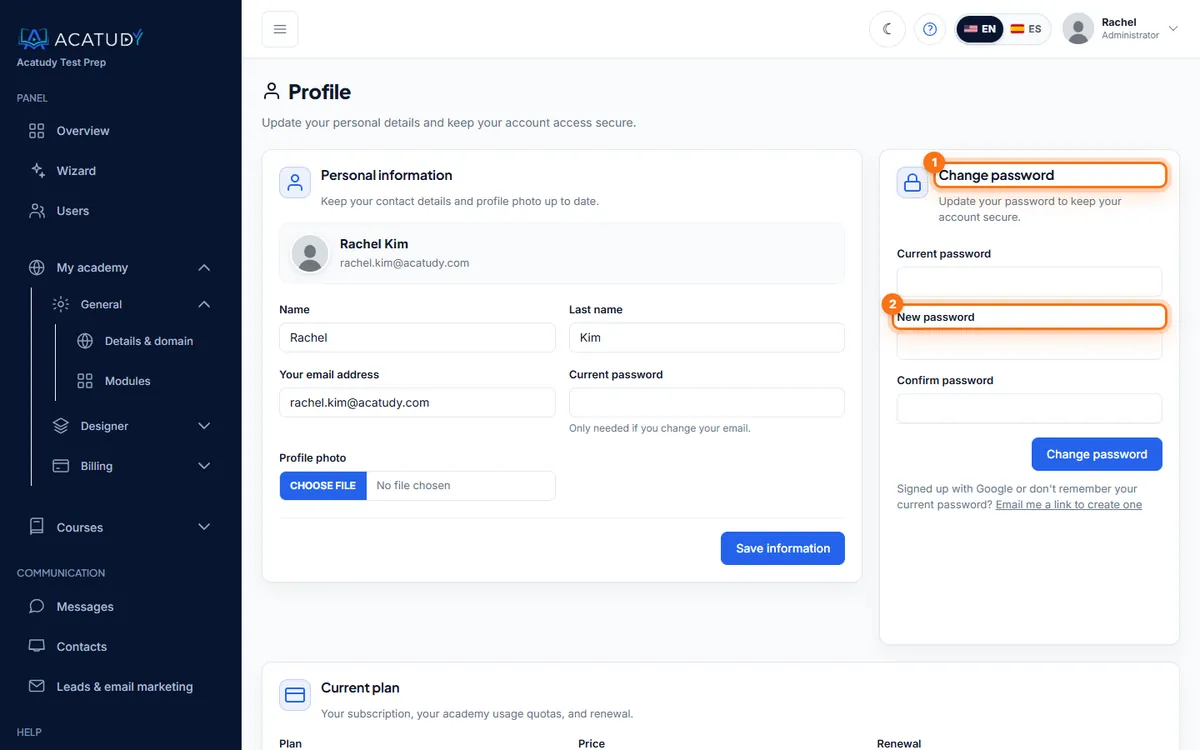
Profil : la carte Changer le mot de passe se trouve à droite. -
Cliquer sur Changer le mot de passe
Vous verrez « Mot de passe modifié. Nous vous avons déconnecté de vos autres appareils et vous avons envoyé un e-mail à ce sujet. » Tous les autres navigateurs ou téléphones où vous étiez connecté doivent se reconnecter.
Vous vous êtes inscrit avec Google ? Si vous n’avez pas encore de mot de passe, ou si vous ne vous en souvenez pas, utilisez Envoyez-moi un lien par e-mail pour en créer un sous la carte. Vous recevrez un lien à votre adresse e-mail actuelle.
Élèves
Les élèves modifient leur e-mail et leur mot de passe dans Mon profil → Connexion et sécurité : ils saisissent leur mot de passe actuel et cliquent sur Enregistrer les identifiants de connexion.
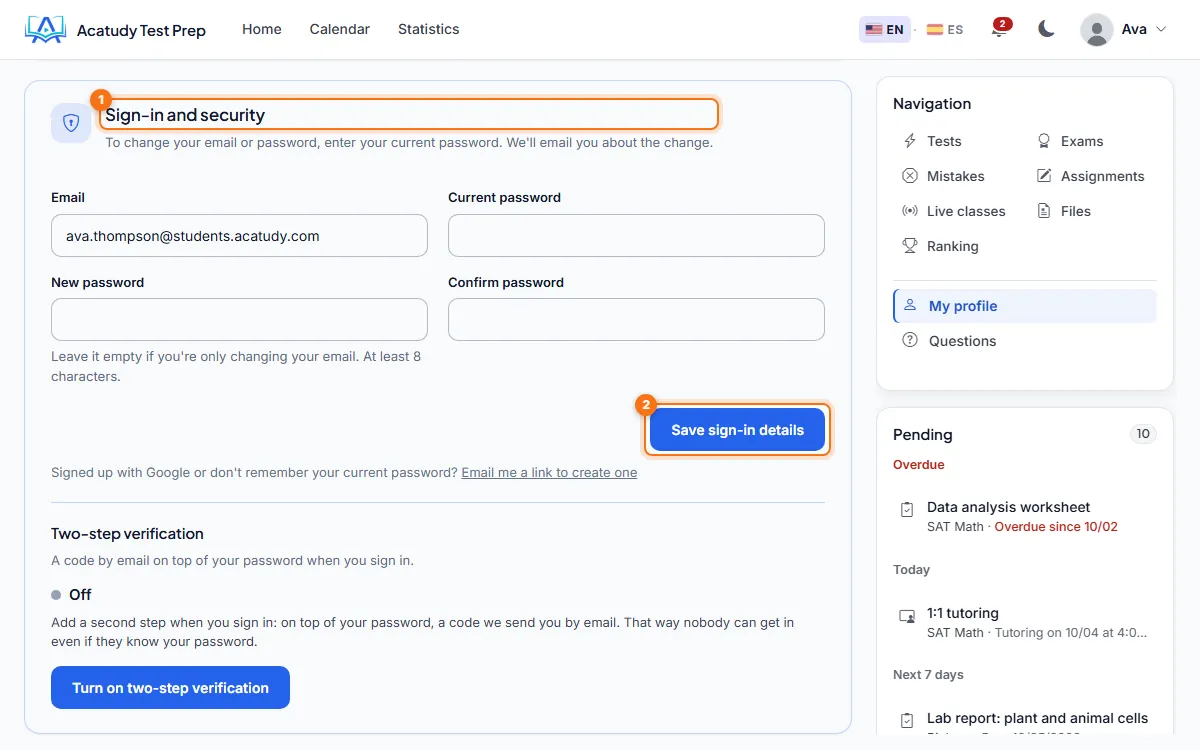
Changer votre e-mail de connexion
Dans Informations personnelles (ou Connexion et sécurité pour les élèves), saisissez le nouvel e-mail et votre Mot de passe actuel, puis enregistrez. Nous envoyons un avis à votre ancienne adresse e-mail, afin que vous sachiez si quelqu’un d’autre l’a modifiée. Utilisez une adresse que vous seul pouvez ouvrir : c’est aussi là qu’arrivent les liens de réinitialisation du mot de passe.
Mot de passe oublié
-
Cliquer sur Mot de passe oublié ?
Les élèves voient Identifiants oubliés ?. Ce lien se trouve sur la page de connexion :
acatudy.com/academia/loginpour les administrateurs et les enseignants, et la page/loginde votre académie pour les élèves. -
Saisir votre e-mail
Vous verrez toujours « Si cette adresse e-mail a un compte, nous vous avons envoyé un lien… » : nous ne révélons jamais si une adresse est enregistrée. Vérifiez aussi votre dossier de courrier indésirable.
-
Ouvrir le lien dans les 60 minutes
Le lien ne fonctionne qu’une fois et expire au bout de 60 minutes. Vous pouvez en demander un nouveau au bout d’une minute.
Sessions et déconnexion
- Inactivité : une session se termine après 120 minutes sans activité.
- Rester connecté : la page de connexion des administrateurs a cette case cochée par défaut. Sur un ordinateur partagé ou public, décochez-la.
- Une session par connexion : chaque fois que vous vous connectez, vos autres sessions ouvertes sont fermées. Un appareil où vous aviez coché Rester connecté peut vous reconnecter automatiquement ; changez donc votre mot de passe si vous avez perdu un appareil.
- Se déconnecter : Se déconnecter dans le menu de votre nom (élèves : Se déconnecter dans leur menu).
- Se déconnecter partout : changez votre mot de passe. C’est le moyen de fermer toutes les autres sessions d’un coup.
- Trop de tentatives : après 5 mauvais mots de passe d’affilée, la connexion est suspendue pendant environ une minute : « Trop de tentatives de connexion. Veuillez réessayer dans … secondes. »
Première connexion des enseignants
Quand vous invitez un enseignant, Acatudy crée un mot de passe initial aléatoire que vous voyez une seule fois et qui est aussi envoyé par e-mail. Il expire au bout de 7 jours. À sa première connexion, l’enseignant doit choisir un nouveau mot de passe d’au moins 12 caractères avec des majuscules, des minuscules et des chiffres. S’il a expiré, utilisez Renvoyer l’accès. Plus de détails dans Inviter des enseignants et leur affecter des matières.
Bonnes habitudes
- Utilisez un mot de passe unique pour Acatudy, idéalement issu d’un gestionnaire de mots de passe. Ne réutilisez jamais le mot de passe de votre messagerie.
- Donnez à chaque personne son propre compte : invitez les enseignants en tant qu’enseignants au lieu de partager l’identifiant administrateur.
- Quand quelqu’un part, révoquez ses matières (enseignants) ou retirez-le de Utilisateurs (élèves), et changez tout mot de passe qu’il connaissait.
- Consultez la carte Activité récente de votre Résumé : elle liste les dernières actions sensibles dans votre académie, comme les affectations d’enseignants ou les modifications de jetons d’API.
- Si vous pensez que quelqu’un s’est introduit dans votre compte, changez aussitôt votre mot de passe (cela déconnecte tous les autres appareils) et ouvrez un ticket dans Aide → Support.
Ce que nous faisons de notre côté
- HTTPS partout, avec HSTS, et des en-têtes de sécurité qui empêchent le panneau d’être intégré dans d’autres sites.
- Les mots de passe sont stockés hachés : personne, y compris notre équipe, ne peut les lire.
- Nous vous envoyons un e-mail chaque fois que votre mot de passe ou votre e-mail de connexion change.
- Chaque téléversement est contrôlé d’après son contenu réel ; les programmes et les documents avec macros sont refusés.
- Si notre équipe de support doit consulter votre académie, l’accès est limité à 30 minutes, consigné dans le journal d’audit, et ne permet de rien supprimer ni de toucher à la facturation, aux paiements, aux domaines ou aux identifiants Google.
Vérification en deux étapes
Dans votre profil, sous Vérification en deux étapes par e-mail, cliquez sur Activer : nous vous envoyons un code de test et, une fois saisi, chaque connexion (y compris avec Google) vous demandera un code à 6 chiffres envoyé par e-mail. Il expire au bout de 10 minutes. Vous pouvez cocher Mémoriser cet appareil pendant 30 jours et, depuis la même carte, Déconnecter tous les appareils de confiance. Un appareil mémorisé n’est valable que depuis la même connexion (la même IP) : depuis un autre réseau, nous vous redemandons le code, et nous vous envoyons un e-mail lorsque quelqu’un le saisit depuis un navigateur ou une connexion que nous ne connaissions pas. Changer ou réinitialiser votre mot de passe fait oublier tous les appareils de confiance. Nous la recommandons surtout aux propriétaires et administrateurs de l’académie ; le propriétaire peut l’exiger de tous les administrateurs et enseignants dans Mon académie › Se connecter.
Suivez ce guide dans votre propre académie
Créez-la gratuitement en quelques minutes et gardez votre panneau d’administration ouvert à côté de ce guide.
Ouvrez un ticket depuis Aide → Support dans votre panneau : nous répondons sous 24 à 48 h selon votre plan.