
Premiers pas
- Créer votre académie : inscription, assistant de configuration, informations fiscales et plan
- Comment s’articulent les cours, les matières et les unités
- Migrer depuis Moodle, Google Classroom, Canvas ou Excel
- Importer un cours Moodle (.mbz) : unités, fichiers, devoirs et quiz
- Mode visuel ou vertical : choisissez comment vos élèves voient votre académie
Matières et contenu
- Ajouter des leçons, des vidéos et des lectures obligatoires à une matière
- Téléverser et compresser des vidéos : jusqu’à 20 Go, compression automatique et lecture rapide
- Cours en direct et tutorat individuel avec Zoom, Google Meet ou Teams
- Visionneuses de documents : PDF, Word, PowerPoint, Excel et code dans votre académie
Questions et examens
- Banque d’entraînement et banque d’examens : types de questions, dont les grid-ins de style SAT
- Importer des questions depuis un CSV ou Excel (avec des réponses grid-in)
- Créer des examens chronométrés : tests d’entraînement, examens d’entraînement et examens officiels
- Questions à réponse rédigée (courte et rédaction) et notation manuelle
- Carnet de notes et pondérations : comment la note finale est calculée
- Générer des questions avec Quiddy (programmes, lois et mathématiques)
- Contestations de questions : quand un élève signale une question erronée
- Tests d’entraînement et examens officiels : fonctionnement des tests et leurs réglages
Devoirs et certificats
Élèves et enseignants
Calendrier et statistiques
E-mail marketing
Site web, domaine et SEO
- Concevoir votre espace élève : styles, logo, couleurs, accueil et menu
- Créer et publier votre site web avec le Website Builder
- Connecter votre propre domaine (enregistrement CNAME ou A) avec HTTPS automatique
- SEO et Google Search Console : sitemap, robots.txt et vérification du site
- Concevoir vos pages de connexion et d’inscription : 14 mises en page avec votre image et votre texte
- FAQ pour vos élèves et visiteurs : centre d’aide, ordre et résultats enrichis FAQ
- Plugin WordPress : vendez vos cours et ajoutez la connexion unique
Connecter votre domaine
- Connecter votre domaine : guides pas à pas par fournisseur (GoDaddy, Namecheap, Cloudflare…)
- Connecter un domaine GoDaddy (CNAME, enregistrement A et TXT)
- Connecter un domaine Namecheap (enregistrements d’hôte Advanced DNS)
- Connecter un domaine Squarespace (anciennement Google Domains)
- Connecter un domaine géré dans Cloudflare (DNS uniquement, sans proxy)
- Connecter un domaine Hostinger (éditeur de zone DNS hPanel)
- Connecter un domaine IONOS (CNAME, enregistrement A et conflits DNS)
- Connecter un domaine Porkbun (enregistrements DNS, ALIAS et TXT)
- Connecter un domaine Network Solutions (Advanced DNS)
- Connecter un domaine Bluehost (onglet DNS et enregistrements Advanced DNS)
- Connecter un domaine acheté chez Wix (enregistrements DNS, sans changement de serveurs de noms)
- Connecter un domaine DonDominio (zone DNS, CNAME et ANAME)
- Connecter un domaine Arsys (entrées DNS dans le panneau de contrôle)
Paiements et coupons
Compte, plan et sécurité
- Votre abonnement Acatudy : plans, prix, factures et résiliation
- Stockage et limites du plan : ce qui compte, où le voir et comment libérer de l’espace
- Sécuriser votre compte : mots de passe, sessions et déconnexion
- Confidentialité, cookies et données des élèves (RGPD) : ce qu’Acatudy fait pour vous
- Jetons d’API : connecter votre boutique ou votre site web, renouveler et révoquer
- Sauvegardes : ce que votre plan inclut et comment restaurer votre académie
- Corbeille : restaurer des questions, thèmes, unités et examens supprimés
Support
Aucun titre de guide ne correspond. Appuyez sur Entrée pour chercher aussi à l’intérieur des guides.
Classement et statistiques : suivre la progression et motiver les élèves
Choisissez les statistiques que voient les élèves, définissez la pondération de la note finale, utilisez le classement pour ajouter une saine émulation et repérez qui a besoin d’aide grâce aux rapports par matière.
Sur cette page
Dans ce guide
- Configurer la page de statistiques des élèves bloc par bloc.
- Définir comment la note finale de chaque matière est calculée.
- Comment fonctionnent le classement et le classement par points.
- Statistiques par matière pour les administrateurs et les enseignants.
Statistiques des élèves
Chaque élève dispose d’une page de statistiques. Vous décidez de son contenu dans Mon académie → Designer → Apparence → Statistiques des élèves : activez ou désactivez des blocs et réorganisez-les avec les flèches, avec un aperçu en direct.
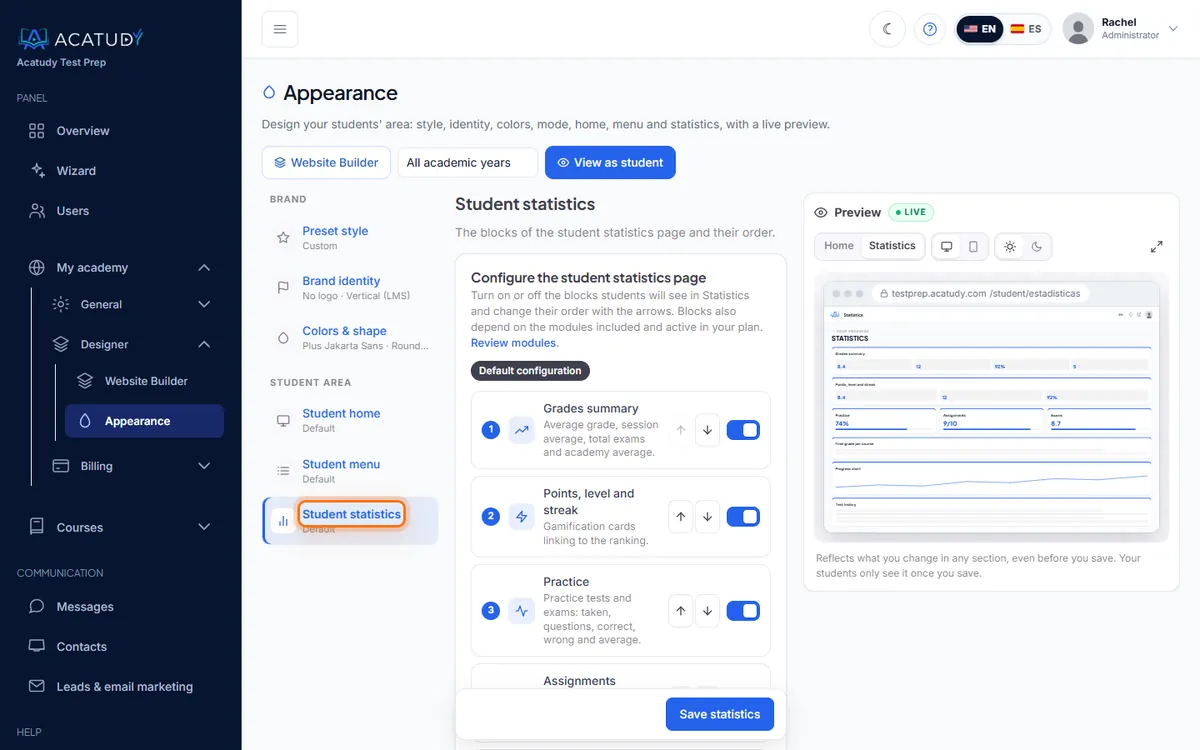
| Bloc | Ce que voit l’élève |
|---|---|
| Récapitulatif des notes | Sa moyenne générale et ses résultats en un coup d’œil |
| Points, niveau et série | Ludification : points gagnés, niveau actuel et jours consécutifs |
| Entraînement | Tests d’entraînement passés et taux de réussite |
| Devoirs | Travaux rendus, en attente et notés |
| Examens | Résultats des examens officiels |
| Note finale par cours | Note pondérée pour chaque matière |
| Graphique de progression | Évolution sur les 7 derniers jours |
| Historique des tests | Chaque test avec sa date et son score |
Les blocs qui dépendent d’un module que votre plan n’inclut pas sont masqués automatiquement. Rétablir la valeur par défaut restaure la disposition d’origine.
Définir comment la note finale est calculée
La note finale de chaque matière (sur 10) pondère par défaut les examens officiels à 80 % et les devoirs à 20 % ; les tests d’entraînement ne comptent pas, sauf si vous leur donnez une pondération. Modifiez-la dans Paramètres → Pondérations des notes de la matière. L’explication complète, avec le carnet de notes et son export vers Excel, se trouve dans Carnet de notes et pondérations.
Le classement
La page Classement affiche les élèves triés par performance, avec les colonnes Passés, Corrects, Échoués, Vides et Score moyen. Les tentatives d’examen pèsent plus que l’entraînement. Elle comprend aussi un Classement par points avec les points, le niveau, la série et les réussites.
- Il est recalculé automatiquement toutes les heures.
- Seuls les élèves ayant accès (Payé) apparaissent.
- Il fait partie du module Classement, inclus dans les plans Professional et Institutional.
Astuce : une saine compétition
Annoncez un « Top 3 » mensuel en classe ou dans votre lettre d’information. Les élèves qui voient leur nom grimper s’entraînent davantage, et c’est l’entraînement qui fait monter les scores au SAT.
Statistiques par matière
Chaque matière dispose d’une vue de statistiques avec le nombre d’élèves, d’unités, de ressources, de devoirs et d’examens, les rendus en attente de notation et les scores moyens. Les enseignants y accèdent depuis Mes matières → Statistiques sur chaque carte de matière.
Questions fréquentes
Un élève peut-il se masquer du classement ?
Les élèves sans accès (Impayé) ne sont jamais affichés. Il n’existe pas de réglage permettant à chaque élève de s’exclure.
Pourquoi ne vois-je pas le Classement dans mon menu ?
Vérifiez que votre plan l’inclut (Professional ou supérieur) et que le module est activé dans Mon académie → Général → Modules.
Suivez ce guide dans votre propre académie
Créez-la gratuitement en quelques minutes et gardez votre panneau d’administration ouvert à côté de ce guide.
Ouvrez un ticket depuis Aide → Support dans votre panneau : nous répondons sous 24 à 48 h selon votre plan.