
E-mail marketing et automatisations : annonces, e-mails échelonnés et consentement
Planifiez des annonces à vos élèves, envoyez automatiquement un e-mail de bienvenue après l’inscription et félicitez les élèves qui terminent une matière. Seuls les élèves ayant donné leur consentement marketing les reçoivent, toujours avec un lien de désinscription.
Sur cette page
Dans ce guide
- Qui peut recevoir des e-mails marketing (consentement).
- Planifier un envoi ponctuel : maintenant, dans N jours ou à une date précise.
- Créer des automatisations et des séquences déclenchées par des inscriptions, des matières terminées, des paiements ou des élèves inactifs.
- Suivre chaque envoi dans le journal.
Avant de commencer
- L’e-mail marketing est inclus dans les plans Professional et Institutional. Avec Gratuit et Basic, la page est visible mais verrouillée.
- Seuls les élèves ayant donné leur consentement marketing reçoivent des e-mails. Le consentement provient de la case « J’accepte de recevoir des communications marketing » lors de l’inscription d’un élève, ou d’une case de consentement dans l’un de vos formulaires. Les élèves que vous ajoutez manuellement n’ont aucun consentement enregistré.
- Chaque e-mail comprend un lien de désinscription, comme l’exigent le CAN-SPAM Act et le RGPD.
Planifier un envoi
-
Ouvrir E-mail marketing
Allez dans Communication → Contacts et e-mail marketing, onglet E-mail marketing.
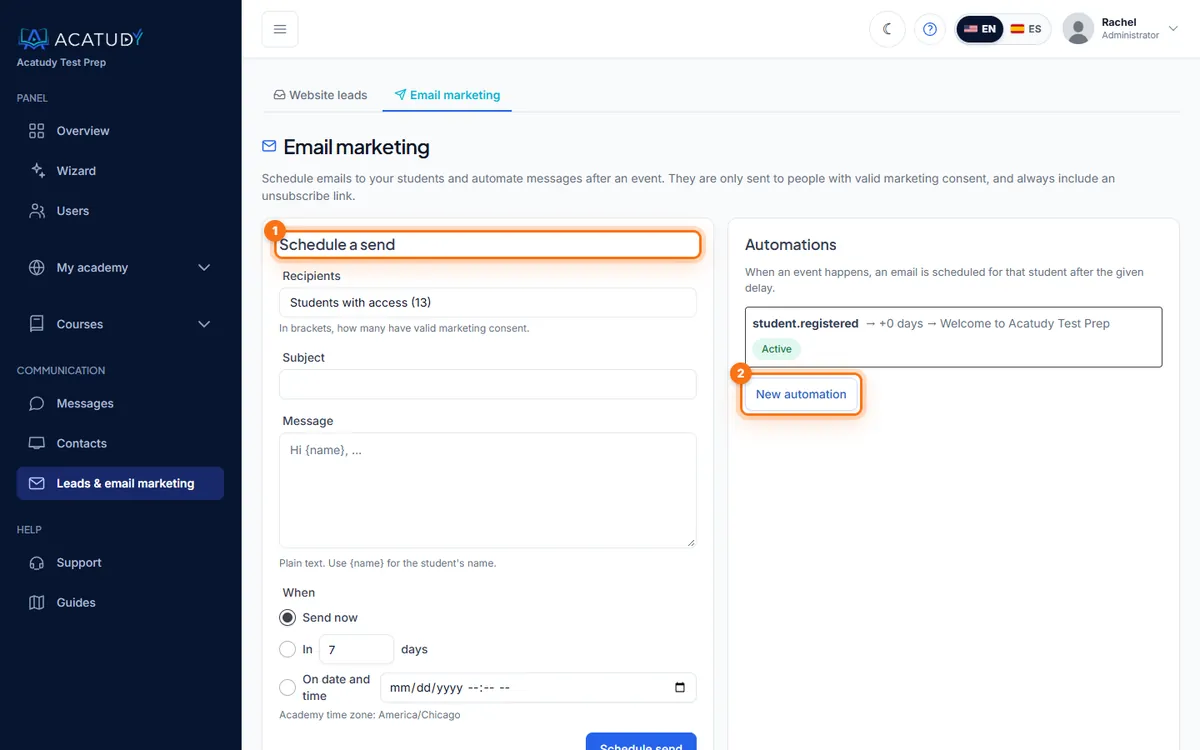
E-mail marketing : Planifier un envoi et Nouvelle automatisation. -
Choisir les destinataires
Destinataires : Élèves avec accès, Élèves sans accès ou Tous les élèves. Le nombre entre parenthèses indique combien ont un consentement valide, de sorte que vous savez exactement combien d’e-mails partiront.
-
Rédiger l’objet et le message
Le message est en texte brut. Utilisez
{name}pour le prénom de l’élève :Subject: Fall SAT bootcamp — 5 seats left Hi {name}, Our 8-week Fall SAT Bootcamp starts Monday, September 8. Classes are Mon/Wed 4:30–6:00 PM, plus a full practice test every Saturday. Reply to this email to save your seat. — Brightpath Tutoring -
Choisir le moment
Envoyer maintenant, Dans N jours (1–365) ou À une date et une heure précises, qui utilise le fuseau horaire de votre académie. Cliquez sur Planifier l’envoi.
Créer une automatisation
Une automatisation, c’est : quand cela se produit → attendre → envoyer cet e-mail à cet élève.
-
Cliquer sur Nouvelle automatisation
Dans le panneau Automatisations.
-
Choisir l’événement
- Inscription des élèves : se déclenche quand un élève s’inscrit (sur votre site ou avec Google) ou quand vous en ajoutez un.
- Matière terminée (100 %) : se déclenche quand un élève termine toutes les ressources d’une matière.
-
Définir le délai et l’e-mail
Délai : de 0 à 365 jours plus de 0 à 23 heures. Exemple : Inscription de l’élève → 1 jour → « Bienvenue ! Voici comment passer votre test de diagnostic ». Ou : Matière terminée → 0 jour → « Bravo, {name} ! Voici 15 % de réduction sur le niveau suivant ».
-
L’activer
Enregistrez et activez. Vous pouvez la désactiver, la modifier ou la supprimer à tout moment ; supprimer une automatisation annule ses envois en attente.
Séquences et conditions de sortie
Plusieurs automatisations sur le même événement forment une séquence : la liste les regroupe sous l’événement et les numérote (E-mail 1, E-mail 2…) selon leur délai.
- Événements : Inscription de l’élève, Matière terminée à 100 %, Paiement d’élève (une fois par achat) et Élève inactif (14 jours sans connexion ; vérifié une fois par jour).
- Condition de sortie : chaque e-mail peut s’arrêter si l’élève a déjà un accès payant ou se reconnecte. La vérification a lieu juste avant l’envoi, de sorte qu’une offre n’atteint jamais quelqu’un qui a déjà payé.
- Créer une séquence d’exemple : bienvenue prête à l’emploi (3 e-mails), reconquête des élèves inactifs (2 e-mails) et remerciement après paiement. Elles sont créées désactivées pour que vous puissiez relire le texte avant de les activer.
Astuce : une séquence de bienvenue en trois e-mails
Créez trois automatisations sur Inscription de l’élève avec des délais de 0, 3 et 7 jours : bienvenue et lien de connexion, comment utiliser les tests d’entraînement, et une offre d’accès complet avec la condition de sortie Arrêter si l’élève a déjà un accès payant. Elle s’exécute toute seule pour chaque nouvel élève.
Suivre vos envois
Envois programmés liste chaque e-mail avec son statut (En attente, Envoi en cours, Envoyé, Échoué, Annulé, En pause) et sa Source (Manuel ou Automatisation). Vous pouvez annuler un envoi tant qu’il est en attente. Les e-mails partent par lots toutes les minutes ; un envoi échoué est retenté deux fois avant d’être marqué comme échoué.
Si votre plan passe à un plan sans e-mail marketing, les envois en attente sont mis en pause, pas perdus, et reprennent quand vous repassez à un plan supérieur.
Développer votre liste avec des formulaires et des contacts
- Formulaires (hors menu) : des enquêtes avec texte court/long, e-mail, choix unique ou multiple et notes de 1 à 5 étoiles, chacune avec un lien public. Cochez « Inclure une case de consentement à l’utilisation des données à des fins de marketing » pour recueillir le consentement.
- Communication → Contacts et e-mail marketing : les messages envoyés depuis les blocs Contact et Lettre d’information de votre site web, avec export CSV. Les contacts ne sont pas ajoutés automatiquement à l’e-mail marketing ; ce sont des prospects, pas des élèves.
Questions fréquentes
Puis-je concevoir des e-mails HTML avec des images ?
Pas encore : les messages sont en texte brut, ce qui aide aussi à arriver dans la boîte de réception plutôt que dans l’onglet Promotions.
Existe-t-il une limite d’envoi ?
Quota mensuel : 5 000 e-mails marketing avec Professional et 25 000 avec Institutional (campagnes et automatisations ; les tests ne comptent pas). Les e-mails sont envoyés par lots de 200 par minute au maximum.
Puis-je envoyer des e-mails aux parents ou aux contacts qui ne sont pas des élèves ?
L’e-mail marketing s’adresse à vos élèves ayant donné leur consentement. Exportez les contacts du site web en CSV si vous voulez les joindre depuis un autre outil.
Suivez ce guide dans votre propre académie
Créez-la gratuitement en quelques minutes et gardez votre panneau d’administration ouvert à côté de ce guide.
Ouvrez un ticket depuis Aide → Support dans votre panneau : nous répondons sous 24 à 48 h selon votre plan.