
Carnet de notes et pondérations : comment la note finale est calculée
Chaque matière reçoit une note finale sur 10 : examens officiels 80 % et devoirs 20 % par défaut, les tests d’entraînement ne comptant pas. Modifiez les pondérations par matière, consultez le carnet de notes et exportez-le vers Excel.
Sur cette page
Dans ce thème 8
- Banque d’entraînement et banque d’examens : types de questions, dont les grid-ins de style SAT
- Importer des questions depuis un CSV ou Excel (avec des réponses grid-in)
- Créer des examens chronométrés : tests d’entraînement, examens d’entraînement et examens officiels
- Questions à réponse rédigée (courte et rédaction) et notation manuelle
- Carnet de notes et pondérations : comment la note finale est calculée
- Générer des questions avec Quiddy (programmes, lois et mathématiques)
- Contestations de questions : quand un élève signale une question erronée
- Tests d’entraînement et examens officiels : fonctionnement des tests et leurs réglages
Dans ce guide
- Comment la note finale d’une matière est calculée.
- Modifier les pondérations d’une matière.
- Lire le carnet de notes et l’exporter en CSV ou Excel.
- Ce que voient les élèves.
Comment la note finale est calculée
Chaque matière a une note finale sur 10 construite à partir de trois composantes. Voici les pondérations par défaut :
| Composante | Pondération par défaut | Ce qui compte |
|---|---|---|
| Examens officiels | 80 % | Pour chaque examen officiel, le meilleur score de l’élève en mode examen. Tous les examens officiels de la matière pèsent autant. |
| Devoirs | 20 % | Rendus notés, sous la forme score ÷ maximum × 10. Les devoirs réussi/échoué comptent pour 10 ou 0 (ou vous les écartez). |
| Tests d’entraînement | 0 % | Tests d’entraînement d’unité et tests d’entraînement fixes. Ils ne comptent pas, sauf si vous leur donnez une pondération. |
- Les examens d’entraînement (répétitions chronométrées) ne comptent jamais : le carnet de notes les affiche comme Non noté.
- Les tentatives d’entraînement (tests d’entraînement et banque de questions) ne comptent jamais pour les examens officiels, et les examens officiels n’ont pas de mode entraînement. Une tentative abandonnée compte pour 0.
- Les devoirs pas encore rendus ou pas encore notés sont simplement écartés ; ils ne comptent pas pour 0.
- Si une composante n’a pas encore de score, sa pondération est répartie entre les autres. Exemple : sans devoir noté, les examens officiels comptent pour 100 % pour le moment.
- Les scores sont affichés avec deux décimales. Une note finale inférieure à 5 s’affiche en rouge.
Pour en savoir plus sur chaque type d’examen, consultez Créer des examens chronométrés, et sur la notation des rendus, Devoirs.
Modifier les pondérations d’une matière
Exemple : dans Algebra I, vous voulez que les examens d’unité comptent pour 60 %, les devoirs à la maison pour 30 % et les tests d’entraînement pour 10 %.
-
Ouvrir les Paramètres de la matière
Ouvrez la matière, cliquez sur l’onglet Paramètres et faites défiler jusqu’à Pondérations des notes. Depuis le carnet de notes, le lien Modifier les pondérations vous y emmène directement.
-
Cocher les composantes et saisir leurs pondérations
Cochez Examens, Quiz d’entraînement et Devoirs selon les besoins et saisissez chaque Pondération (%). La ligne Pondération totale se met à jour pendant la saisie et doit atteindre 100 %. Une composante que vous décochez compte pour 0.
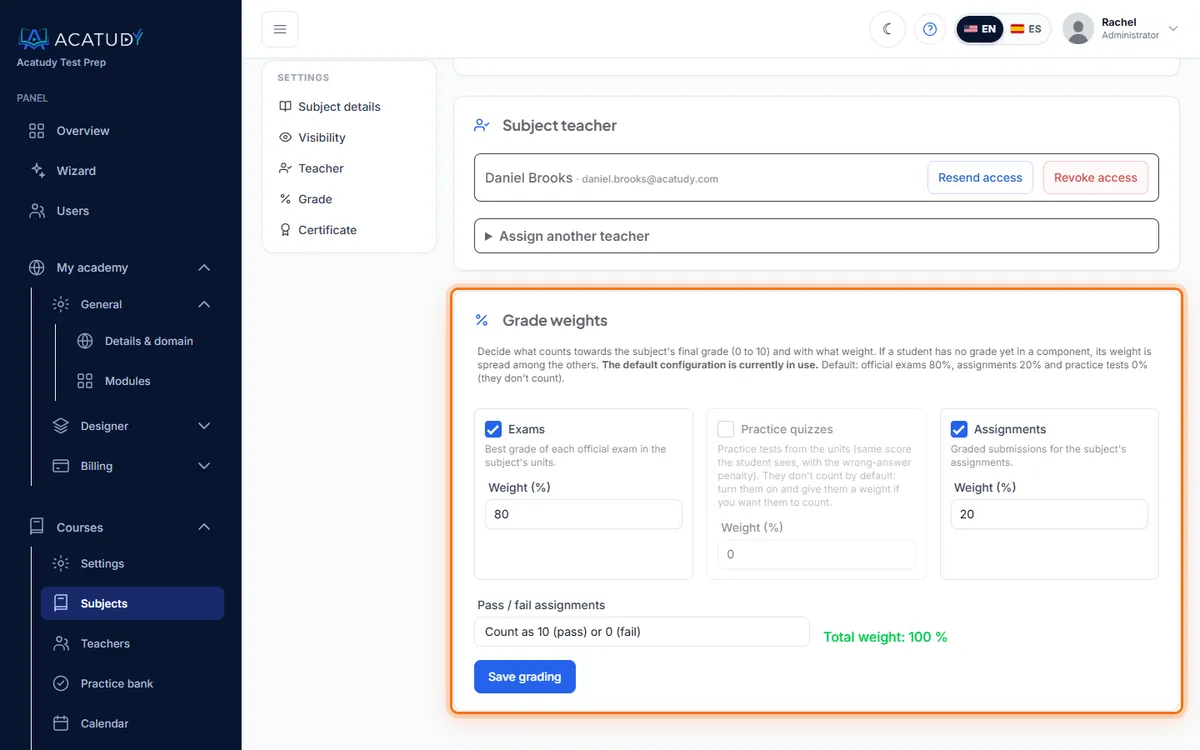
Pondérations des notes : le total doit être de 100 %. -
Décider du traitement des devoirs réussi/échoué
Dans Devoirs réussi / échoué, choisissez Comptent pour 10 (réussi) ou 0 (échoué) ou Non inclus dans la moyenne.
-
Cliquer sur Enregistrer la notation
Le bouton ne fonctionne que lorsque le total est de 100 %. Les notes sont recalculées immédiatement. Rétablir la valeur par défaut restaure 80 / 20 / 0.
Les pondérations sont propres à chaque matière
Chaque matière conserve ses propres pondérations, et les matières que vous avez déjà personnalisées gardent les leurs si les valeurs par défaut changent. Les enseignants peuvent modifier les pondérations des matières qu’ils enseignent.
Lire le carnet de notes
-
Ouvrir Notation et carnet de notes
Dans le menu, ouvrez Cours → Notation et carnet de notes et cliquez sur l’onglet Carnet de notes. Filtrez par Cours si vous en avez plusieurs, et cliquez sur Ouvrir le carnet de notes pour une matière.
-
Lire le tableau
Une ligne par élève et une colonne par examen officiel, test d’entraînement et devoir, regroupées par composante avec sa pondération. La colonne Score final est à gauche et la Moyenne de la classe en bas.
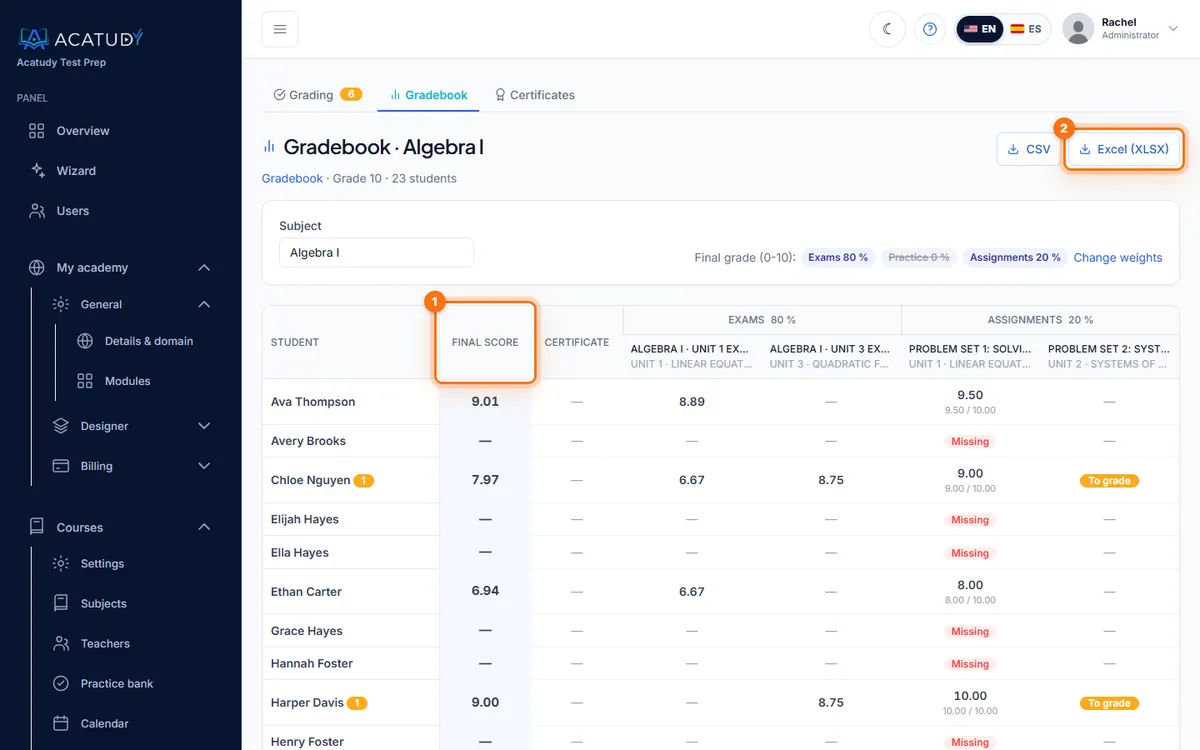
Le carnet de notes d’une matière, avec ses pondérations en haut. -
Repérer ce qui demande de l’attention
Les cellules peuvent afficher À noter (une réponse ou un rendu vous attend), Manquant (la date d’un examen ou une échéance est passée sans tentative), Mode entraînement uniquement ou Abandonné. Cliquez sur le nom d’un élève pour voir son historique complet, avec les boutons Note et Voir le rendu.
Exporter vers Excel ou CSV
Cliquez sur Excel (XLSX) ou CSV en haut du carnet de notes de la matière. Vous obtenez un élève par ligne, une colonne par activité, les éléments en attente de notation, le score final et une dernière ligne avec la moyenne de la classe. Les enseignants ne voient et n’exportent que les matières qu’ils enseignent.
Ce que voient les élèves
- À côté de chaque examen : Compte pour 80 % de la note (la pondération de la composante) ou Non noté pour les tests d’entraînement et les examens d’entraînement.
- Dans Statistiques : le bloc Note finale par matière, avec chaque matière qui a déjà une note.
- En mode visuel (fiches), la page de la matière affiche aussi une carte Note de la matière avec le détail par composante.
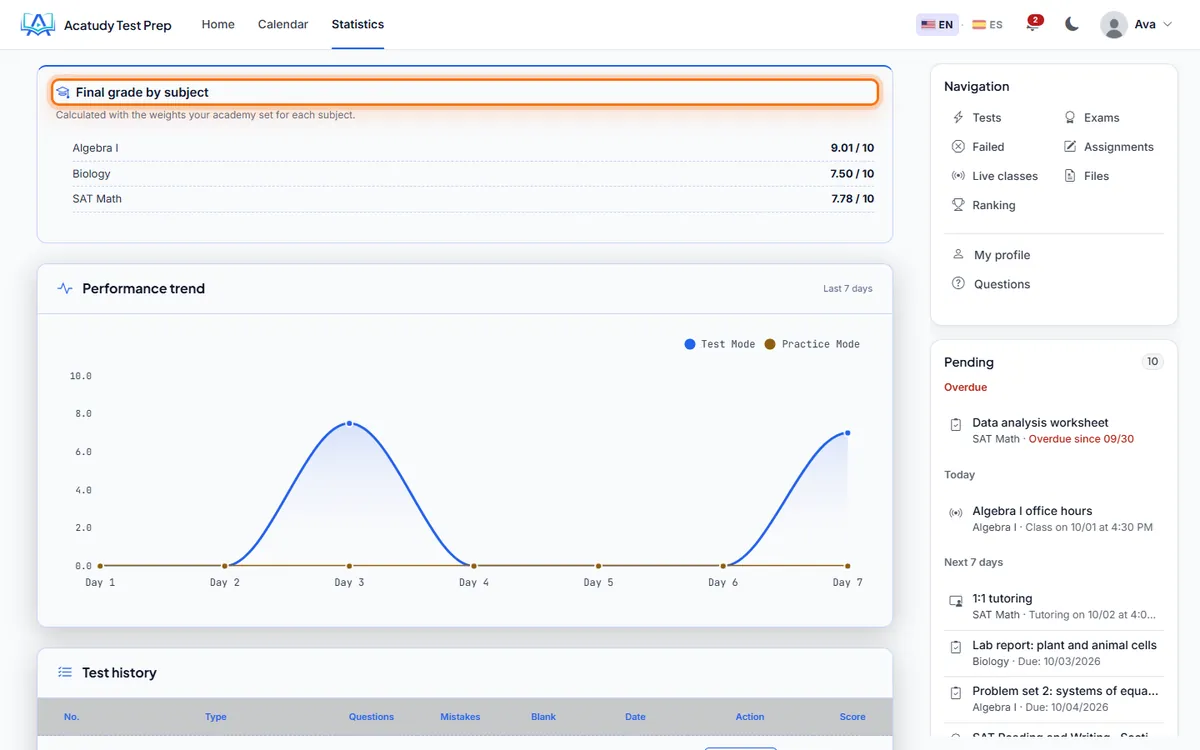
Questions fréquentes
Puis-je donner plus de poids à un examen qu’à un autre ?
Pas individuellement : les pondérations s’appliquent par composante, et tous les examens officiels d’une matière pèsent autant. Si un examen compte davantage, découpez le contenu de la matière pour avoir moins d’examens, mais plus importants.
Puis-je définir une note de réussite ou des notes en lettres ?
Non. La note finale est sur 10, et les notes inférieures à 5 sont surlignées en rouge.
Puis-je modifier une note à la main dans le carnet de notes ?
Non. Les notes proviennent des examens et des rendus notés : notez ou renotez le rendu ou la réponse rédigée, et le carnet de notes se met à jour.
Suivez ce guide dans votre propre académie
Créez-la gratuitement en quelques minutes et gardez votre panneau d’administration ouvert à côté de ce guide.
Ouvrez un ticket depuis Aide → Support dans votre panneau : nous répondons sous 24 à 48 h selon votre plan.