
Inviter des enseignants, définir ce qu’ils peuvent faire et les laisser inscrire des élèves
Donnez à chaque tuteur l’accès aux seules matières qu’il enseigne : il gère les unités et les examens, note les rendus, suit ses élèves et peut en inscrire de nouveaux, sans toucher à la facturation, aux paramètres ni à votre site web.
Sur cette page
Dans ce thème 4
Dans ce guide
- Les rôles dans votre académie et ce qu’un enseignant peut faire exactement.
- Inviter un enseignant depuis une matière.
- Renvoyer l’accès ou le révoquer.
- Laisser les enseignants inscrire des élèves à leurs matières.
Les rôles dans votre académie
| Rôle | Peut faire |
|---|---|
| Propriétaire / Administrateur | Tout : élèves, toutes les matières, site web, paiements, plan et paramètres. |
| Enseignant | Uniquement les matières qui lui sont affectées (voir le tableau ci-dessous). |
| Élève | Son propre espace d’apprentissage. |
Ce qu’un enseignant peut et ne peut pas faire
| Dans ses matières, un enseignant peut | Un enseignant ne peut pas |
|---|---|
|
|
Si un enseignant ouvre une page qui dépasse ses autorisations, il voit « En tant qu’enseignant, vous ne pouvez accéder qu’aux matières qui vous sont affectées. » Les modifications apportées à ses matières s’appliquent immédiatement.
Inviter un enseignant
Les enseignants sont ajoutés depuis la matière qu’ils vont enseigner. Exemple : Mme Rivera va enseigner Grade 10 → Algebra I.
-
Ouvrir les Paramètres de la matière
Allez dans Cours → Matières, ouvrez Algebra I et cliquez sur l’onglet Paramètres.
-
Affecter l’enseignant
Dans le bloc Enseignant de la matière, cliquez sur Affecter un enseignant et saisissez l’E-mail de l’enseignant et, si vous le souhaitez, son prénom et son nom.
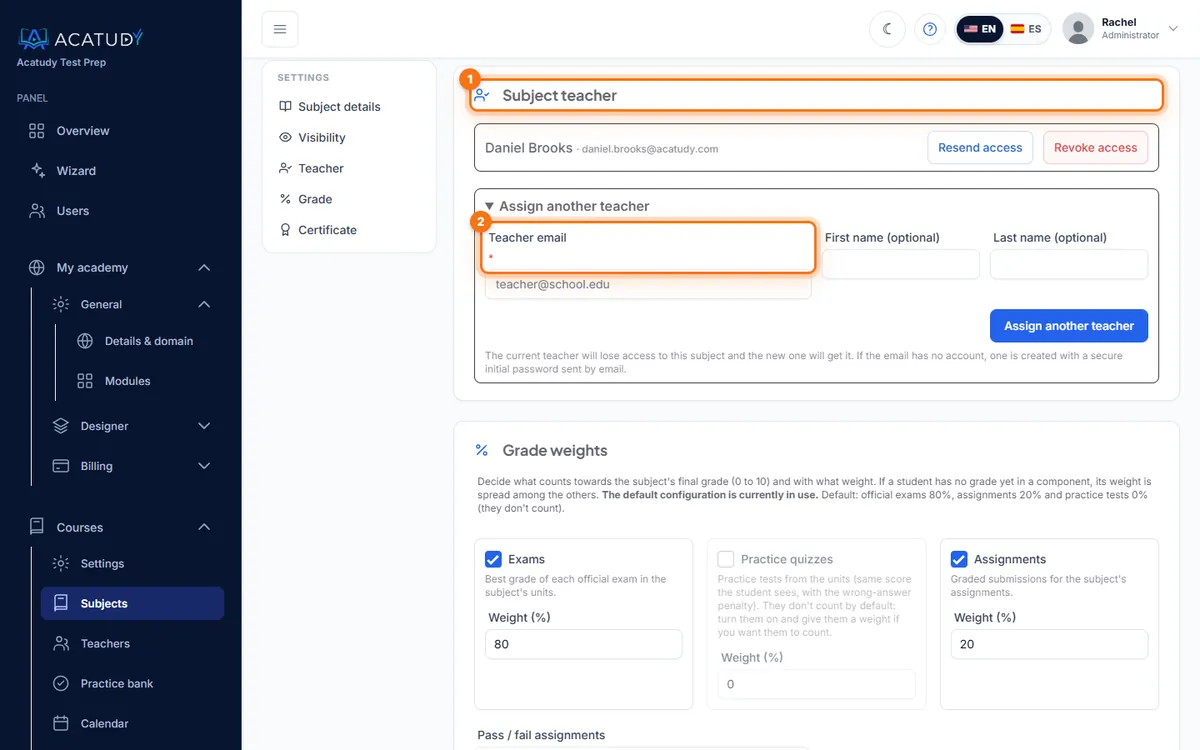
Bloc Enseignant de la matière avec le formulaire Affecter un enseignant. -
Copier le mot de passe initial
Si l’adresse e-mail n’a pas encore de compte Acatudy, un compte est créé avec un mot de passe initial sécurisé. Il vous est affiché une seule fois (« Copiez-le maintenant : il ne sera plus affiché ») et envoyé aussi par e-mail. Il expire au bout de 7 jours et doit être changé à la première connexion, pour un mot de passe d’au moins 12 caractères avec des majuscules, des minuscules et des chiffres.
-
L’enseignant se connecte
L’e-mail « Votre accès enseignant à Acatudy Test Prep » contient un bouton Se connecter en tant qu’enseignant qui ouvre
acatudy.com/academia/login. Si l’enseignant avait déjà un compte, il reçoit « Une matière vous a été affectée » et conserve son mot de passe actuel.
Un enseignant par matière
Chaque matière a un seul enseignant. Affecter un autre enseignant remplace l’enseignant actuel : le précédent perd l’accès à cette matière et le nouveau l’obtient. Un enseignant peut enseigner autant de matières que vous le souhaitez : il suffit de l’affecter dans chacune. L’adresse e-mail d’un élève ou d’un administrateur de votre académie ne peut pas devenir celle d’un enseignant.
Gérer vos enseignants
Cours → Enseignants liste chaque enseignant avec son e-mail, ses matières et son statut : En attente de première connexion ou Actif. Cette entrée de menu apparaît en mode vertical (LMS).
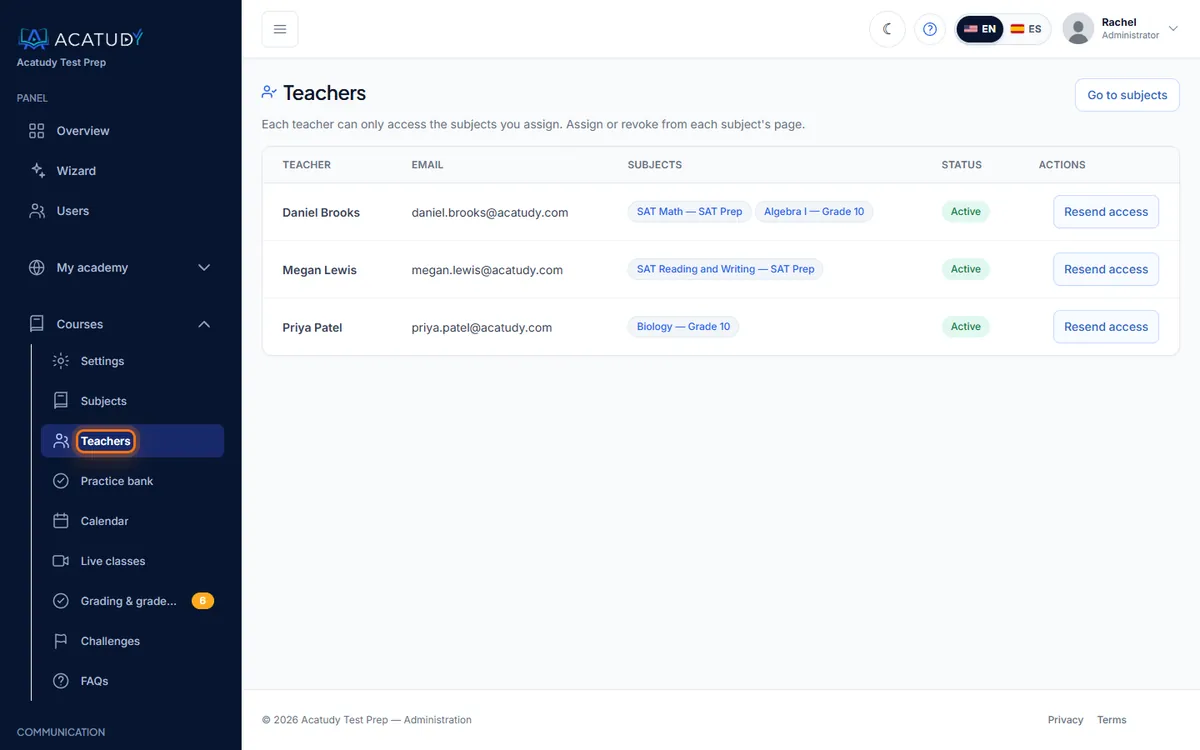
- Renvoyer l’accès (sur la page Enseignants ou dans la matière) : génère un nouveau mot de passe valable 7 jours et l’envoie par e-mail ; le précédent cesse de fonctionner. Si le compte de l’enseignant est aussi utilisé dans une autre académie, il reçoit à la place un lien de réinitialisation du mot de passe.
- Révoquer l’accès (dans le bloc Enseignant de la matière de la matière) : retire immédiatement l’enseignant de cette matière. Son contenu et les rendus des élèves sont conservés. Un enseignant sans matière reste dans la liste avec la mention Aucune matière.
Ce que voit un enseignant
Les enseignants se connectent sur acatudy.com/academia/login (ou avec Google depuis votre site web). Leur menu comprend Mes matières, Notation et carnet de notes, Calendrier, Cours en direct (plans Professional et Institutional), Mon profil et, en mode visuel, Devoirs. Chaque carte de matière indique le nombre d’élèves et de rendus à noter, avec des raccourcis vers les unités, les ressources, les devoirs, les examens, les rendus, les élèves et les statistiques.
Laisser les enseignants inscrire des élèves
Un enseignant peut ajouter des élèves aux matières qu’il enseigne sans vous demander, et uniquement à celles-ci : jamais aux matières d’autres enseignants ni à toute un cours.
-
Ouvrir les élèves de la matière
Dans Mes matières, l’enseignant clique sur Élèves sur la carte de la matière.
-
Coller les e-mails et cliquer sur Inscrire
Dans Inscrire des élèves, il colle une ou plusieurs adresses e-mail (une par ligne ou séparées par des virgules). Les élèves qui appartiennent déjà à l’académie sont ajoutés ; les nouvelles adresses reçoivent un compte et un e-mail « Votre accès à Acatudy Test Prep » avec un lien Créer mon mot de passe valable 7 jours. L’enseignant ne voit ni ne définit jamais les mots de passe.
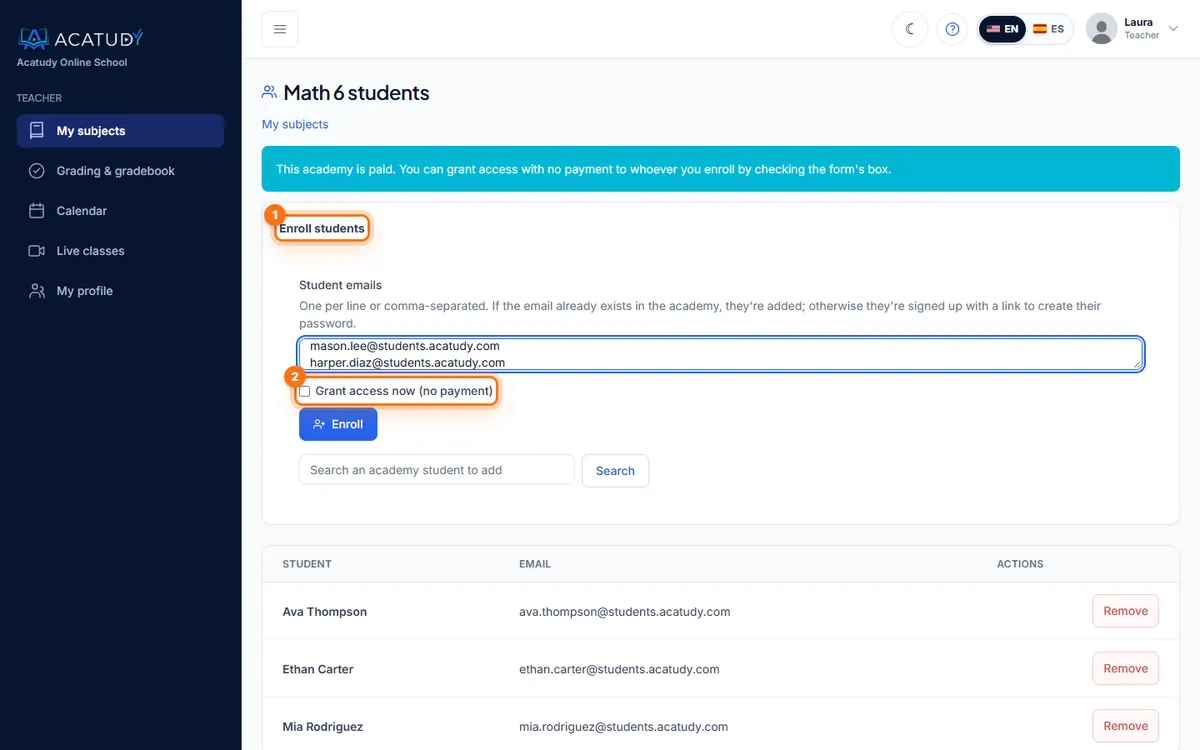
Inscrire des élèves, tel que l’enseignant le voit. -
Cocher les matières
Sous Inscrire à vos matières, l’enseignant ne voit que ses propres matières (il peut en avoir plusieurs, même dans des cours différentes). La matière dont il consulte la page est cochée d’office ; il coche les autres matières que l’élève doit rejoindre. Exemple : Mme Rivera enseigne Algebra I et Geometry en Grade 9 et Physics en Grade 10 ; elle peut donc inscrire un élève à l’une de ces trois matières, et à rien d’autre.
-
Vérifier le résultat
Le tableau Résultat de l’inscription montre chaque adresse e-mail et ce qui s’est passé. Si votre plan a une limite d’élèves, l’avis en haut indique aussi « Il reste … places dans votre plan » ; quand il est complet, les adresses restantes ne sont pas inscrites.
- Académie gratuite : tous les élèves que l’enseignant inscrit ont accès tout de suite.
- Académie payante : les élèves inscrits n’ont pas accès tant qu’ils n’ont pas payé ou que vous ne le leur donnez pas, sauf si vous cochez Les enseignants peuvent accorder l’accès (sans paiement) dans Utilisateurs. L’enseignant voit alors une case Accorder l’accès maintenant (sans paiement). Consultez Ajouter et gérer des élèves.
- L’élève voit uniquement les matières cochées (plus les éventuelles matières partagées par toute l’académie), pas le reste du cours. C’est vrai même si votre académie n’a qu’une seule cours.
- Si l’élève était déjà dans l’académie et voyait tout (une académie avec une seule cours où vous n’avez jamais affecté de cours), rien ne change : le résultat indique qu’il voit déjà ces matières.
- La colonne Inscription de la liste affiche Cette matière ou Tout le cours. Retirer sort l’élève de cette matière uniquement. Les élèves que vous avez inscrits à tout le cours affichent Géré par l’administration : vous seul pouvez les retirer.
- Vous (l’administrateur) pouvez utiliser la même page pour inscrire à des matières individuelles ou cocher Tout le cours …, et dans Utilisateurs → Modifier vous trouverez Matières individuelles à côté des cours.
Questions fréquentes
Y a-t-il une limite d’enseignants ?
Non. Aucun plan ne limite le nombre d’enseignants, et les enseignants ne comptent pas comme des élèves.
Un administrateur peut-il aussi être enseignant ?
Les administrateurs ont déjà un accès complet à toutes les matières ; il n’est donc pas nécessaire de les affecter.
Puis-je créer des rôles ou des autorisations personnalisés ?
Pas pour le moment : les rôles sont administrateur (accès complet) et enseignant (ses matières uniquement). La seule option supplémentaire est de laisser les enseignants accorder l’accès sans paiement.
Suivez ce guide dans votre propre académie
Créez-la gratuitement en quelques minutes et gardez votre panneau d’administration ouvert à côté de ce guide.
Ouvrez un ticket depuis Aide → Support dans votre panneau : nous répondons sous 24 à 48 h selon votre plan.