
Questions à réponse rédigée (courte et rédaction) et notation manuelle
Demandez aux élèves d’expliquer leur raisonnement ou de rédiger un court texte : ajoutez des questions à réponse courte ou à rédaction dans vos examens, puis notez-les depuis la boîte de notation avec des points, des scores rapides et des commentaires.
Sur cette page
Dans ce thème 8
- Banque d’entraînement et banque d’examens : types de questions, dont les grid-ins de style SAT
- Importer des questions depuis un CSV ou Excel (avec des réponses grid-in)
- Créer des examens chronométrés : tests d’entraînement, examens d’entraînement et examens officiels
- Questions à réponse rédigée (courte et rédaction) et notation manuelle
- Carnet de notes et pondérations : comment la note finale est calculée
- Générer des questions avec Quiddy (programmes, lois et mathématiques)
- Contestations de questions : quand un élève signale une question erronée
- Tests d’entraînement et examens officiels : fonctionnement des tests et leurs réglages
Dans ce guide
- Les deux types de réponse rédigée et leurs limites.
- Créer une question à réponse rédigée avec des critères de notation et un nombre de points maximum.
- Ce que l’élève voit avant et après la notation.
- Noter les réponses depuis la boîte Notation.
Deux types de réponse rédigée
| Type | Limite | Exemple |
|---|---|---|
| Réponse courte | Jusqu’à 500 caractères | « Expliquez avec vos propres mots ce que signifie factoriser un polynôme. Donnez un exemple. » |
| Réponse longue / rédaction | Jusqu’à 5 000 caractères | « Un camarade affirme que (x + 3)² = x² + 9. Expliquez l’erreur et montrez le développement correct étape par étape. » |
Les deux sont disponibles dans la Banque d’entraînement et la Banque d’examens. Elles sont notées par un enseignant ; toutes les autres questions de l’examen (choix multiple et numériques) sont toujours notées instantanément.
Créer une question à réponse rédigée
-
Ajouter une question et choisir le type
Dans la banque d’entraînement ou la banque d’examens, ajoutez une question et définissez le Type de question sur Réponse courte (jusqu’à 500 caractères) ou Réponse longue / rédaction (jusqu’à 5000 caractères). Un encadré Notation manuelle apparaît.
-
Rédiger les critères de notation
Dans Critères de notation / réponse modèle (facultatif), écrivez ce que comprend une réponse qui obtient tous les points, comme une grille : « 2 pts : identifie le terme central manquant 6x. 2 pts : développement correct x² + 6x + 9. 1 pt : explication claire. » Les correcteurs la voient à côté de chaque réponse ; l’élève la voit une fois la réponse notée.
-
Définir les points maximum
Points maximum pour cette question est le barème sur lequel vous noterez (vide = 10). Si l’examen attribue à la question sa propre valeur, elle est notée sur cette valeur à la place (consultez Valeurs des questions).
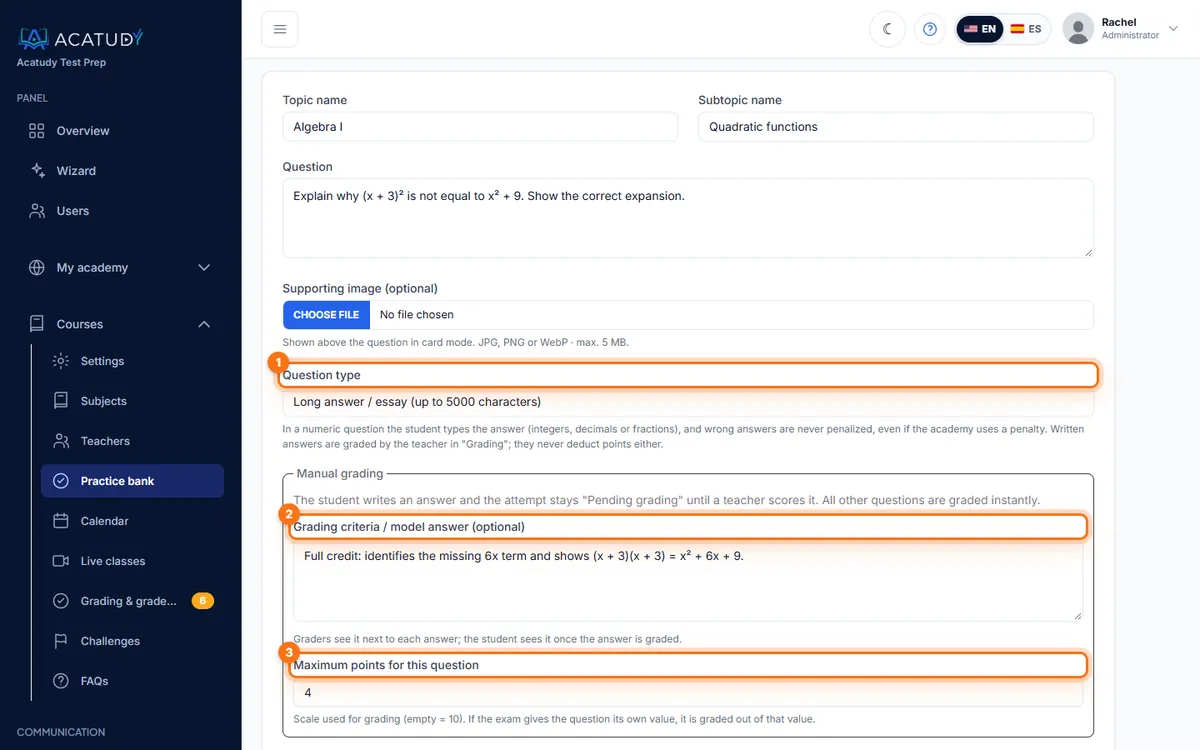
Éditeur de question avec le type de question, les critères de notation et les points maximum.
Importer depuis un CSV
Placez short_text ou long_text dans la colonne type et, si vous le souhaitez, les critères de notation dans model_answer et les points maximum dans max_points (par exemple 2.5). Consultez Importer des questions.
Ce que voit l’élève
-
Il rédige la réponse
Une zone de texte avec un compteur de caractères (« 268 / 5000 caractères ») et la mention « Réponse rédigée : votre enseignant la note (elle ne retire jamais de points). » La limite ne peut pas être dépassée.
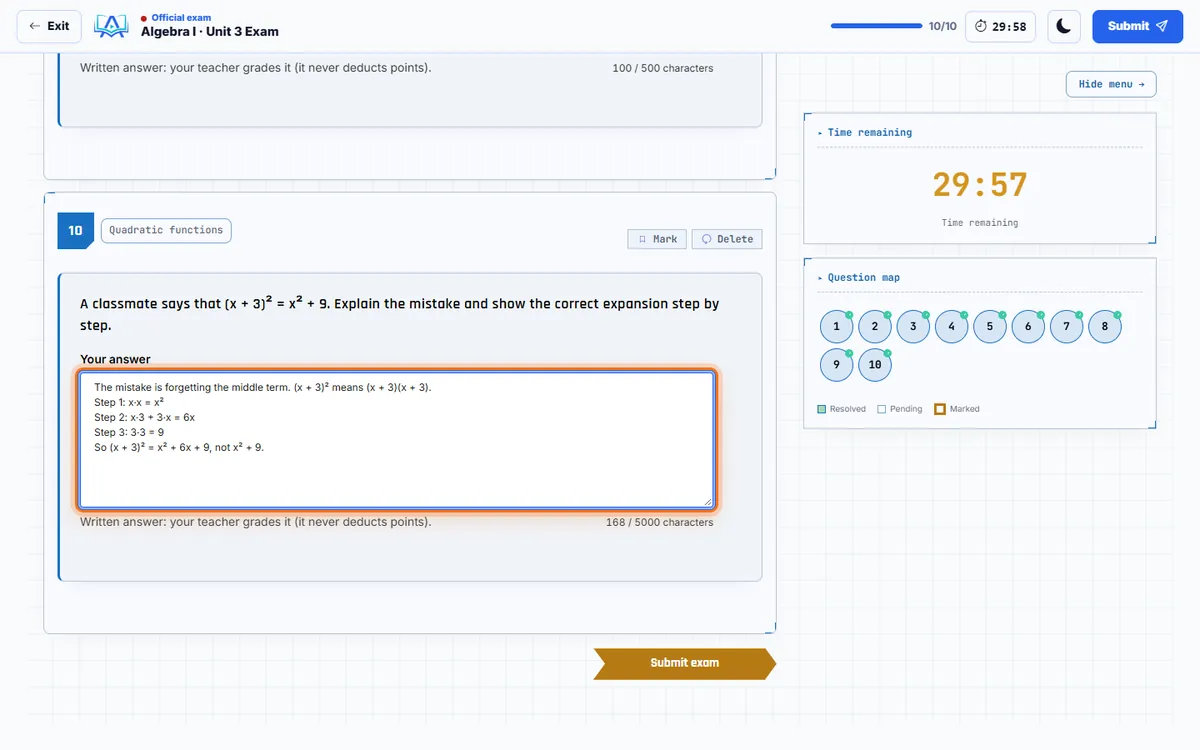
Un élève rédige une réponse de type rédaction pendant un examen. -
Notation en attente
Quand il rend sa copie, le reste de l’examen est noté immédiatement, mais le résultat affiche Notation en attente et aucune note finale provisoire : « Votre enseignant n’a pas encore noté cette réponse. Nous vous préviendrons lorsque votre note sera prête. »
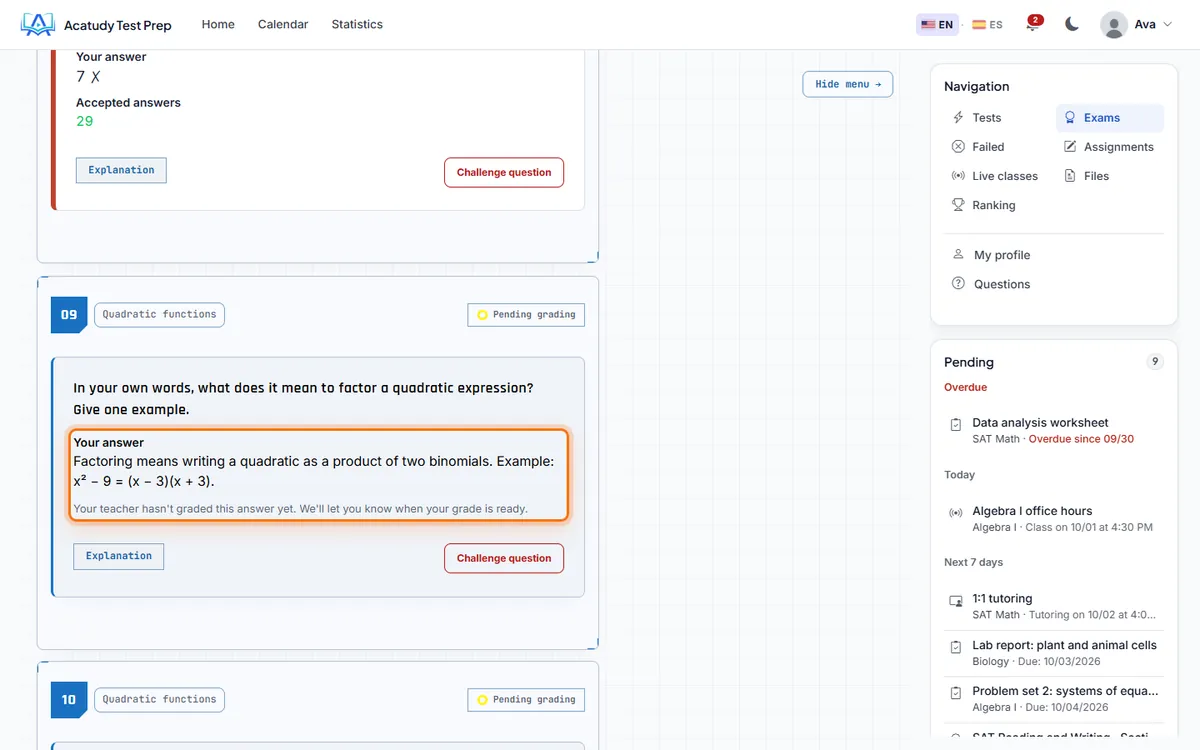
Résultat d’un examen avec une réponse rédigée en attente de notation. -
Noté
Quand la dernière réponse rédigée de la tentative est notée, la tentative se clôt : l’élève reçoit une notification et un e-mail (« Votre examen … a été noté ») et voit son score, vos commentaires et les critères de notation de chaque réponse.
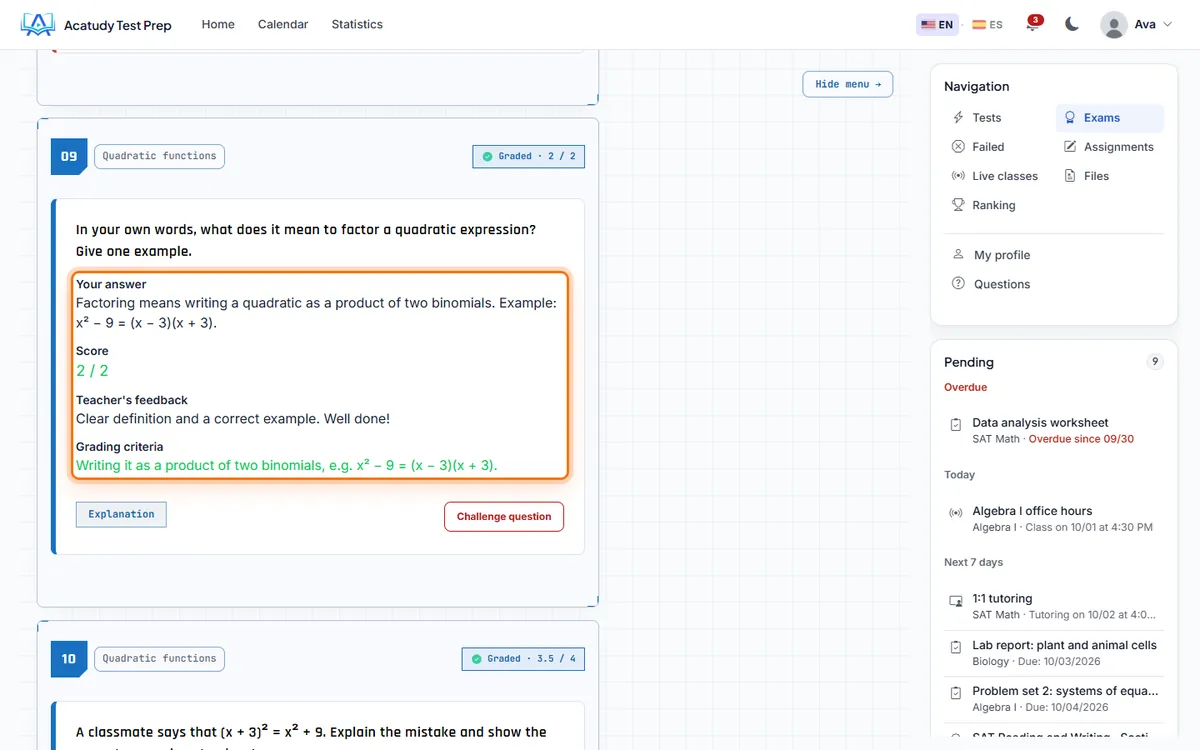
Réponse rédigée notée avec le score, les commentaires de l’enseignant et les critères de notation.
Tant qu’une tentative n’est pas clôturée, elle ne compte ni dans le meilleur score, ni dans les certificats, ni dans la note de la matière, ni dans les statistiques, ni dans le classement.
Les réponses rédigées ne retirent jamais de points
Même si votre examen applique une pénalité pour les mauvaises réponses, les questions à réponse rédigée ne retirent jamais de points.
Noter depuis la boîte de notation
-
Ouvrir Notation
Allez dans Cours → Notation et carnet de notes. Le badge indique combien de réponses sont en attente. Les administrateurs voient toutes les réponses ; les enseignants voient celles de leurs matières (c’est aussi dans leur propre menu). Filtrez par statut, matière, examen et élève.
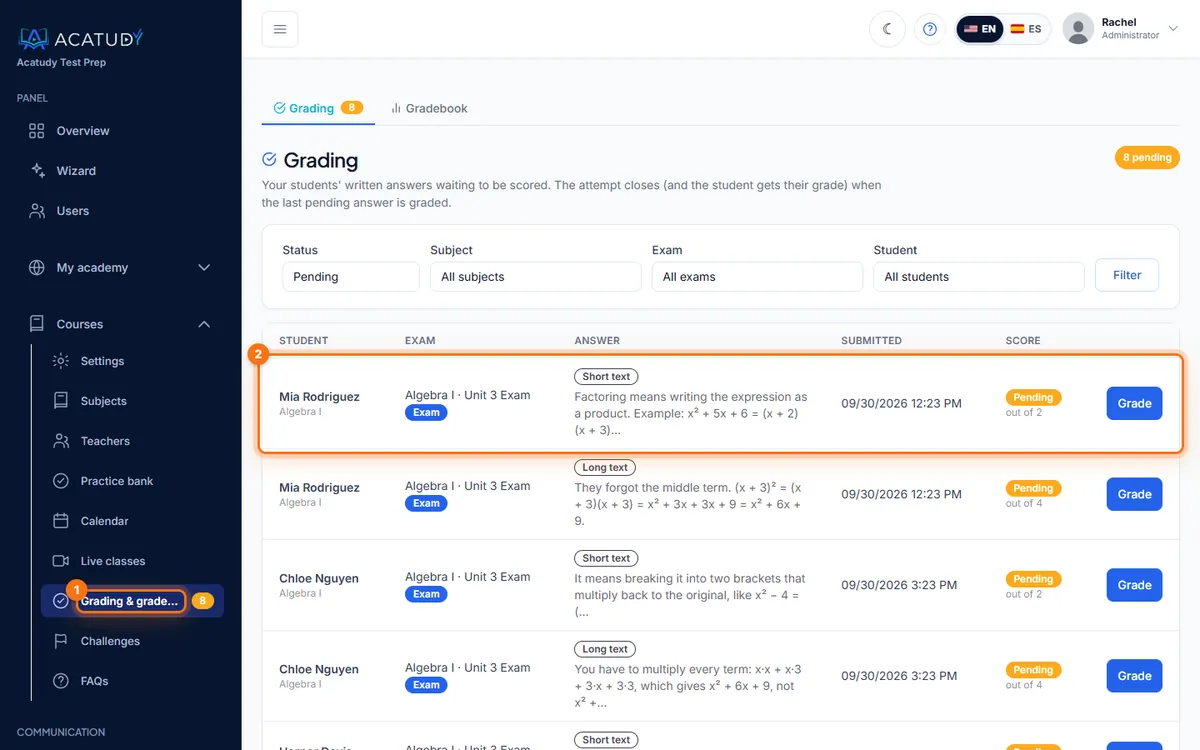
Boîte de notation avec les réponses rédigées en attente et les filtres. -
Cliquer sur Noter
La réponse s’ouvre à côté de la question et de ses critères de notation. Réponses rédigées de cette tentative permet de passer d’une réponse de la tentative à l’autre.
-
Attribuer un score, commenter et passer à la suite
Saisissez la Note (les décimales sont autorisées, par exemple
2.5) ou cliquez sur l’un des scores rapides, ajoutez des Commentaires pour l’élève (facultatif) et cliquez sur Enregistrer et suivante pour passer à la réponse en attente suivante.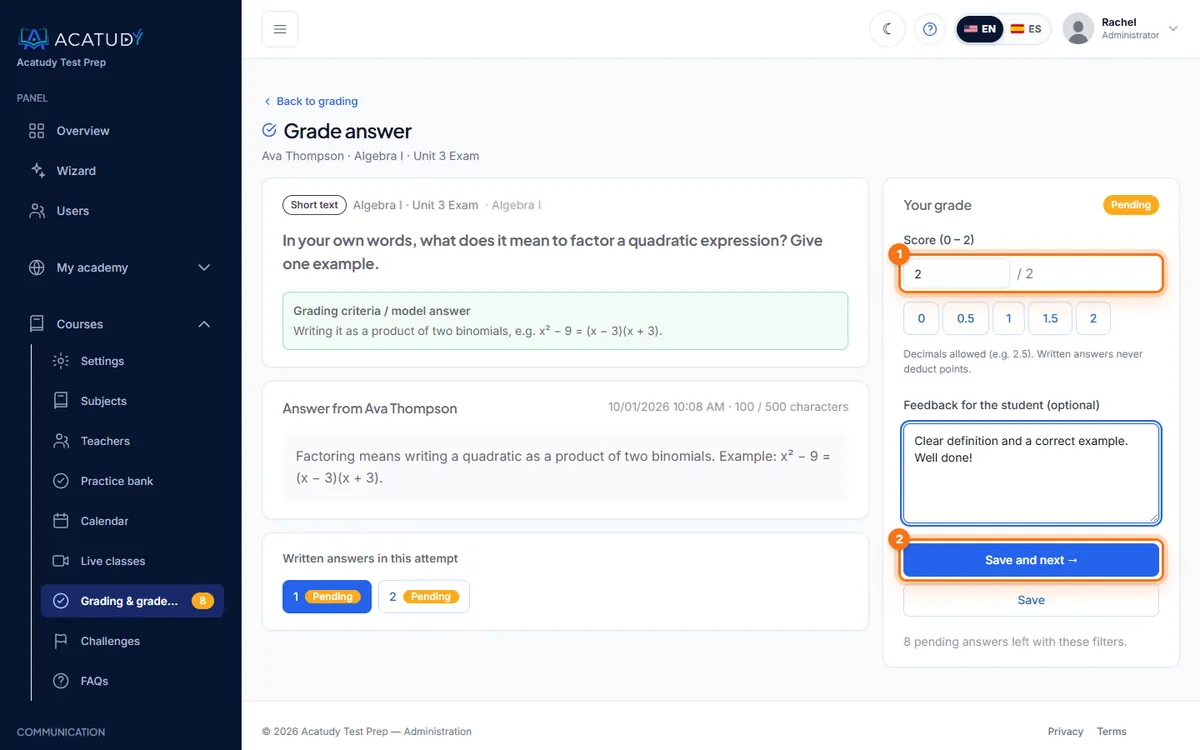
Notation d’une réponse : note, scores rapides, commentaires et Enregistrer et suivante.
Astuce : notez question par question
Avec une classe de 30 élèves, filtrez par examen et notez la même question pour chaque élève avant de passer à la suivante : vos critères restent cohérents et c’est plus rapide que de noter examen par examen.
Suivez ce guide dans votre propre académie
Créez-la gratuitement en quelques minutes et gardez votre panneau d’administration ouvert à côté de ce guide.
Ouvrez un ticket depuis Aide → Support dans votre panneau : nous répondons sous 24 à 48 h selon votre plan.