
Concevoir vos pages de connexion et d’inscription : 14 mises en page avec votre image et votre texte
Donnez aux pages de connexion et d’inscription de votre académie votre propre style : choisissez l’une des 14 mises en page, ajoutez une photo, votre logo et un message de bienvenue en anglais et en espagnol, prévisualisez sur ordinateur et mobile, puis publiez.
Sur cette page
Dans ce thème 7
- Concevoir votre espace élève : styles, logo, couleurs, accueil et menu
- Créer et publier votre site web avec le Website Builder
- Connecter votre propre domaine (enregistrement CNAME ou A) avec HTTPS automatique
- SEO et Google Search Console : sitemap, robots.txt et vérification du site
- Concevoir vos pages de connexion et d’inscription : 14 mises en page avec votre image et votre texte
- FAQ pour vos élèves et visiteurs : centre d’aide, ordre et résultats enrichis FAQ
- Plugin WordPress : vendez vos cours et ajoutez la connexion unique
Dans ce guide
- Quelles pages vous pouvez concevoir et de quel plan vous avez besoin.
- Choisir une mise en page et ajouter votre image, votre logo et votre texte.
- Prévisualiser sur ordinateur et mobile, enregistrer un brouillon et publier.
Avant de commencer
- Vous concevez deux pages : Connexion (
/login) et S’inscrire (/student/register) sur l’adresse de votre académie ou votre domaine personnalisé. - Tout le monde peut ouvrir l’éditeur et prévisualiser des designs. Enregistrer et publier nécessitent le Website Builder complet, inclus dans les plans Professional et Institutional.
- Tant que vous ne publiez pas, les élèves voient le Design standard : une carte centrée avec votre logo.
1. Ouvrir Connexion et inscription
-
Aller dans le Website Builder
Ouvrez Mon académie → Designer → Website Builder. Dans la section Connexion et inscription, cliquez sur la carte Connexion ou S’inscrire.
-
Choisir l’écran
En haut, basculez entre Connexion et S’inscrire. Chaque carte indique si elle utilise le design standard ou un design publié.
2. Choisir une mise en page
Le panneau Design propose 14 mises en page. Cliquez sur l’une d’elles pour la voir dans l’aperçu ; Aperçu sous chaque carte l’ouvre en grand avec une image d’exemple.
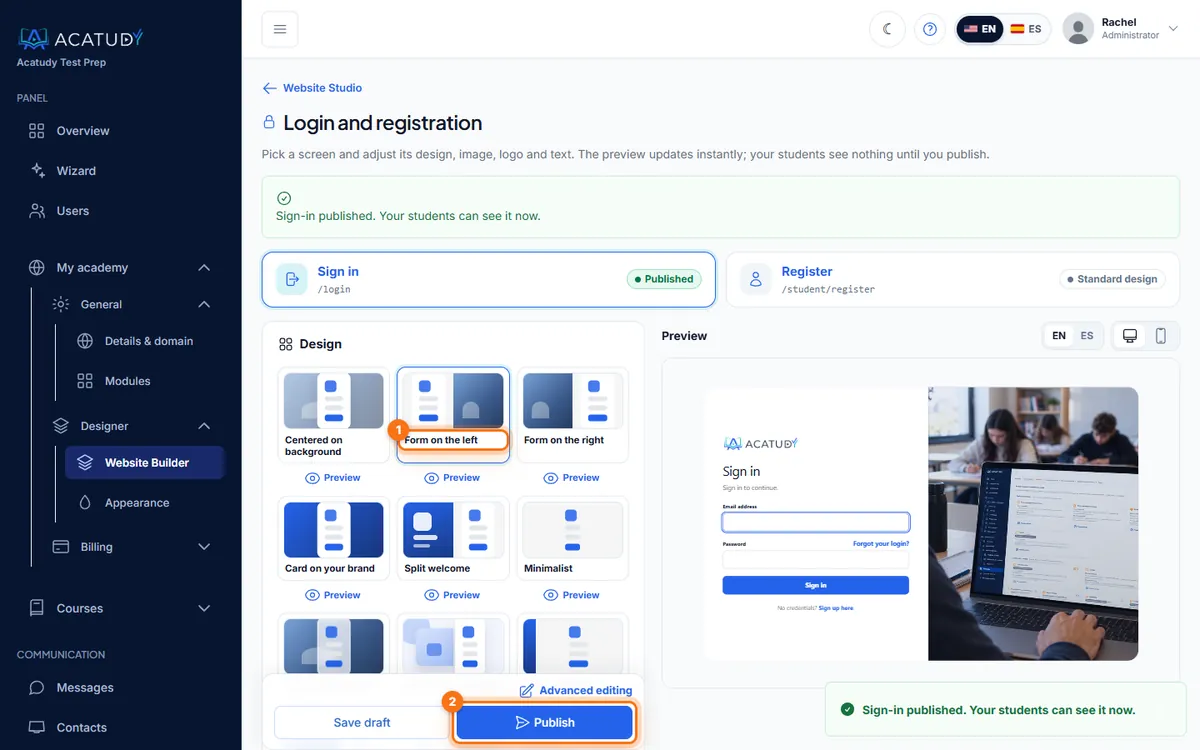
| Groupe | Mises en page |
|---|---|
| Image plein écran | Centré sur l’arrière-plan, Verre sur l’image, Dégradé animé |
| Image et formulaire côte à côte | Formulaire à gauche, Formulaire à droite, Accueil partagé, Collage 60/40 |
| Aux couleurs de la marque | Carte aux couleurs de votre marque, Bande de couleur latérale, Style application |
| Centré sur le message | Avec une citation mise en avant, Avec une liste d’avantages, Carte avec illustration |
| Simple | Minimaliste |
Vous pouvez aussi appliquer une mise en page depuis la galerie Designs de connexion et d’inscription de l’accueil du Website Builder : choisissez si elle s’applique aux deux pages ou à une seule (Appliquer à) et cliquez sur Utiliser ce design. Elle va dans votre brouillon.
3. Ajouter votre image, votre logo et votre texte
- Image : téléversez-en une, choisissez-la dans votre bibliothèque ou collez une URL. Définissez le point focal (9 positions), le zoom, le niveau d’assombrissement de l’arrière-plan pour que le texte reste lisible, et l’emplacement de l’image (automatique, arrière-plan complet ou côté).
- Logo : affichez-le ou masquez-le, sa taille et son alignement, ainsi qu’une plaque d’arrière-plan si votre logo a besoin de contraste.
- Texte : titre, sous-titre, message de bienvenue, texte du bouton, une citation avec son auteur ou jusqu’à 6 avantages, selon la mise en page. Renseignez-le en anglais et en espagnol : chaque élève voit sa langue.
- Options : afficher Continuer avec Google, le lien S’inscrire ou Se connecter, le lien Identifiants oubliés ? et, sur l’inscription, la case des e-mails marketing.
Astuce
Utilisez une vraie photo de vos cours ou de votre équipe, d’au moins 1600 px de large. Pour une académie américaine de préparation aux tests, une courte liste d’avantages (« Full-length timed SAT practice », « Score report after every exam ») fonctionne mieux qu’un long paragraphe.
4. Prévisualiser, enregistrer et publier
-
Vérifier les deux langues et les deux écrans
Au-dessus de l’aperçu, basculez entre EN / ES et Ordinateur / Mobile. L’aperçu se met à jour pendant la saisie.
-
Enregistrer le brouillon ou Publier
Enregistrer le brouillon conserve vos modifications sans les montrer aux élèves. Publier met le design en ligne sur votre page de connexion ou d’inscription.
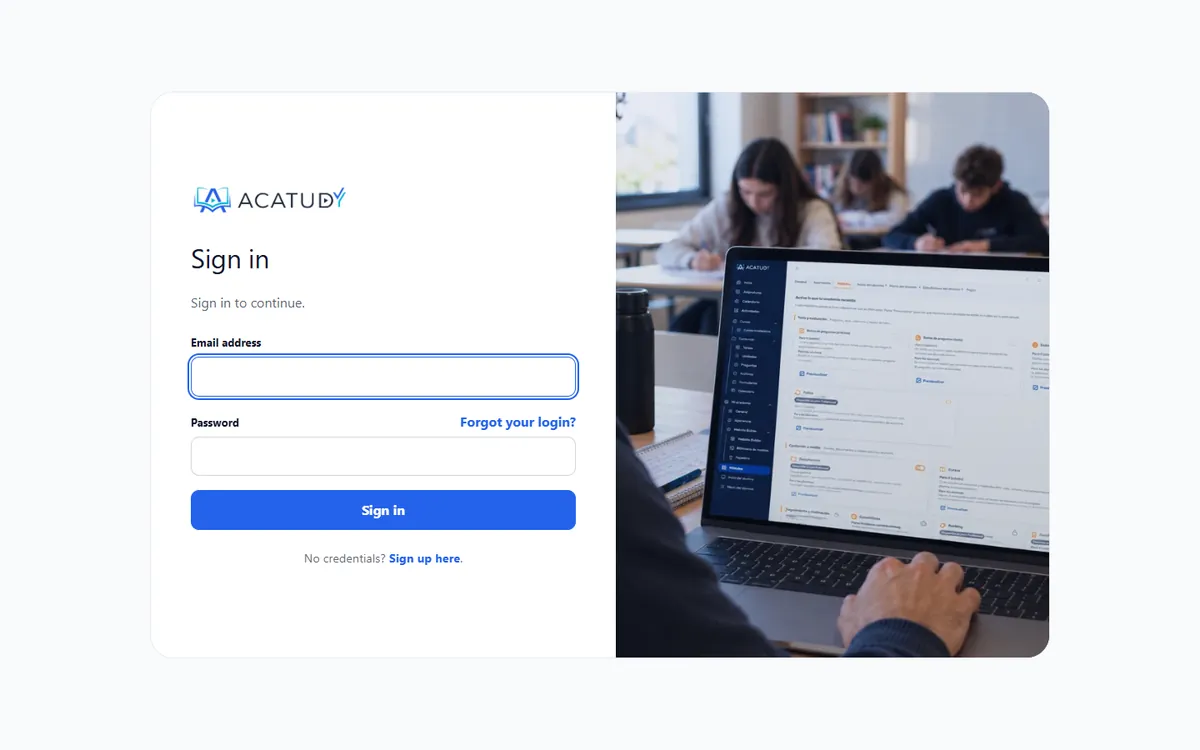
La page de connexion publiée, telle que les élèves la voient.
Besoin de quelque chose que le panneau ne propose pas, comme vos propres couleurs pour un élément précis ? Cliquez sur Modification avancée (au-dessus de Enregistrer le brouillon) pour modifier la page dans le Website Builder complet : consultez Créer et publier votre site web.
Questions fréquentes
Le design s’applique-t-il à la page « mot de passe oublié » ?
Non. Seules les pages de connexion et d’inscription utilisent ces mises en page.
Pourquoi ne vois-je pas « Continuer avec Google » ?
Le bouton n’apparaît qu’une fois que vous avez configuré vos propres identifiants Google. Consultez Connexion avec Google.
Je suis passé à un plan sans le Website Builder complet. Que se passe-t-il ?
Le design publié reste en ligne. Vous ne pouvez simplement plus enregistrer ni publier de modifications tant que vous n’avez pas changé de plan.
Suivez ce guide dans votre propre académie
Créez-la gratuitement en quelques minutes et gardez votre panneau d’administration ouvert à côté de ce guide.
Ouvrez un ticket depuis Aide → Support dans votre panneau : nous répondons sous 24 à 48 h selon votre plan.