
Importer des questions depuis un CSV ou Excel (avec des réponses grid-in)
Déplacez toute une banque de questions en quelques minutes : téléchargez le modèle, remplissez une ligne par question (choix multiple ou numérique), téléversez le CSV ou le XLSX et lisez le rapport d’import.
Sur cette page
Dans ce thème 8
- Banque d’entraînement et banque d’examens : types de questions, dont les grid-ins de style SAT
- Importer des questions depuis un CSV ou Excel (avec des réponses grid-in)
- Créer des examens chronométrés : tests d’entraînement, examens d’entraînement et examens officiels
- Questions à réponse rédigée (courte et rédaction) et notation manuelle
- Carnet de notes et pondérations : comment la note finale est calculée
- Générer des questions avec Quiddy (programmes, lois et mathématiques)
- Contestations de questions : quand un élève signale une question erronée
- Tests d’entraînement et examens officiels : fonctionnement des tests et leurs réglages
Dans ce guide
- Télécharger le modèle officiel et comprendre chaque colonne.
- Rédiger des lignes à choix multiple, Vrai/Faux et numériques (grid-in).
- Téléverser le fichier et lire le rapport d’import.
- Corriger les erreurs les plus courantes.
Avant de commencer
- Il vous faut un fichier CSV ou XLSX de 10 Mo maximum.
- Les questions importées dans la banque d’entraînement comptent dans le quota de questions de votre plan (Gratuit 100, Basic 1 000, Professional 10 000, Institutional illimité). Les lignes au-delà du quota sont refusées et signalées.
- Les thèmes et unités qui n’existent pas encore sont créés automatiquement à partir du fichier.
1. Télécharger le modèle
Allez dans Cours → Banque d’entraînement, cliquez sur Importer puis sur Télécharger le modèle CSV. Vous obtenez plantilla-preguntas.csv avec trois lignes d’exemple : une question à 4 options, une question à 2 options et une question numérique.
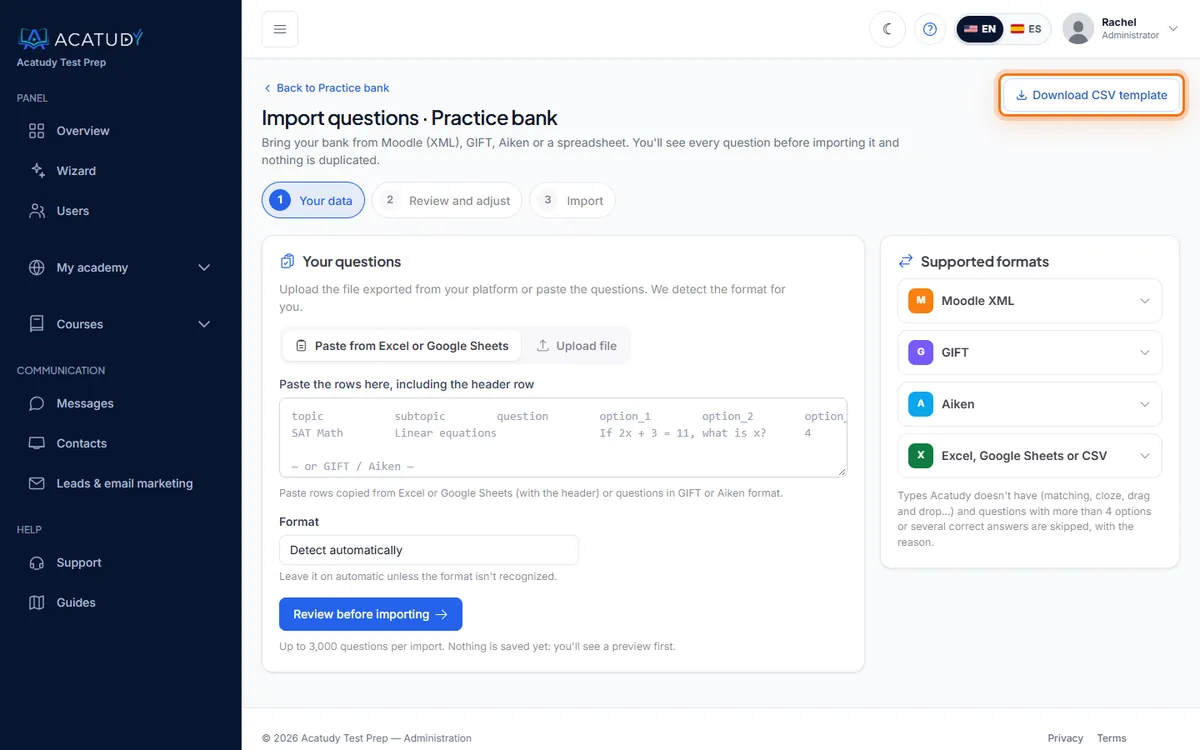
Le même import est disponible sous le nom Importer un CSV/XLSX dans la Banque d’examens et dans l’éditeur d’examen.
2. Remplir une ligne par question
| Colonne | Obligatoire | Quoi y mettre |
|---|---|---|
topic | Oui | Nom du thème, par exemple SAT Math |
subtopic | Oui | Nom de l’unité, par exemple Linear equations |
question | Oui | Le texte de la question |
option_1 … option_5 | 1–2 oui, 3–5 facultatives | Options de réponse, de 2 à 5 sans trou (laissez vide pour le numérique). option_5 peut se placer juste après option_4 ou à la fin ; les anciens fichiers qui n’en ont pas fonctionnent toujours |
correct_answer | Choix multiple | De 1 à 5 (ou de A à E) : la bonne option |
reason | Non | Explication affichée lors de la révision |
type | Non | Vide ou multiple_choice, numeric (aussi grid-in, spr), short_text ou long_text |
answers | Numérique | Réponses acceptées séparées par |, par exemple 3/4|0.75|.75 |
tolerance | Non | Écart maximal autorisé, par exemple 0.01 |
model_answer | Non | Réponses rédigées : critères de notation / réponse type |
max_points | Non | Réponses rédigées : points maximum, par exemple 2.5 |
Voici à quoi ressemble un fichier terminé (séparé par des points-virgules, comme dans le modèle) :
topic;subtopic;question;option_1;option_2;option_3;option_4;correct_answer;reason;type;answers;tolerance
SAT Math;Linear equations;If 2x + 3 = 11, what is x?;4;7;8;5.5;1;Subtract 3, then divide by 2.;;;
SAT Math;Linear equations;The graph of y = 3x - 2 crosses the y-axis at -2.;True;False;;;1;;;;
SAT Math;Ratios;If 4x = 3, what is the value of x?;;;;;;Divide both sides by 4.;numeric;3/4|0.75|.75;
SAT Math;Geometry;A circle has radius 3. Round its area to the nearest tenth.;;;;;;A = πr² ≈ 28.27;numeric;28.3;0.05
Astuce : virgules ou points-virgules
L’outil d’import détecte si votre fichier utilise ; ou , comme séparateur à partir de la ligne d’en-tête. Si une question contient des virgules, gardez le modèle à points-virgules ou enregistrez en XLSX pour éviter les mauvaises surprises.
3. Téléverser et lire le rapport
-
Choisir le fichier et cliquer sur Importer
Sélectionnez votre CSV ou XLSX dans Fichier (CSV ou XLSX, 10 Mo max.) et confirmez.
-
Lire le rapport
Vous verrez combien de lignes ont été Insérées, en Doublons (ignorés) (le même texte de question existe déjà dans votre académie), Refusées par le quota, ainsi que la liste des Erreurs avec le numéro de ligne et le motif.
-
Corriger et téléverser de nouveau uniquement les lignes en échec
Comme les doublons sont ignorés, vous pouvez téléverser sans risque le fichier corrigé : les lignes déjà importées ne seront pas doublées.
Erreurs courantes et comment les corriger
| Message | Correction |
|---|---|
| Question numérique sans réponses | Remplissez la colonne answers, par exemple 3/4|0.75. |
| « 1 1/2 » n’est pas un nombre valide | Utilisez des entiers, des décimaux (0.75) ou des fractions (3/4) : écrivez 3/2 ou 1.5. |
| type doit être vide, « multiple_choice » ou « numeric » | Vérifiez l’orthographe dans la colonne type. |
| 10 réponses acceptées au maximum | Ne gardez que les formes équivalentes les plus courantes. |
| La tolérance ne peut pas être négative | Utilisez un nombre positif ou laissez-la vide. |
Images
L’import n’inclut pas les images. Importez d’abord le texte, puis ajoutez une Image d’appui aux questions qui en ont besoin depuis la banque d’entraînement.
Exporter votre banque
Utilisez Exporter sur la banque d’entraînement pour télécharger toutes les questions dans le même format. C’est une sauvegarde pratique et le moyen le plus simple de modifier en masse : exportez, modifiez dans Excel ou Google Sheets, puis réimportez dans un nouveau thème.
Suivez ce guide dans votre propre académie
Créez-la gratuitement en quelques minutes et gardez votre panneau d’administration ouvert à côté de ce guide.
Ouvrez un ticket depuis Aide → Support dans votre panneau : nous répondons sous 24 à 48 h selon votre plan.