
Importa domande da CSV o Excel (con risposte grid-in)
Sposta un'intera banca di domande in pochi minuti: scarica il modello, compila una riga per domanda (a risposta multipla o numerica), carica il CSV o l'XLSX e leggi il report dell'importazione.
In questa pagina
In questo argomento 8
- Banca di esercitazione e banca degli esami: tipi di domande, comprese le risposte numeriche in stile SAT
- Importa domande da CSV o Excel (con risposte grid-in)
- Crea esami a tempo: test di esercitazione, esami di prova ed esami ufficiali
- Domande a risposta scritta (breve e tema) e valutazione manuale
- Registro dei voti e pesi dei voti: come viene calcolato il voto finale
- Genera domande con Quiddy (programmi, leggi e matematica)
- Contestazioni delle domande: quando uno studente segnala una domanda sbagliata
- Test di esercitazione ed esami ufficiali: come funzionano i test e le loro impostazioni
In questa guida
- Scaricare il modello ufficiale e capire ogni colonna.
- Scrivere righe a risposta multipla, Vero/Falso e numeriche (grid-in).
- Caricare il file e leggere il report dell'importazione.
- Correggere gli errori più comuni.
Prima di iniziare
- Ti serve un file CSV o XLSX fino a 10 MB.
- Le domande importate nella banca di esercitazione contano per la quota di domande del tuo piano (Gratuito 100, Basic 1.000, Professional 10.000, Institutional illimitate). Le righe oltre la quota vengono rifiutate e segnalate.
- Gli argomenti e le unità che non esistono ancora vengono creati automaticamente dal file.
1. Scarica il modello
Vai a Corsi → Banca di esercitazione, clicca su Importa e poi su Scarica il modello CSV. Ottieni plantilla-preguntas.csv con tre righe di esempio: una domanda a 4 opzioni, una a 2 opzioni e una numerica.
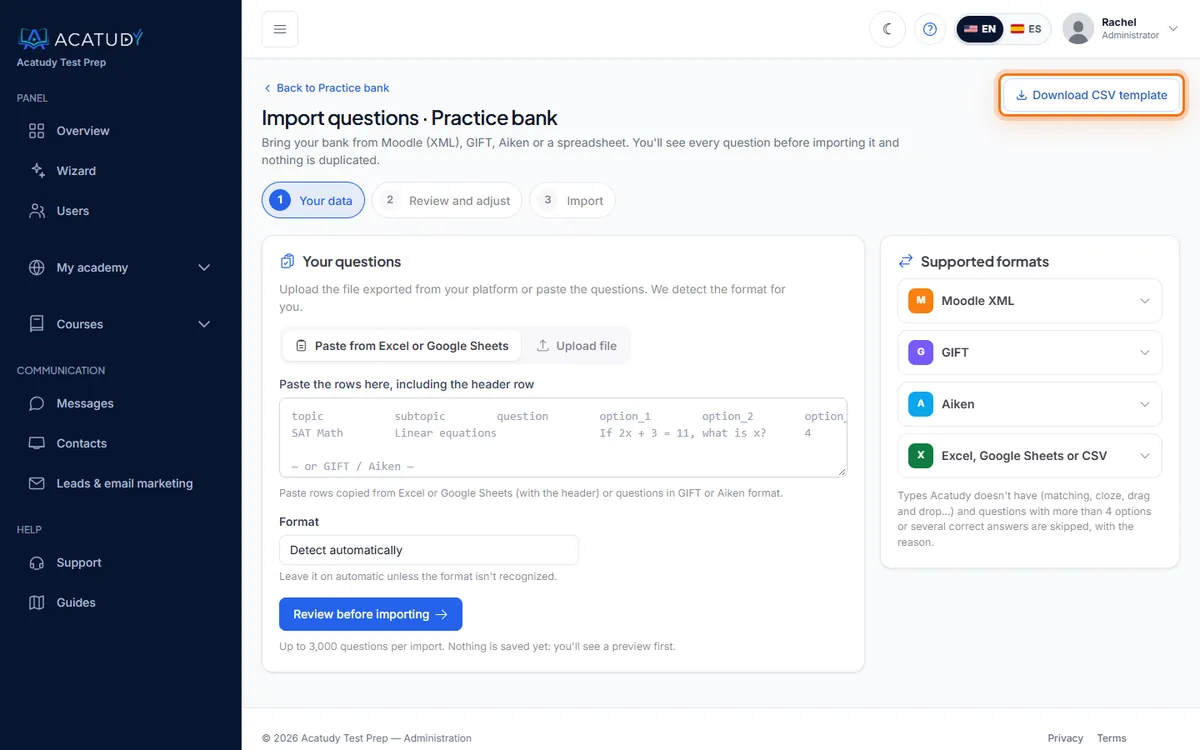
La stessa importazione è disponibile come Importa CSV/XLSX nella Banca degli esami e all'interno dell'editor dell'esame.
2. Compila una riga per domanda
| Colonna | Obbligatoria | Cosa inserire |
|---|---|---|
topic | Sì | Nome dell'argomento, per esempio SAT Math |
subtopic | Sì | Nome dell'unità, per esempio Linear equations |
question | Sì | Il testo della domanda |
option_1 … option_5 | 1–2 sì, 3–5 facoltative | Opzioni di risposta, da 2 a 5 senza vuoti (lascia vuoto per le numeriche). option_5 può stare subito dopo option_4 o alla fine; i vecchi file che non la contengono funzionano ancora |
correct_answer | Risposta multipla | Da 1 a 5 (o da A a E): l'opzione corretta |
reason | No | Spiegazione mostrata durante la revisione |
type | No | Vuoto oppure multiple_choice, numeric (anche grid-in, spr), short_text o long_text |
answers | Numerica | Risposte accettate separate da |, per esempio 3/4|0.75|.75 |
tolerance | No | Differenza massima consentita, per esempio 0.01 |
model_answer | No | Risposte scritte: criteri di valutazione / risposta modello |
max_points | No | Risposte scritte: punti massimi, per esempio 2.5 |
Ecco come appare un file completato (separato da punto e virgola, come nel modello):
topic;subtopic;question;option_1;option_2;option_3;option_4;correct_answer;reason;type;answers;tolerance
SAT Math;Linear equations;If 2x + 3 = 11, what is x?;4;7;8;5.5;1;Subtract 3, then divide by 2.;;;
SAT Math;Linear equations;The graph of y = 3x - 2 crosses the y-axis at -2.;True;False;;;1;;;;
SAT Math;Ratios;If 4x = 3, what is the value of x?;;;;;;Divide both sides by 4.;numeric;3/4|0.75|.75;
SAT Math;Geometry;A circle has radius 3. Round its area to the nearest tenth.;;;;;;A = πr² ≈ 28.27;numeric;28.3;0.05
Consiglio: virgole o punti e virgola
L'importatore rileva dalla riga di intestazione se il tuo file usa ; o , come separatore. Se una domanda contiene virgole, mantieni il modello con il punto e virgola oppure salva in XLSX per evitare sorprese.
3. Carica e rivedi il report
-
Scegli il file e clicca su Importa
Seleziona il tuo CSV o XLSX in File (CSV o XLSX, max 10 MB) e conferma.
-
Leggi il report
Vedrai quante righe sono state Inserite, quante sono Duplicate (saltate) (lo stesso testo della domanda esiste già nella tua accademia), Rifiutate per la quota, e un elenco di Errori con il numero di riga e il motivo.
-
Correggi e ricarica solo le righe non riuscite
Poiché i duplicati vengono saltati, puoi ricaricare in sicurezza il file corretto: le righe già importate non verranno raddoppiate.
Errori comuni e come correggerli
| Messaggio | Correzione |
|---|---|
| Domanda numerica senza risposte | Compila la colonna answers, per esempio 3/4|0.75. |
| «1 1/2» non è un numero valido | Usa numeri interi, decimali (0.75) o frazioni (3/4): scrivi 3/2 o 1.5. |
| type deve essere vuoto, «multiple_choice» o «numeric» | Controlla l'ortografia nella colonna type. |
| Al massimo 10 risposte accettate | Mantieni solo le forme equivalenti più comuni. |
| La tolleranza non può essere negativa | Usa un numero positivo oppure lasciala vuota. |
Immagini
L'importazione non include le immagini. Importa prima il testo, poi aggiungi un'Immagine di supporto alle domande che ne hanno bisogno dalla banca di esercitazione.
Esporta la tua banca
Usa Esporta nella banca di esercitazione per scaricare tutte le domande nello stesso formato. È un comodo backup e il modo più semplice per modificare in blocco: esporta, modifica in Excel o Google Sheets, reimporta in un nuovo argomento.
Segui questa guida nella tua accademia
Creala gratis in un paio di minuti e tieni aperto il tuo pannello di amministrazione accanto a questa guida.
Apri un ticket da Aiuto → Assistenza nel tuo pannello: rispondiamo entro 24-48 ore a seconda del tuo piano.