
Crea esami a tempo: test di esercitazione, esami di prova ed esami ufficiali
Prepara un esame completo a tempo come un test di esercitazione SAT del sabato: scegli il tipo di esame, la durata, i tentativi e la penalità per le risposte sbagliate, programmalo e lascia che gli studenti rivedano ogni risposta.
In questa pagina
In questo argomento 8
- Banca di esercitazione e banca degli esami: tipi di domande, comprese le risposte numeriche in stile SAT
- Importa domande da CSV o Excel (con risposte grid-in)
- Crea esami a tempo: test di esercitazione, esami di prova ed esami ufficiali
- Domande a risposta scritta (breve e tema) e valutazione manuale
- Registro dei voti e pesi dei voti: come viene calcolato il voto finale
- Genera domande con Quiddy (programmi, leggi e matematica)
- Contestazioni delle domande: quando uno studente segnala una domanda sbagliata
- Test di esercitazione ed esami ufficiali: come funzionano i test e le loro impostazioni
In questa guida
- I tre tipi di esame e quale conta per il voto.
- Creare un esame, aggiungere le domande e pubblicarlo.
- Programmarlo per una data e bloccarlo fino ad allora.
- Cosa vedono gli studenti: AVVIA, ed ESERCITAZIONE solo nei test di esercitazione.
Scegli il tipo di esame giusto
| Tipo | Come funziona | Conta per il voto? | Da usare per |
|---|---|---|---|
| Test di esercitazione | Riscontro immediato su ogni domanda, senza limite di tempo, illimitato | No | Esercizi per casa |
| Esame di prova | A tempo e valutato alla fine, come quello vero | No | Un esame di esercitazione completo il sabato mattina |
| Esame ufficiale | A tempo, valutato alla fine | Sì, l'unico | Verifiche intermedie, esami finali, esami di unità |
Regola di valutazione
Solo l'esame ufficiale conta per il voto di uno studente, e il punteggio ufficiale è il miglior tentativo in modalità reale. Tutto il resto è esercitazione.
Creare l'esame
-
Apri Esami
Vai a Corsi → Esami (modalità visiva) oppure alla scheda Test ed esami della materia (modalità verticale) e clicca su Nuovo esame.
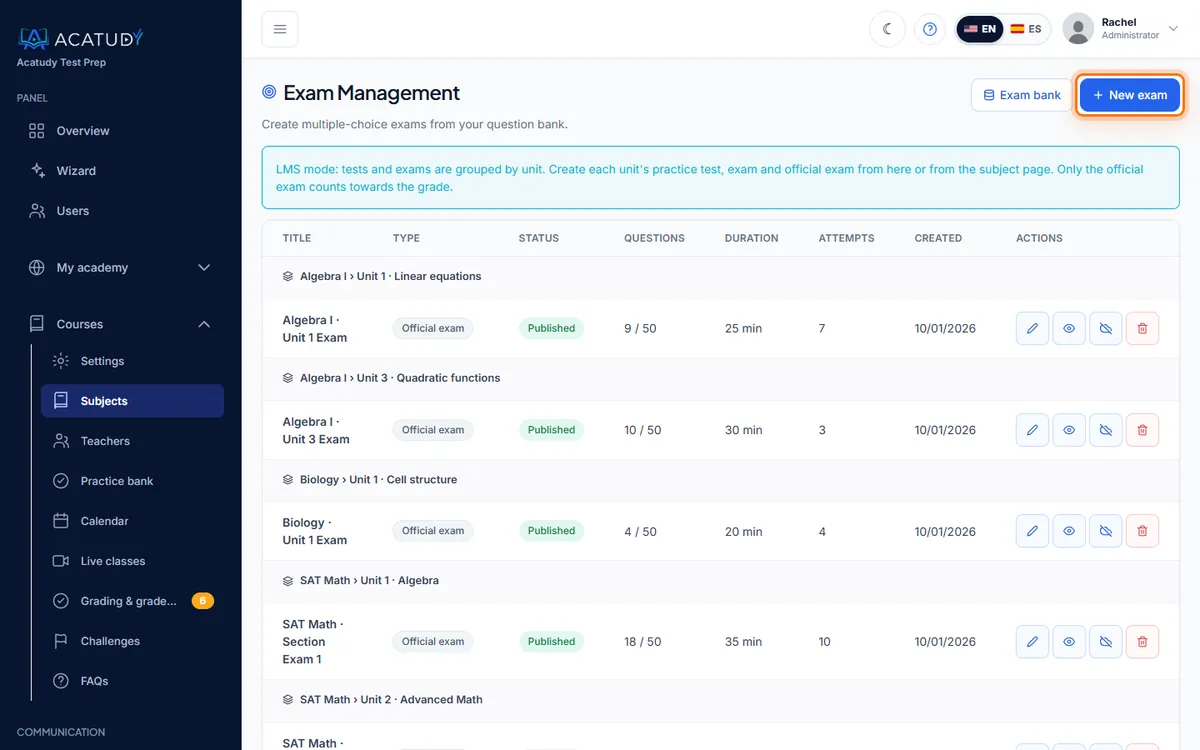
Elenco degli esami raggruppati per materia con il pulsante Nuovo esame. -
Compila le informazioni di base
- Titolo e descrizione, per esempio SAT Math — Full Practice Test #3.
- Durata (minuti): tra 5 e 300. La sezione di matematica del SAT digitale dura 70 minuti; una sezione di matematica dell'ACT, 50.
- Tentativi consentiti: da 1 a 10, oppure illimitati. Viene mantenuto il punteggio migliore.
- Penalità per risposta sbagliata: automatica, oppure scegli quante risposte sbagliate annullano una corretta (0 = nessuna penalità, come nel SAT e nell'ACT). Le domande numeriche non vengono mai penalizzate.
- Tipo di esame: test di esercitazione, esame di prova o esame ufficiale.
- Unità di destinazione (facoltativa): collega l'esame a un'unità della materia perché compaia lì.
-
Facoltativo: programmalo
Imposta Data e ora dell'esame (facoltativa) e seleziona Blocca fino alla data programmata in modo che nessuno possa iniziare prima. Gli esami ufficiali con una data compaiono automaticamente nel calendario.
-
Aggiungi le domande (fino a 50)
I nuovi esami partono come bozze. Aggiungi domande dalla Banca degli esami, scrivine di nuove, importa un CSV/XLSX oppure usa Aggiungi domande dalla banca di esercitazione. Un esame contiene fino a 50 domande e non può essere pubblicato vuoto.
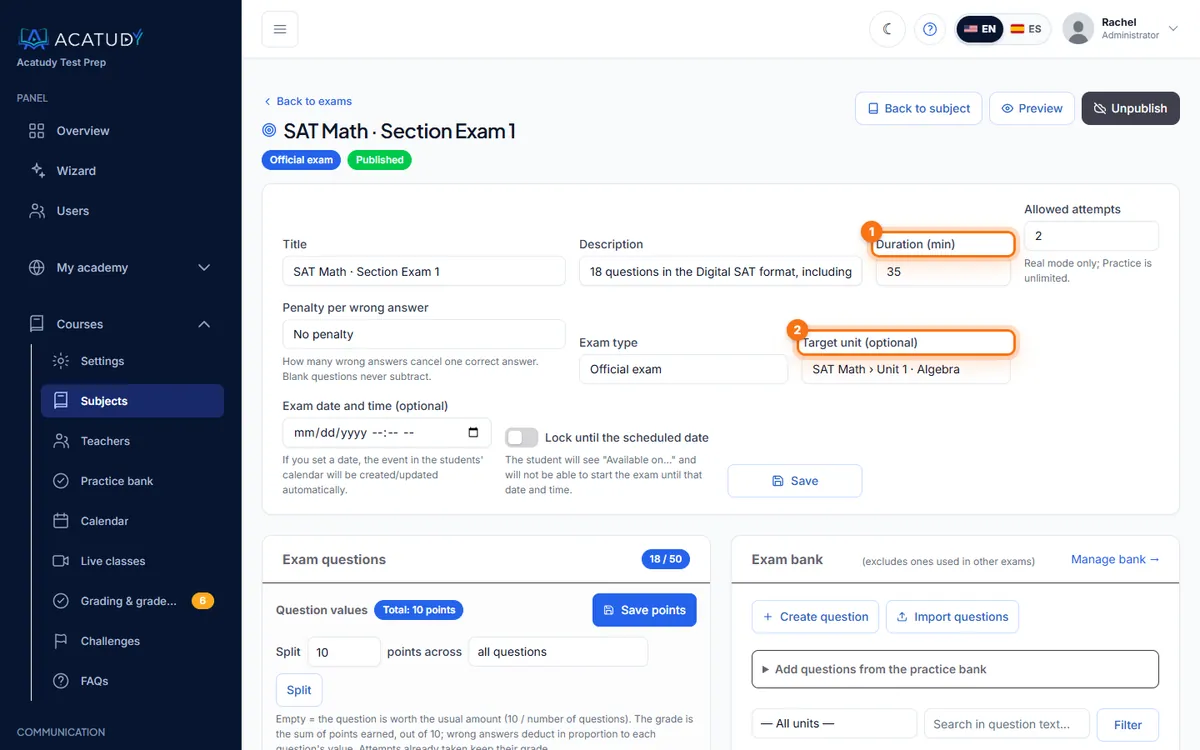
Editor dell'esame: durata, penalità, tipo di esame, unità di destinazione e domande. -
Imposta l'ordine e pubblica
Trascina le domande o usa le frecce, oppure clicca su Ordina per programma per seguire i tuoi argomenti. Poi pubblica.
Consiglio: esami lunghi
Una vera sezione di matematica del SAT ha 44 domande, quindi sta in un unico esame. Per prove più lunghe, dividile per sezione (Reading & Writing — Module 1, Module 2) esattamente come fa il SAT digitale.
Valori delle domande (punti per domanda)
Per impostazione predefinita ogni domanda vale lo stesso (10 ÷ numero di domande). Nell'editor dell'esame, Valori delle domande ti permette di dare a ogni domanda i suoi punti, per esempio 1,5 per le domande a risposta multipla veloci e 4 per un tema.
- Digita i punti accanto a ogni domanda, oppure usa Distribuisci 10 punti tra tutte le domande, le domande a risposta multipla, le domande numeriche o le domande a risposta scritta per compilarli in una volta. Clicca su Salva i punti.
- L'intestazione mostra Totale: N punti. Se non arriva a 10, vedrai un avviso: il voto viene calcolato sul totale e riportato in decimi.
- Il voto è dato dai punti ottenuti, su 10. Le risposte sbagliate sottraggono in proporzione al valore di ciascuna domanda; le risposte scritte non sottraggono mai.
- Rimuovi i valori fa tornare ogni domanda al medesimo valore. I tentativi già svolti mantengono il proprio voto.
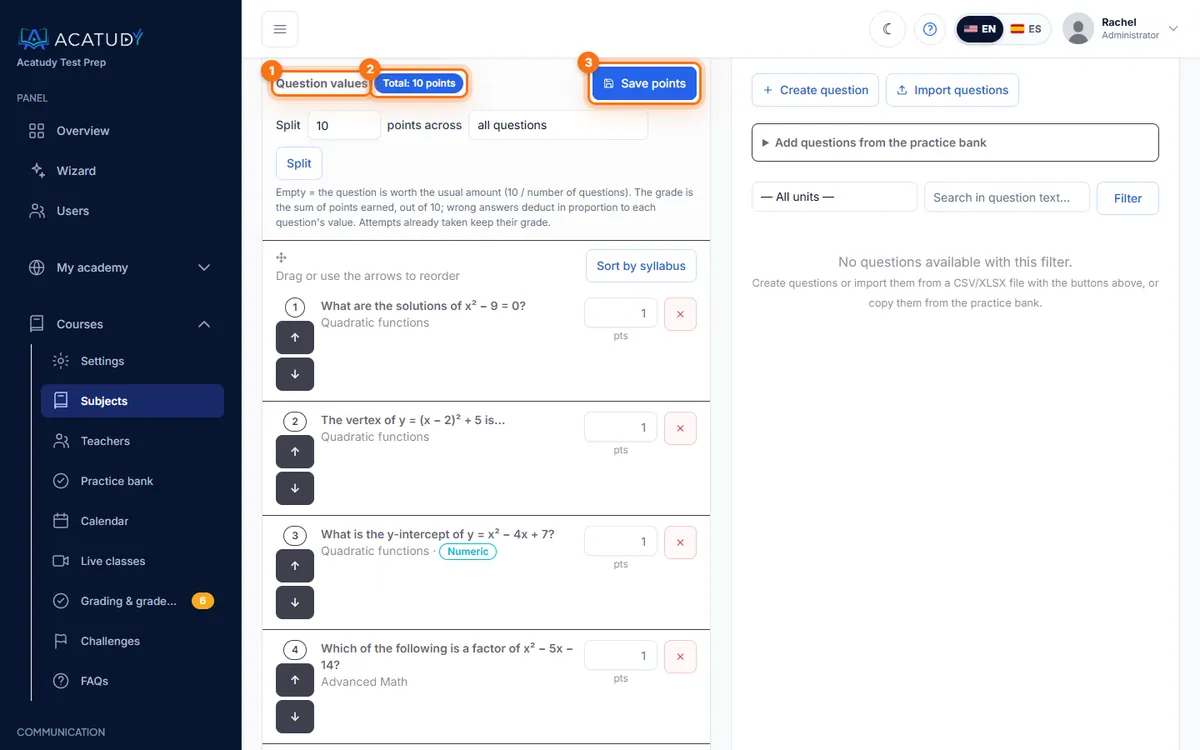
Cosa vedono gli studenti
Nel loro elenco degli esami, gli studenti vedono:
- AVVIA negli esami ufficiali e di prova: le tue domande fisse nel tuo ordine, con il timer in funzione. Usa un tentativo e solo l'esame ufficiale produce il punteggio ufficiale.
- ESERCITAZIONE solo nei test di esercitazione: le tue domande con correzione immediata. Illimitata e non usa tentativi. Gli esami ufficiali non hanno la modalità esercitazione: sono esami. Per esercitarsi, gli studenti usano i test di esercitazione e la banca delle domande.
Al termine, Revisione delle risposte mostra ogni domanda come corretta, in bianco o errata con la sua Spiegazione, e un pulsante Contesta la domanda se lo studente non è d'accordo. I risultati sono etichettati Insufficiente (sotto 5/10), Parziale (da 5 a 7) o Superato (7 e oltre).
Limiti del piano
Il piano Gratuito ti permette di creare 1 nuovo esame al mese; i piani Basic e superiori non hanno limiti mensili. La banca degli esami non conta per la tua quota di domande.
Domande frequenti
Posso mescolare l'ordine delle domande per ogni studente?
In modalità reale, tutti ricevono il tuo ordine fisso, il che rende i risultati confrontabili. Se vuoi varietà, crea un test di esercitazione o indirizza gli studenti alla banca delle domande, che estrae domande casuali ogni volta.
Posso impostare una soglia di sufficienza personalizzata?
Le etichette dei risultati usano le soglie fisse di 5 e 7 su 10. Per un certificato puoi impostare un tuo punteggio minimo: vedi Certificati.
Come viene calcolato il voto finale della materia?
In Impostazioni → Pesi dei voti di ciascuna materia imposti il peso degli esami ufficiali, dei test di esercitazione e dei compiti (devono sommare 100%; per impostazione predefinita esami ufficiali 80%, compiti 20% e test di esercitazione 0%). Vedi Registro dei voti e pesi dei voti.
Segui questa guida nella tua accademia
Creala gratis in un paio di minuti e tieni aperto il tuo pannello di amministrazione accanto a questa guida.
Apri un ticket da Aiuto → Assistenza nel tuo pannello: rispondiamo entro 24-48 ore a seconda del tuo piano.