
Modalità visiva o verticale: scegli come gli studenti vedono la tua accademia
La modalità visiva mostra una home di schede, una per modulo. La modalità verticale è un LMS in stile campus: materie con le loro unità, attività e progressi. Come passare dall'una all'altra, cosa cambia per gli studenti e per il tuo menu.
In questa pagina
In questo argomento 5
- Crea la tua accademia: registrazione, procedura guidata, dati fiscali e piano
- Come si combinano corsi, materie e unità
- Migra da Moodle, Google Classroom, Canvas o Excel
- Importa un corso Moodle (.mbz): unità, file, compiti e quiz
- Modalità visiva o verticale: scegli come gli studenti vedono la tua accademia
In questa guida
- Le due modalità e quale si adatta alla tua accademia.
- Cosa vedono gli studenti in ciascuna modalità.
- Cambiare modalità, in sicurezza.
- Cosa cambia nel tuo menu di amministrazione.
Due modi di presentare la tua accademia
| Visiva (Schede) | Verticale (LMS, stile campus) | |
|---|---|---|
| Home dello studente | Una scheda per modulo: test, esami, file, lezioni dal vivo, classifica… | Materie raggruppate per corso, ciascuna con le sue unità, attività e progressi |
| Come sono organizzati i contenuti | Argomenti e unità, più una libreria condivisa di file | Corsi → materie → unità → attività |
| Ideale per | Preparazione ai test ed esercitazione con le domande, scuole di lingue, autoscuole, corsi brevi | Scuole e tutoraggio con più materie, docenti per materia e un registro dei voti |
La modalità si applica all'intera accademia. Entrambe condividono banca di esercitazione, calendario, lezioni dal vivo, valutazione, registro dei voti, contestazioni e FAQ. Se non sei sicuro, la procedura guidata ne suggerisce una in base al tipo di formazione che offri.
Cosa vedono gli studenti
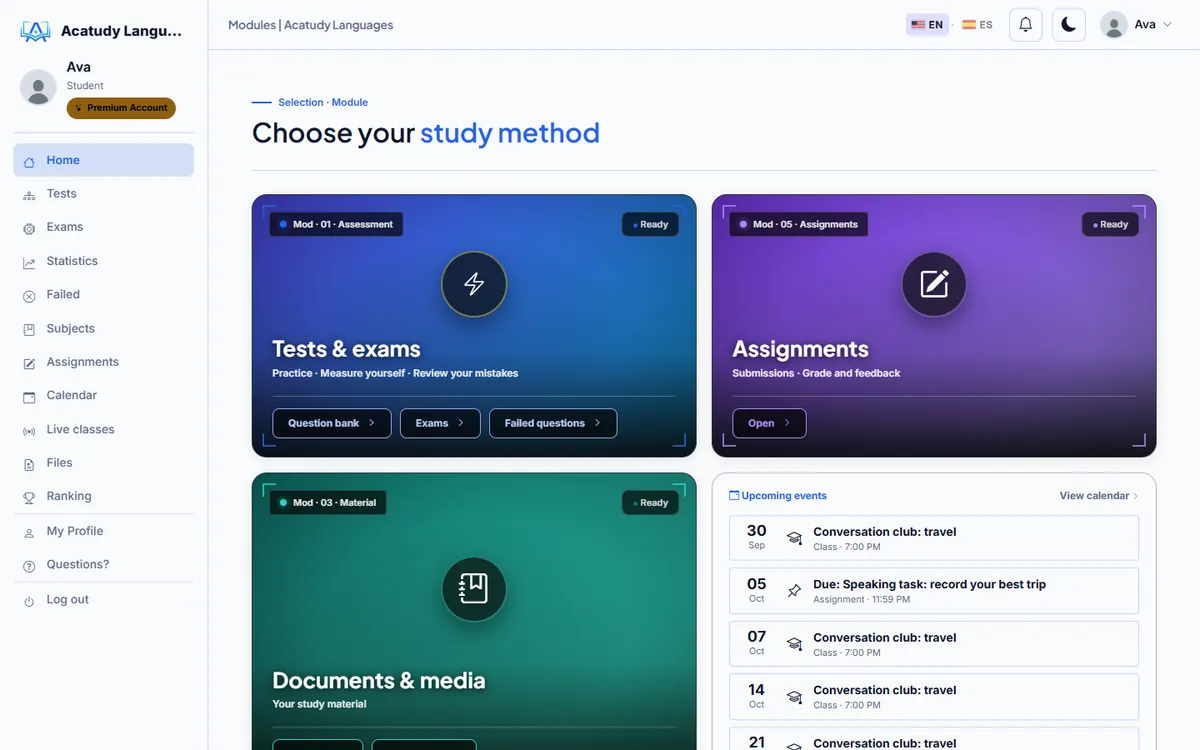
Modalità visiva
La home mostra grandi schede per ogni modulo, così gli studenti vanno direttamente a esercitazione, esami o ai loro file.
Modalità verticale
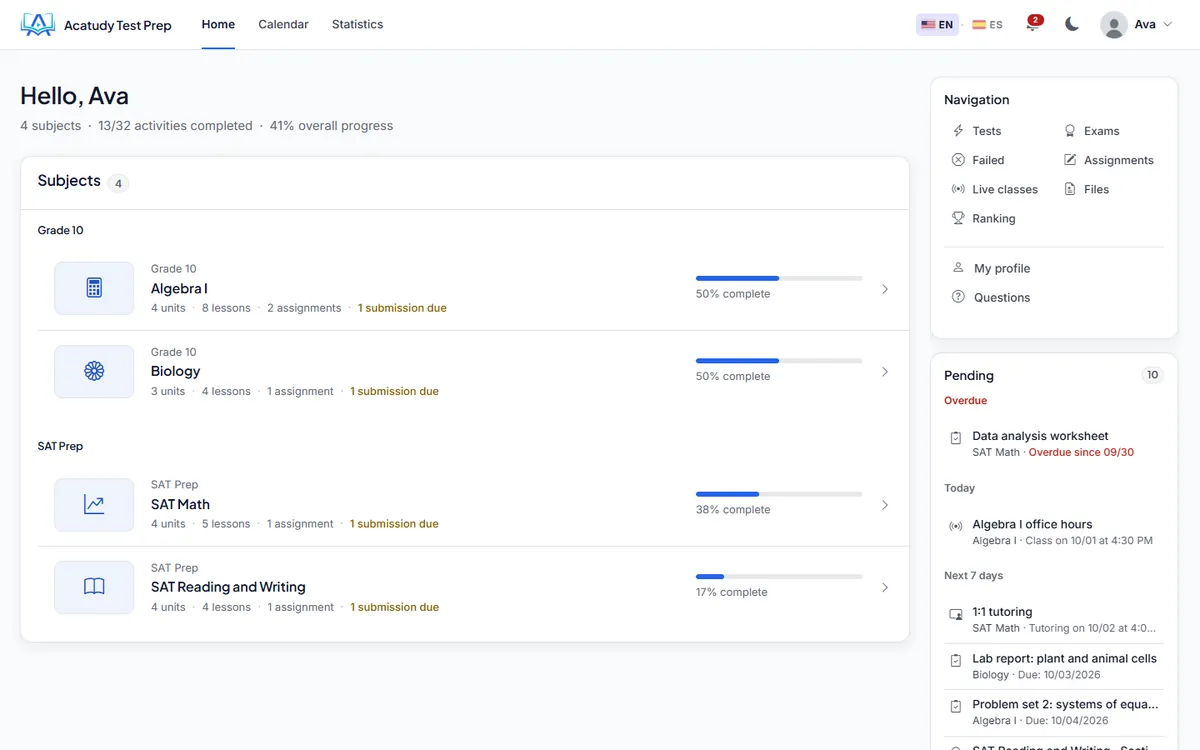
La home elenca le materie dello studente con una barra di avanzamento. Ogni materia si apre come un corso di un campus: unità in ordine, con video, letture, compiti, test ed esami, e un pannello In sospeso a destra con ciò che è in scadenza.
Il pannello di destra mostra l'indice della materia: progresso complessivo, l'attività successiva da svolgere, unità espandibili con completate/totale, e ogni attività con il suo stato, tipo, durata o numero di domande—le attività bloccate mostrano « Non disponibile ». Su mobile, l'indice si comprime in un menu a discesa sotto la lezione. Il sistema carica anche in background la lezione seguente per visualizzarla istantaneamente quando fai clic.
Cambiare modalità
-
Apri Aspetto
Vai a La mia accademia → Designer → Aspetto e apri Identità del marchio.
-
Scegli la modalità
In Modalità dell'area studente (la scheda Modalità della tua accademia) scegli Visiva (Schede) o Verticale (LMS, stile campus). Il badge mostra la Modalità attuale.
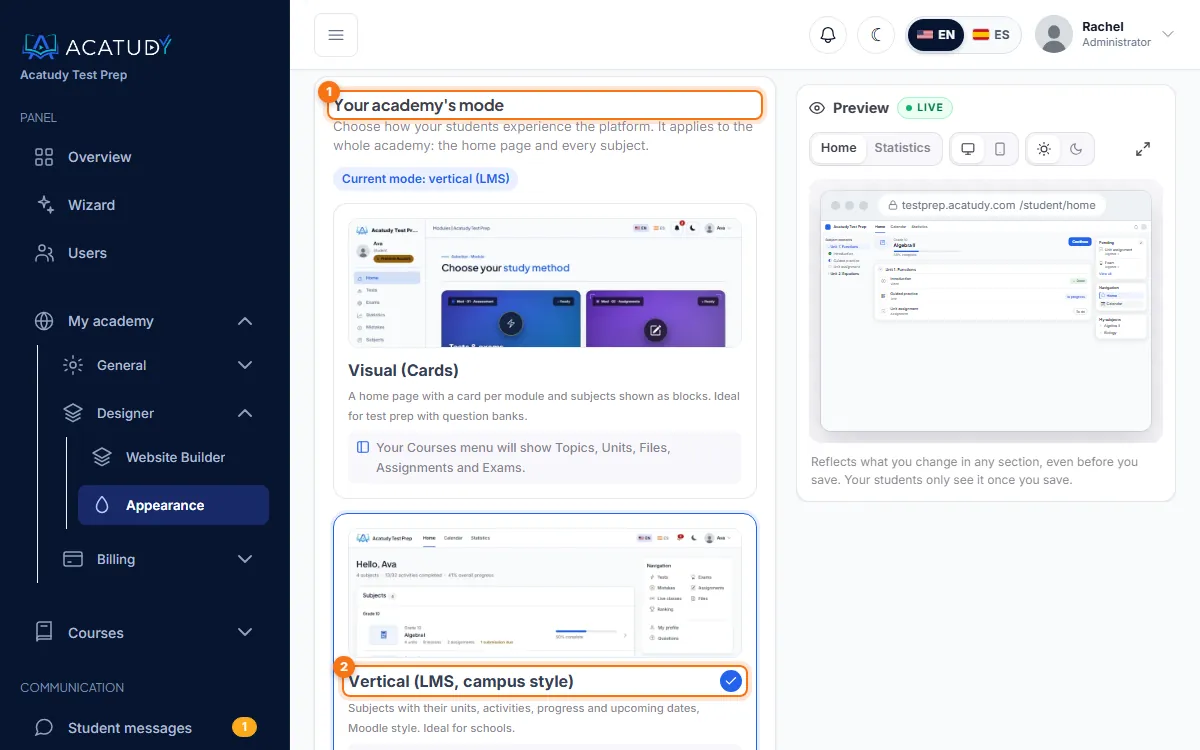
Identità del marchio → Modalità dell'area studente. -
Clicca su Salva la modalità
Gli studenti vedono la nuova home la prossima volta che caricano una pagina. Usa Vedi come studente per controllarla.
Cambiare modalità non elimina mai contenuti
Cambia solo ciò che vedono gli studenti e ciò che mostra il tuo menu Corsi. I link alle pagine dell'altra modalità ti portano alla pagina equivalente della modalità attuale, e puoi tornare indietro in qualsiasi momento.
Cosa cambia nel tuo menu di amministrazione
| Modalità | Il menu Corsi mostra |
|---|---|
| Visiva | Impostazioni, Argomenti, Unità, Banca di esercitazione, File, Compiti, Esami, Banca degli esami, Calendario, Lezioni dal vivo, Valutazione e registro dei voti, Contestazioni, FAQ |
| Verticale | Impostazioni, Materie, Docenti, Banca di esercitazione, Calendario, Lezioni dal vivo, Valutazione e registro dei voti, Contestazioni, FAQ. Compiti, esami e la loro banca si trovano all'interno di ciascuna materia. |
I docenti per materia e lo spazio di lavoro della materia sono pensati per la modalità verticale: vedi Come si combinano corsi, materie e unità e Invita i docenti.
Personalizzare ciascuna modalità
- Solo modalità verticale (LMS): colore della barra superiore, indice laterale colorato, colori dei progressi, righe compatte, angoli, carattere dei titoli, il pannello In sospeso e le miniature delle materie. Clicca su Salva la personalizzazione.
- Solo modalità visiva (Schede): le schede della home e il menu laterale che vedono gli studenti.
Logo, colori e caratteri valgono per entrambe le modalità: vedi Progetta la tua area studente.
Domande frequenti
Ho pubblicato una home nel Web Builder. Quale vedono gli studenti?
Una home dello studente pubblicata con il Web Builder ha la priorità sulla home della modalità. Annullane la pubblicazione se vuoi che gli studenti vedano di nuovo la home della modalità.
Alcuni studenti possono usare una modalità e altri l'altra?
No. La modalità è la stessa per l'intera accademia.
In modalità verticale, dov'è l'elenco delle materie per gli studenti?
Nella loro Home. Aprendo una materia vengono portati alla sua sezione nella pagina Home.
Segui questa guida nella tua accademia
Creala gratis in un paio di minuti e tieni aperto il tuo pannello di amministrazione accanto a questa guida.
Apri un ticket da Aiuto → Assistenza nel tuo pannello: rispondiamo entro 24-48 ore a seconda del tuo piano.