
Banca di esercitazione e banca degli esami: tipi di domande, comprese le risposte numeriche in stile SAT
Costruisci una banca di esercitazione per lo studio autonomo illimitato e una banca degli esami separata per gli esami valutati. Scrivi domande a risposta multipla e domande numeriche «grid-in» che accettano allo stesso modo 3/4, 0,75 e ,75.
In questa pagina
- Due banche, due compiti
- Organizza con Argomenti e Unità
- Scrivere una domanda a risposta multipla
- Scrivere una domanda numerica «grid-in» (stile SAT/ACT)
- Risposta singola o selezione multipla («Seleziona tutte le risposte corrette»)
- Domande a risposta scritta
- Domande con data di scadenza (attualità)
- Gestire le contestazioni
- Domande frequenti
In questo argomento 10
- Banca di esercitazione e banca degli esami: tipi di domande, comprese le risposte numeriche in stile SAT
- Importa domande da CSV o Excel (con risposte grid-in)
- Crea esami a tempo: test di esercitazione, esami di prova ed esami ufficiali
- Domande a risposta scritta (breve e tema) e valutazione manuale
- Registro dei voti e pesi dei voti: come viene calcolato il voto finale
- Genera domande con Quiddy (programmi, leggi e matematica)
- Contestazioni delle domande: quando uno studente segnala una domanda sbagliata
- Test di esercitazione ed esami ufficiali: come funzionano i test e le loro impostazioni
- Pratica in sequenza: la banca dell'unità, una domanda alla volta
- Imposta una data di chiusura per esami e test dell'unità
In questa guida
- Quando usare la Banca di esercitazione e quando la Banca degli esami.
- Organizzare le domande con Argomenti e Unità.
- Scrivere domande a risposta multipla e risposte numeriche in stile SAT/ACT (grid-in).
- Gestire le contestazioni degli studenti sulle domande.
Due banche, due compiti
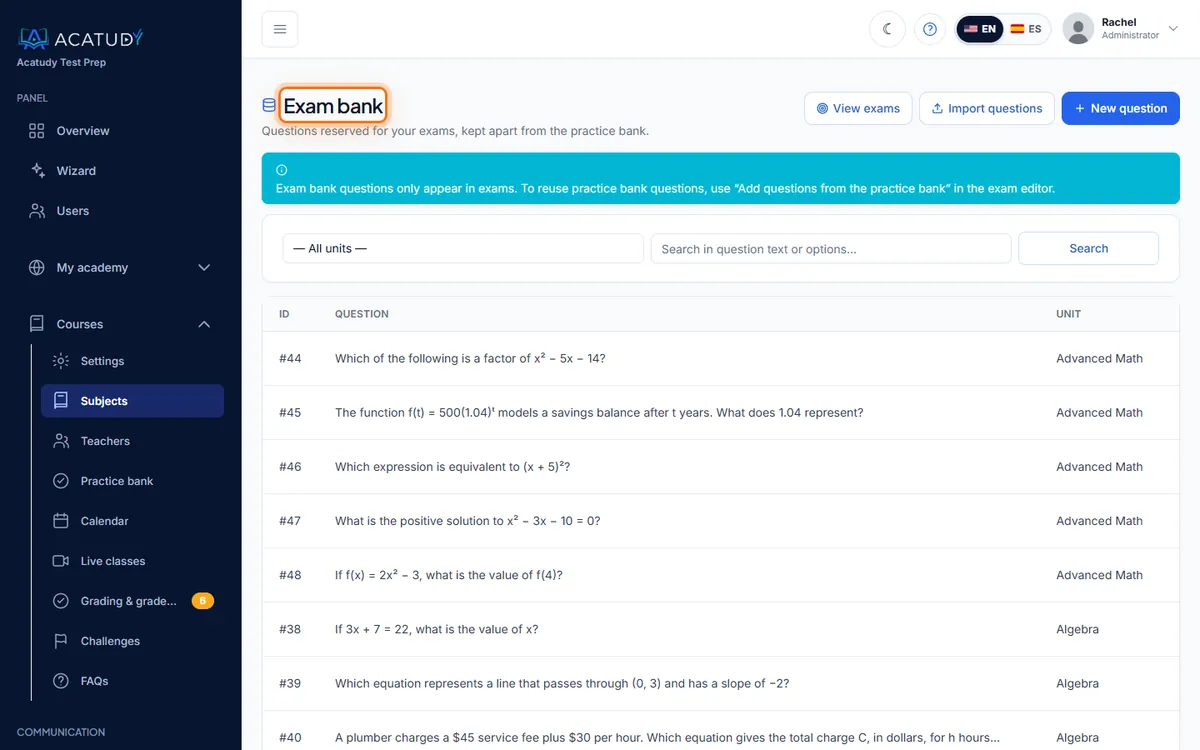
| Banca di esercitazione | Banca degli esami | |
|---|---|---|
| Menu | Corsi → Banca di esercitazione | Corsi → Banca degli esami (modalità visiva; in modalità verticale, da ogni esame della materia) |
| Scopo | Studio autonomo: test per argomento dal menu Test dello studente e test casuali per unità | Domande che compaiono solo nei tuoi esami |
| Organizzata per | Argomento → Unità | Unità |
| Conta per la quota del piano | Sì (Gratuito 500 · Base 5.000 · Professionale 15.000 · Istituzionale Illimitato) | No |
| Immagine di supporto | Sì (JPG/PNG/WebP, max 5 MB) | No |
Tenere le domande dei tuoi esami ufficiali fuori dalla banca di esercitazione significa che gli studenti non possono memorizzarle mentre si esercitano. Quando vuoi riutilizzare una domanda di esercitazione in un esame, usa Aggiungi domande dalla banca di esercitazione: crea una copia indipendente.
Cosa conta per il voto
I test di esercitazione sono solo questo: esercitazione. Solo gli esami ufficiali contano per il voto di uno studente. Vedi Crea esami a tempo.
Organizza con Argomenti e Unità
-
Crea gli argomenti
In Corsi → Argomenti, clicca su Nuovo argomento per ogni grande area, per esempio SAT Math, SAT Reading & Writing, ACT Science. Titolo e descrizione sono obbligatori.
-
Crea le unità all'interno di ogni argomento
In Corsi → Unità, clicca su Nuova unità, scegli il suo argomento e chiamala con il nome dell'abilità: Linear equations, Systems of equations, Ratios & percentages.
Gli studenti si esercitano per argomento e unità, e le loro statistiche si suddividono allo stesso modo, quindi una tassonomia chiara ripaga.
Scrivere una domanda a risposta multipla
-
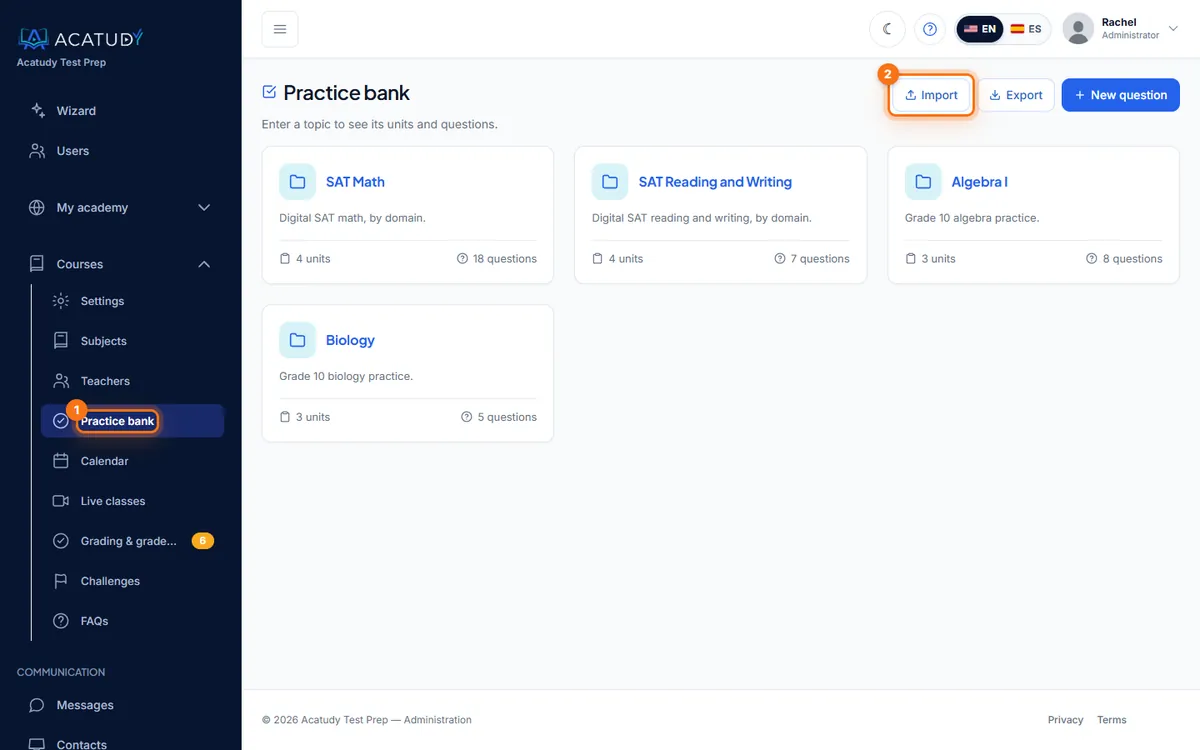
Apri la banca di esercitazione e aggiungi una domanda
Scegli l'argomento e l'unità, e lascia Tipo di domanda su Risposta multipla.

-
Inserisci da 2 a 4 opzioni e contrassegna quella corretta
Le opzioni 3 e 4 sono facoltative, quindi una domanda Vero/Falso è semplicemente una domanda con due opzioni (Vero, Falso). La risposta corretta deve essere una delle opzioni compilate.

-
Aggiungi una spiegazione e, facoltativamente, un'immagine
La spiegazione (Giustificazione) viene mostrata quando lo studente rivede la risposta. Scrivila come un tutor: «Sottrai 3 da entrambi i lati, poi dividi per 2: x = 4.» Aggiungi un'Immagine di supporto per grafici o diagrammi.

Scrivere una domanda numerica «grid-in» (stile SAT/ACT)
Nel SAT, alcune domande di matematica sono risposte prodotte dallo studente: non ci sono opzioni, lo studente digita il numero. Acatudy le supporta con Risposta numerica (stile SAT).
-
Imposta il Tipo di domanda su Risposta numerica (stile SAT)
Le opzioni scompaiono e compare un campo Risposte accettate.

-
Aggiungi ogni forma equivalente che accetti
Esempio: «Se 4x = 3, qual è il valore di x?» Aggiungi
3/4,0.75e.75, premendo Invio dopo ciascuna. Puoi aggiungere fino a 10 risposte accettate.
-
Facoltativo: imposta una tolleranza
Tolleranza (facoltativa) è la differenza massima consentita da una risposta accettata. Lasciala vuota per una corrispondenza esatta; usa per esempio
0.01quando è previsto un arrotondamento («Arrotonda al centesimo più vicino»).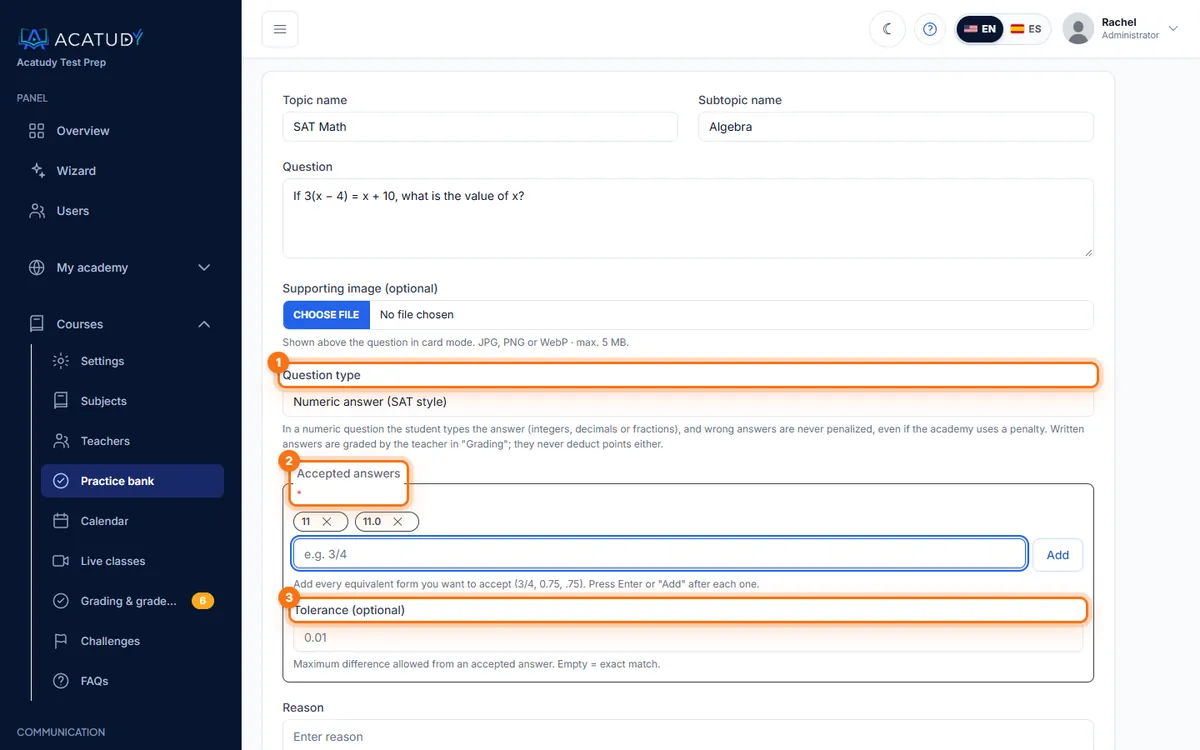
Domanda numerica (stile SAT) con risposte accettate e tolleranza.
| Accettato | Non accettato |
|---|---|
Numeri interi: 12, -4 | Numeri misti: 1 1/2 (usa 3/2 o 1.5) |
Decimali: 0.75, .75, 0,75 | Separatori delle migliaia: 1,000 |
Frazioni: 3/4, -7/2 | Segni di percentuale, notazione scientifica o espressioni (75%, 1e3, 2+3) |
Consiglio
Le domande numeriche non vengono mai penalizzate, anche se il tuo esame sottrae punti per le risposte sbagliate, proprio come nel vero SAT, dove non c'è penalità per le risposte a caso.
Risposta singola o selezione multipla («Seleziona tutte le risposte corrette»)
Ogni domanda a risposta multipla ha una Modalità di risposta in entrambe le banche:
- Risposta singola (predefinita): una sola opzione corretta, che lo studente sceglie con un pulsante di opzione.
- Selezione multipla (più risposte corrette): spunta tutte le opzioni corrette in Risposte corrette (spuntale tutte). Lo studente vede caselle di controllo e la scritta Seleziona tutte le risposte corrette.
La correzione è parziale, come in Moodle o Canvas: ogni opzione corretta spuntata aggiunge la sua parte della domanda (il valore diviso per il numero di corrette) e ogni opzione sbagliata spuntata toglie la sua parte (il valore diviso per il numero di sbagliate). Lasciare un’opzione non spuntata non aggiunge né toglie nulla; spuntare opzioni sbagliate toglie punti. Se non spunta nulla, la domanda resta in bianco (nessuna penalità). Una domanda non vale mai più del suo valore, né meno di quanto toglie un errore in una domanda a risposta singola con la penalità della tua accademia (per esempio, con 3 errori tolgono 1 risposta corretta, un terzo del suo valore; senza penalità, 0).
Esempio: una domanda che vale 0,20 punti (un esame di 50 domande), 4 opzioni, corrette la A e la C, e la penalità di 3 errori per 1:
| Lo studente spunta | Punteggio | Conta come |
|---|---|---|
| A e C | 0,20 | Corretta |
| Solo A | 0,10 | Parziale |
| A, B e C | 0,10 | Parziale |
| A e B | 0 | Errore |
| Tutte e quattro | 0 | Errore |
| Solo B | −0,07 (il minimo: 0,20 ÷ 3) | Errore |
| B e D | −0,07 (il minimo) | Errore |
| Nessuna | 0 | In bianco |
Una risposta parziale non è né corretta né sbagliata: la revisione la mostra in ambra con il suo punteggio («Parziale · 0,10 su 0,20», o la percentuale nei test di pratica), conta la sua parte nel voto e nella percentuale della pratica, e torna in Ripassa gli errori perché lo studente la ripeta. Nei contatori (corrette, errori, in bianco) non conta come corretta. Nei test di pratica lo studente spunta le caselle e clicca su Verifica; nei test a tempo e negli esami la soluzione compare solo dopo la consegna.
Anche le importazioni le mantengono: in CSV/Excel scrivi multiple nella colonna answer_mode e le risposte corrette come 1,3 o A,C; le domande di Moodle, GIFT e QTI con più risposte corrette arrivano come selezione multipla.
Domande a risposta scritta
Oltre alla risposta multipla e a quella numerica, entrambe le banche supportano domande a Risposta breve (fino a 500 caratteri) e a Risposta lunga / tema (fino a 5.000), valutate da un docente. Vedi Domande a risposta scritta e valutazione manuale.
Domande con data di scadenza (attualità)
Per i test di attualità, assegna a una domanda della banca di esercitazione la data Scade il quando la crei o la modifichi (facoltativa; vuota = non scade mai). Appare agli studenti fino a quel giorno incluso, nel fuso orario della tua accademia (quello di La mia accademia).
- Dal giorno dopo non appare più in nessun nuovo test o esercitazione: test per argomento, test dell'unità, esercitazione in ordine, ripasso degli errori o esami che riempi dalla banca di esercitazione.
- I test già iniziati o consegnati la conservano, con lo stesso voto e la stessa revisione.
- Entro un'ora passa nel Cestino. Se la ripristini, torna senza data: impostane una nuova se vuoi che scada di nuovo.
- L'elenco della banca mostra Scade il 31/12 o Scaduta. In CSV o Excel usa la colonna facoltativa
expires_at(per esempio2026-12-31); l'esportazione la include. Solo la banca di esercitazione ha date di scadenza.
Gestire le contestazioni
Quando rivede un esame, uno studente può cliccare su Contesta la domanda se pensa che una domanda sia sbagliata. Le trovi in Corsi → Contestazioni (vedi Contestazioni delle domande). Correggi la domanda, rispondi, e la tua banca migliora ogni settimana.
Domande frequenti
Come aggiungo centinaia di domande in una volta?
Importale da un file CSV o Excel: vedi Importa domande da CSV o Excel.
Quanto deve essere grande la mia banca?
Punta ad avere almeno il doppio delle domande che usa un test completo, così le ripetizioni non riproducono gli stessi elementi.
Dove vanno le domande eliminate?
Nel Cestino (il pulsante Cestino in alto nella Banca di esercitazione), dove puoi ripristinarle o eliminarle definitivamente. Anche argomenti, unità ed esami eliminati finiscono lì. Vedi Cestino e ripristino.
Posso eliminare più domande alla volta?
Sì: nell'elenco delle domande di un'unità, selezionale (o spunta la casella dell'intestazione per selezionare tutta la pagina) e fai clic su Elimina selezionate, fino a 200 alla volta. Vanno nel Cestino. Eliminando un argomento ci vanno anche le sue unità e le loro domande, ed eliminando un'unità, le sue domande.
Segui questa guida nella tua accademia
Creala gratis in un paio di minuti con il piano Gratuito: non scade mai e non richiede carta di credito. Tieni il pannello aperto accanto a questa guida.
Apri un ticket da Aiuto → Assistenza nel tuo pannello: rispondiamo entro 24-48 ore a seconda del tuo piano.
