
Aggiungi un banner e scegli la disposizione della home
Mostra un'immagine panoramica con le tue novità in cima alle pagine dei tuoi studenti e scegli come si dispongono i blocchi della home: in evidenza a destra, a due a due o in righe da tre, con un visore per trascinarli.
In questa pagina
In questo argomento 8
- Progetta la tua area studente: stili, logo, colori, home e menu
- Aggiungi un banner e scegli la disposizione della home
- Crea e pubblica il tuo sito web con il Web Builder
- Collega il tuo dominio (CNAME o record A) con HTTPS automatico
- SEO e Google Search Console: sitemap, robots.txt e verifica del sito
- Progetta le tue pagine di accesso e registrazione: 14 layout con la tua immagine e il tuo testo
- FAQ per i tuoi studenti e visitatori: centro assistenza, ordine e risultati avanzati FAQ
- Plugin WordPress: vendi i tuoi corsi e aggiungi l’accesso singolo
In questa guida
- Aggiungere un banner all'area studenti.
- Dove lo vede lo studente in ogni modalità.
- Scegliere la disposizione della home e riordinare i blocchi.
Entrambe le impostazioni sono in La mia accademia → Designer → Aspetto → Home dello studente. L'anteprima a destra mostra le modifiche prima di salvare; gli studenti le vedono solo dopo il salvataggio.
Aggiungi un banner
-
Scegli un'immagine
In Banner dell'area studenti, clicca su Scegli un'immagine. Usa un JPG, PNG o WebP fino a 2 MB. La misura consigliata è 1200 × 400 px (3:1); almeno 600 × 150 px e panoramica, almeno una volta e mezza più larga che alta. Viene ritagliata al centro per riempire lo spazio: tieni il testo lontano dai bordi.
-
Aggiungi testo alternativo e link
Descrivi l'immagine in Testo alternativo, per esempio “Iscrizioni aperte per il corso d'autunno”. Se aggiungi un Link (facoltativo), il testo alternativo è obbligatorio: è ciò che sente chi usa un lettore di schermo. Il link si apre in una nuova scheda e deve iniziare con http:// o https://.
-
Scegli dove compare e salva
In Dove compare, scegli In tutte le pagine dello studente o Solo nella home. Clicca su Salva banner.
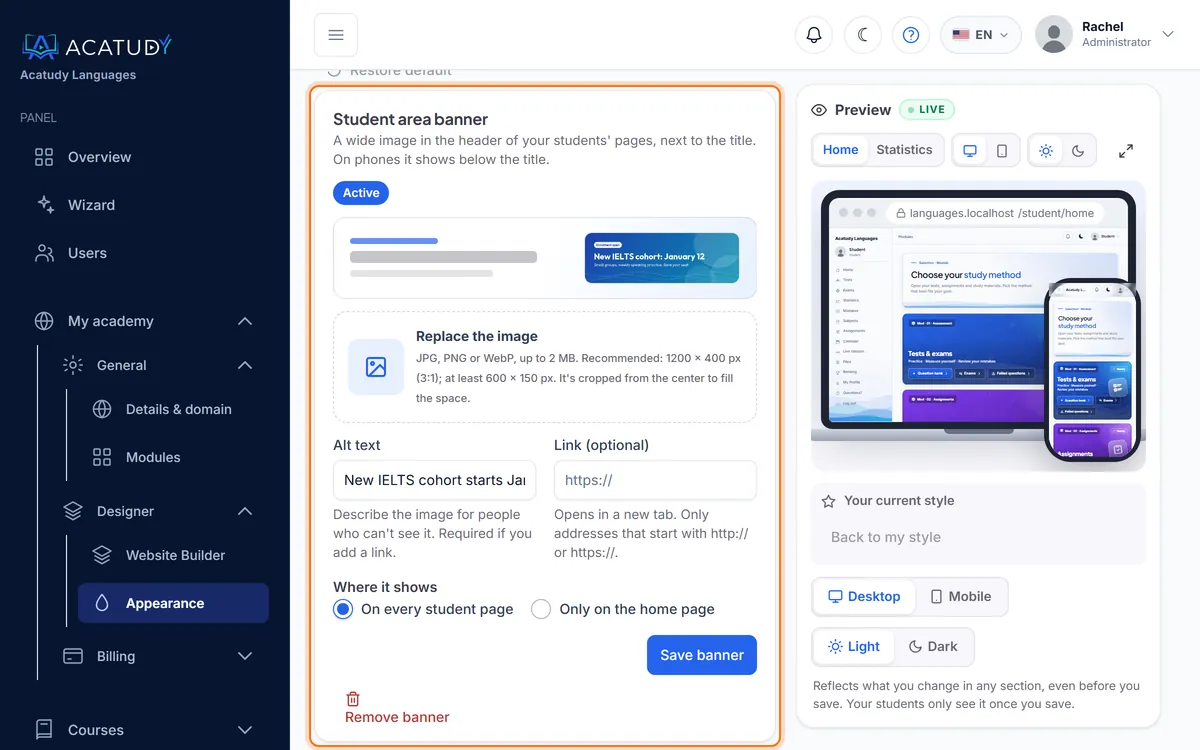
Banner dell'area studenti in Aspetto → Home dello studente.
Per toglierlo, clicca su Rimuovi banner e conferma. Le intestazioni degli studenti tornano senza immagine.
Dove lo vede lo studente
Modalità visiva
Il banner sta nell'intestazione della pagina, accanto al titolo. Sul telefono compare sotto il titolo.
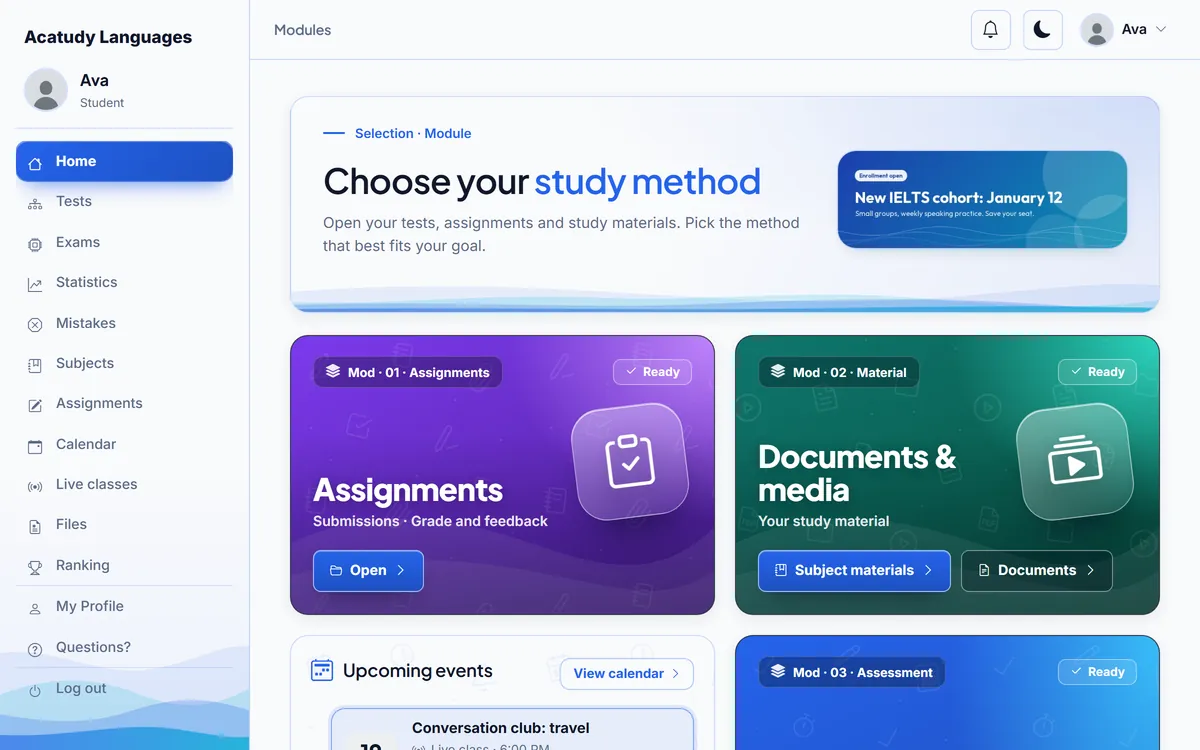
Modalità verticale
Nella home, il banner compare come una fascia a tutta larghezza subito sotto il saluto.
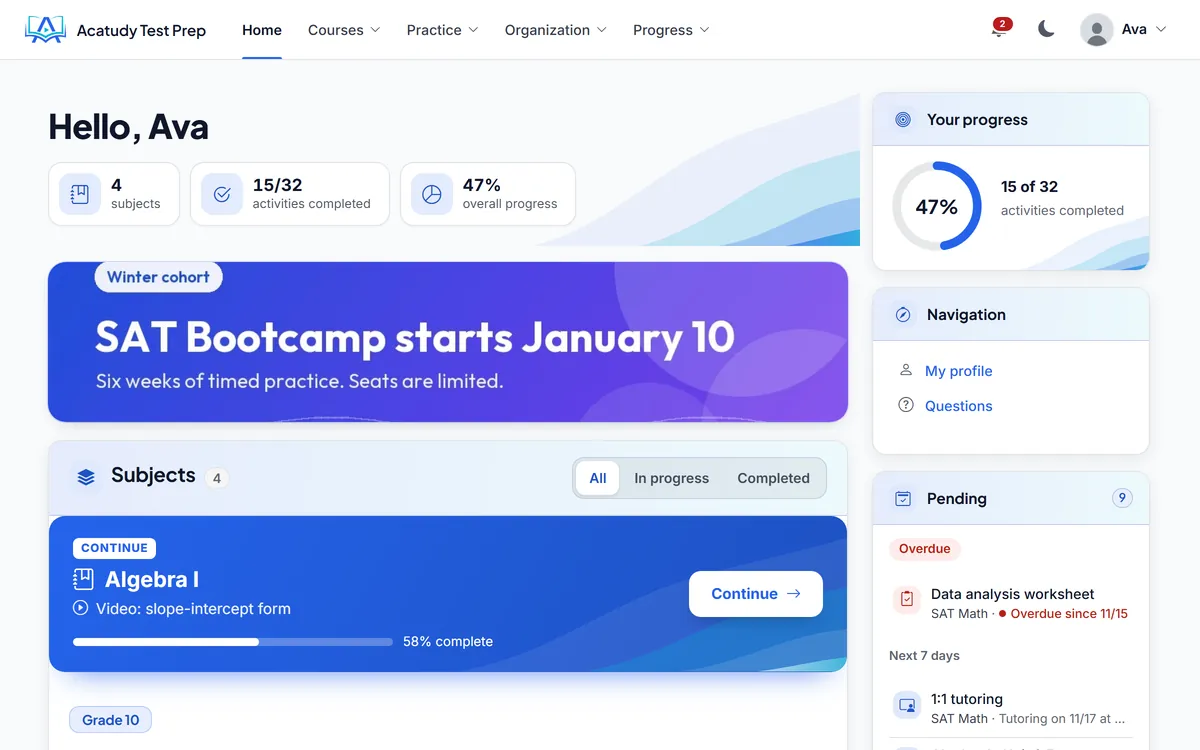
Scegli la disposizione della home
La disposizione organizza i blocchi della home della modalità visiva (test ed esami, compiti, documenti e media, calendario).
-
Scegli una disposizione
In Disposizione della home, scegline una:
- In evidenza a destra: un blocco occupa tutta l'altezza della colonna destra; gli altri vanno a due a due. Scegli quale in Blocco in evidenza (colonna destra).
- A due a due: blocchi a metà larghezza; se ne avanza uno, va a tutta larghezza.
- Righe da tre: tre blocchi per riga; l'ultima riga si divide la larghezza.
- Le tue larghezze: compare se prima avevi scelto una larghezza per ogni blocco, e recupera quella disposizione.
-
Riordina i blocchi nel visore
Nel Visore, trascina un blocco sopra un altro per scambiarli; gli altri si risistemano da soli. Con la tastiera, premi il pulsante di un blocco, spostalo con le frecce e rilascialo con Invio (Esc annulla).
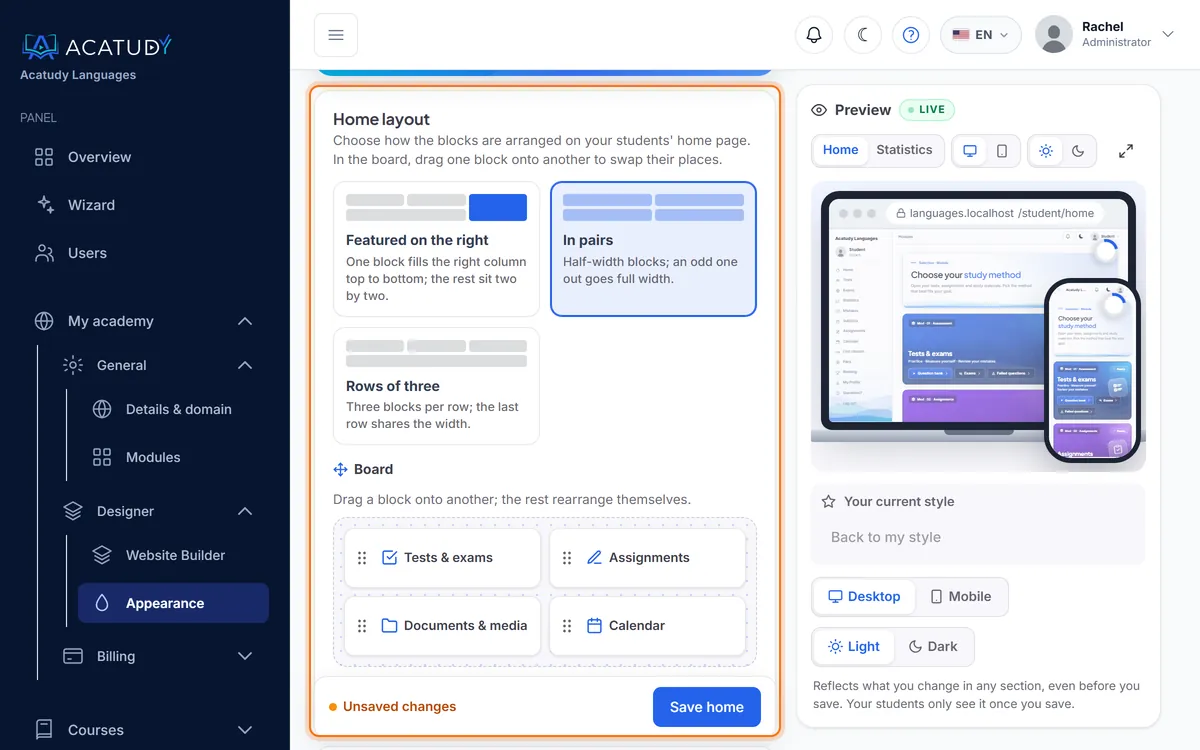
Disposizione della home: opzioni, visore e salvataggio. -
Salva
Clicca su Salva la home. Gli studenti vedono la nuova disposizione la prossima volta che aprono la home.
Modalità verticale
La disposizione della home vale solo per la modalità visiva. In modalità verticale vedrai l'avviso “La tua accademia è in modalità verticale”: la tua disposizione si conserva e torna se passi alla modalità visiva. Il banner funziona in entrambe le modalità.
Domande frequenti
Posso disattivare dei blocchi o cambiarne l'ordine?
Sì, nella stessa sezione. Vedi Progetta la tua area studente.
L'immagine del banner è stata rifiutata. Perché?
Probabilmente è troppo piccola o non abbastanza panoramica. Usa almeno 600 × 150 px, meglio 1200 × 400 px, e un'immagine almeno una volta e mezza più larga che alta.
In che modalità è la mia accademia?
Segui questa guida nella tua accademia
Creala gratis in un paio di minuti con il piano Gratuito: non scade mai e non richiede carta di credito. Tieni il pannello aperto accanto a questa guida.
Apri un ticket da Aiuto → Assistenza nel tuo pannello: rispondiamo entro 24-48 ore a seconda del tuo piano.
