
Ajouter une bannière et choisir la disposition de l’accueil
Affichez une image large avec vos actualités en haut des pages de vos élèves, et choisissez comment les blocs de l’accueil sont disposés : mis en avant à droite, deux par deux ou en rangées de trois, avec un aperçu par glisser-déposer.
Sur cette page
Dans ce thème 8
- Concevoir votre espace élève : styles, logo, couleurs, accueil et menu
- Ajouter une bannière et choisir la disposition de l’accueil
- Créer et publier votre site web avec le Website Builder
- Connecter votre propre domaine (enregistrement CNAME ou A) avec HTTPS automatique
- SEO et Google Search Console : sitemap, robots.txt et vérification du site
- Concevoir vos pages de connexion et d’inscription : 14 mises en page avec votre image et votre texte
- FAQ pour vos élèves et visiteurs : centre d’aide, ordre et résultats enrichis FAQ
- Plugin WordPress : vendez vos cours et ajoutez la connexion unique
Dans ce guide
- Ajouter une bannière à l’espace élèves.
- Où l’élève la voit dans chaque mode.
- Choisir la disposition de l’accueil et réorganiser les blocs.
Les deux réglages se trouvent dans Mon académie → Designer → Apparence → Accueil de l’élève. L’aperçu à droite montre vos changements avant l’enregistrement ; les élèves ne les voient qu’une fois enregistrés.
Ajouter une bannière
-
Choisissez une image
Dans Bannière de l'espace élèves, cliquez sur Choisir une image. Utilisez un JPG, PNG ou WebP de 2 Mo maximum. La taille recommandée est de 1200 × 400 px (3:1) ; au minimum 600 × 150 px et au format paysage, au moins une fois et demie plus large que haute. Elle est recadrée au centre pour remplir l’espace : gardez le texte loin des bords.
-
Ajoutez un texte alternatif et un lien
Décrivez l’image dans Texte alternatif, par exemple « Inscriptions ouvertes pour la rentrée ». Si vous ajoutez un Lien (facultatif), le texte alternatif est obligatoire : c’est ce qu’entendent les utilisateurs de lecteurs d’écran. Le lien s’ouvre dans un nouvel onglet et doit commencer par http:// ou https://.
-
Choisissez où elle s’affiche et enregistrez
Dans Où elle s'affiche, choisissez Sur toutes les pages de l'élève ou Uniquement sur l'accueil. Cliquez sur Enregistrer la bannière.
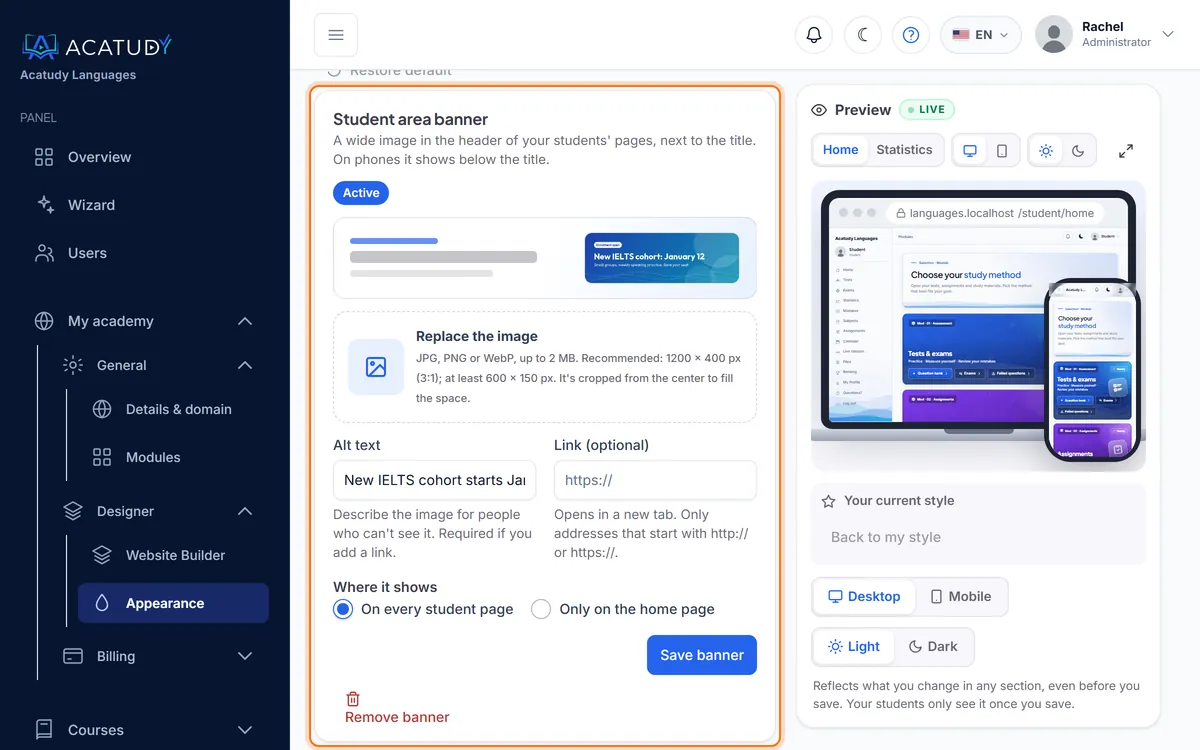
Bannière de l’espace élèves dans Apparence → Accueil de l’élève.
Pour la retirer, cliquez sur Retirer la bannière et confirmez. Les en-têtes des élèves s’affichent de nouveau sans image.
Où l’élève la voit
Mode visuel
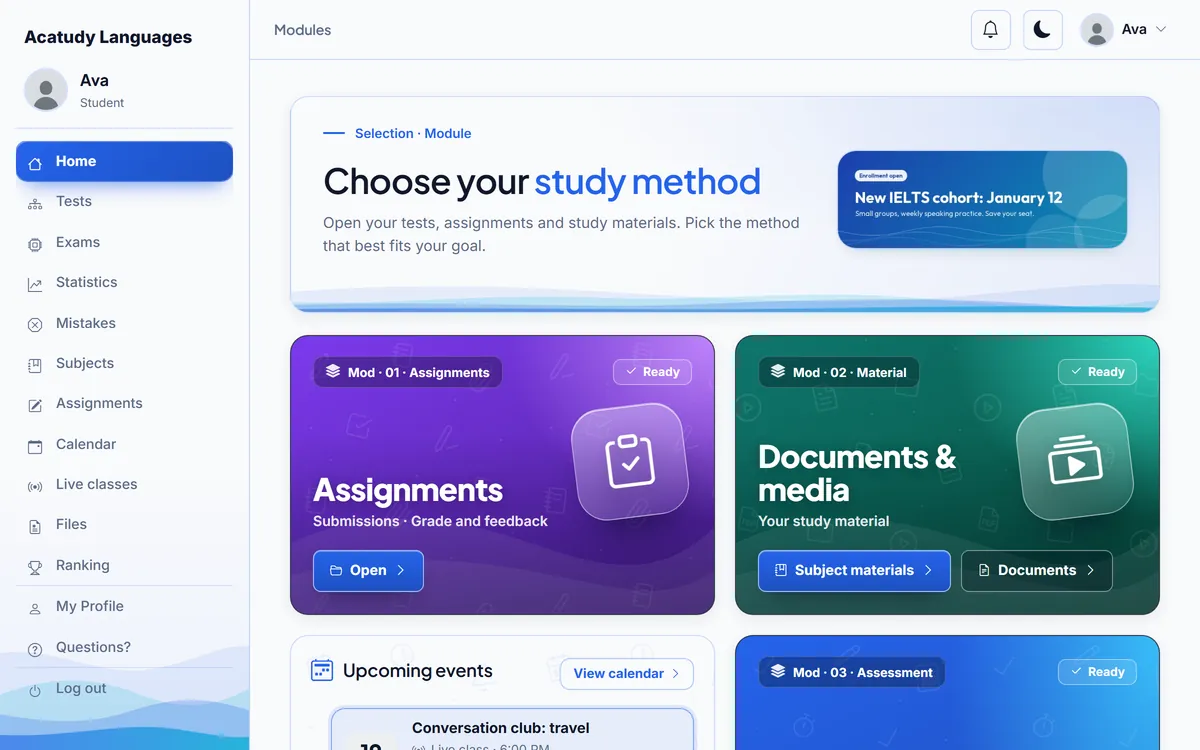
La bannière se place dans l’en-tête de la page, à côté du titre. Sur mobile, elle s’affiche sous le titre.
Mode vertical
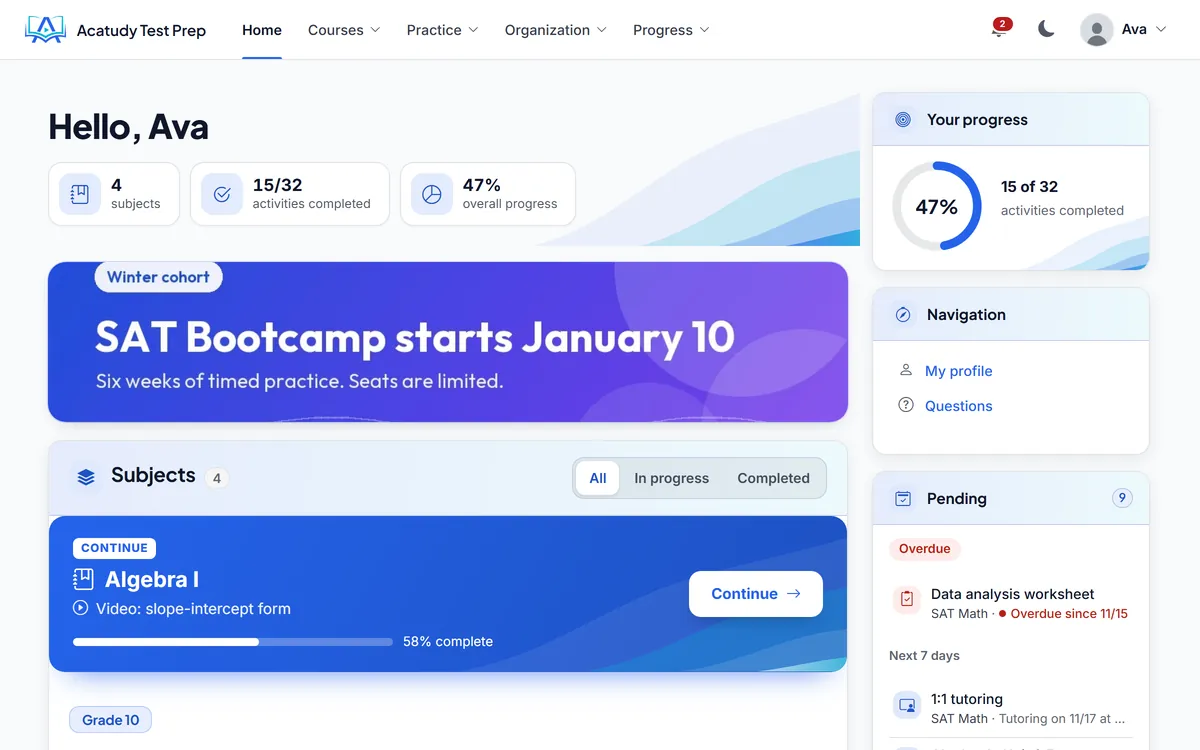
Sur l’accueil, la bannière s’affiche en bande pleine largeur juste sous le message de bienvenue.
Choisir la disposition de l’accueil
La disposition organise les blocs de l’accueil du mode visuel (tests et examens, devoirs, documents et médias, calendrier).
-
Choisissez une disposition
Dans Disposition de l'accueil, choisissez :
- Mis en avant à droite : un bloc occupe toute la hauteur de la colonne de droite ; les autres vont deux par deux. Choisissez lequel dans Bloc mis en avant (colonne de droite).
- Deux par deux : des blocs en demi-largeur ; s’il en reste un, il prend toute la largeur.
- Rangées de trois : trois blocs par rangée ; la dernière rangée se partage la largeur.
- Vos largeurs : apparaît si vous aviez choisi une largeur pour chaque bloc, et rétablit cette disposition.
-
Réorganisez les blocs dans l’aperçu
Dans l’Aperçu, faites glisser un bloc sur un autre pour les échanger ; les autres se replacent seuls. Au clavier, appuyez sur le bouton d’un bloc, déplacez-le avec les flèches et déposez-le avec Entrée (Échap annule).
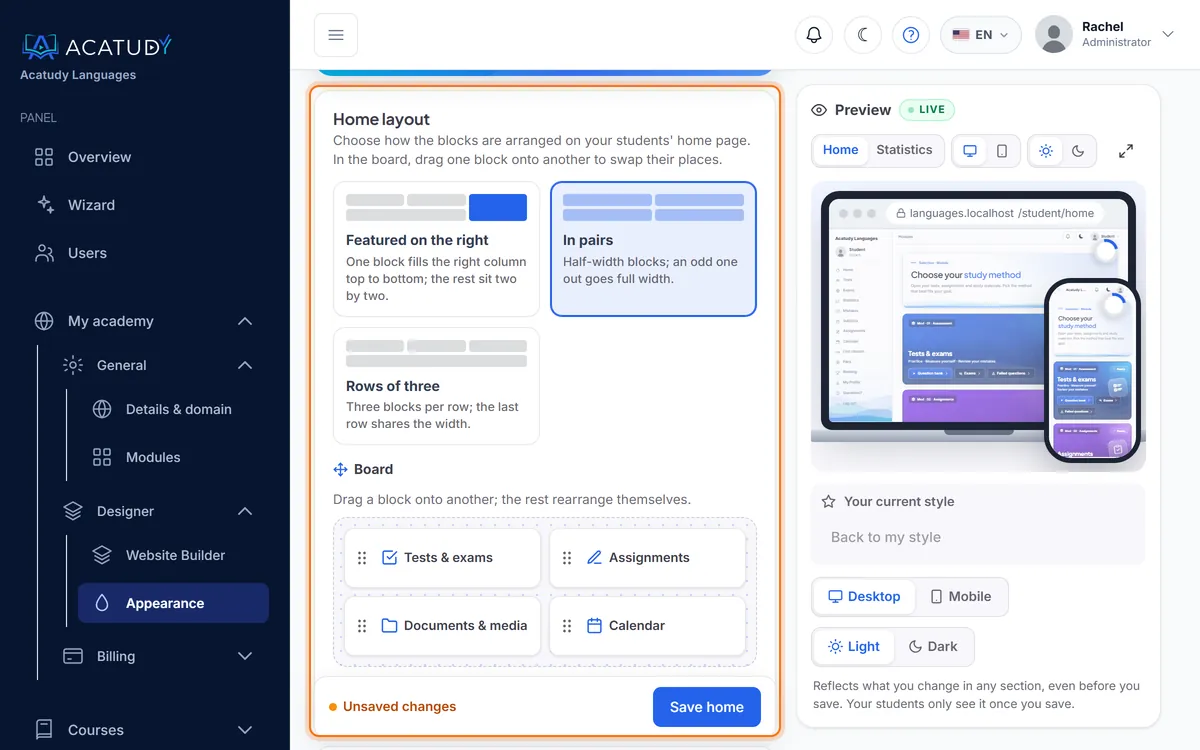
Disposition de l’accueil : options, aperçu et enregistrement. -
Enregistrez
Cliquez sur Enregistrer l’accueil. Les élèves voient la nouvelle disposition la prochaine fois qu’ils ouvrent l’accueil.
Mode vertical
La disposition de l’accueil ne s’applique qu’au mode visuel. En mode vertical, vous verrez l’avis « Votre académie est en mode vertical » : votre disposition est conservée et revient si vous repassez en mode visuel. La bannière fonctionne dans les deux modes.
Questions fréquentes
Puis-je désactiver des blocs ou changer leur ordre ?
Oui, dans la même section. Voir Concevoir votre espace élève.
Mon image de bannière a été refusée. Pourquoi ?
Elle est sans doute trop petite ou pas assez large. Utilisez au moins 600 × 150 px, idéalement 1200 × 400 px, et une image au moins une fois et demie plus large que haute.
Dans quel mode est mon académie ?
Voir Mode visuel ou vertical.
Suivez ce guide dans votre propre académie
Créez-la gratuitement en quelques minutes avec le plan Gratuit : il n’expire jamais et ne demande aucune carte bancaire. Gardez le tableau de bord ouvert à côté de ce guide.
Ouvrez un ticket depuis Aide → Support dans votre panneau : nous répondons sous 24 à 48 h selon votre plan.
