
Activités interactives : associer, ordonner, compléter les trous et mots mêlés
Ajoutez des activités notées à une unité : associer des définitions, ordonner des étapes, compléter les trous et mots mêlés. Comment fonctionnent les tentatives, les solutions et la note, son arrivée dans le carnet de notes et les résultats de chaque élève.
Sur cette page
Dans ce thème 5
- Ajouter des leçons, des vidéos et des lectures obligatoires à une matière
- Téléverser et compresser des vidéos : jusqu’à 20 Go, compression automatique et lecture rapide
- Cours en direct et tutorat individuel avec Zoom, Google Meet ou Teams
- Visionneuses de documents : PDF, Word, PowerPoint, Excel et code dans votre académie
- Activités interactives : associer, ordonner, compléter les trous et mots mêlés
Dans ce guide
- Comment ajouter une activité interactive à une unité et quels types existent.
- Les réglages communs à tous les types notés : note minimale, tentatives et Afficher les solutions.
- Associer des définitions, ordonner des étapes, compléter les trous et mots mêlés, un par un.
- Comment la note arrive dans le carnet de notes et comment voir les résultats de chaque élève.
Ajouter une activité interactive
Les activités interactives sont de courts exercices que l’élève réalise à l’écran et qui sont corrigés automatiquement.
-
Ouvrir l’unité
Allez dans Matières, ouvrez la matière et passez à l’onglet Contenu.
-
Cliquer sur Ajouter une activité
Dans l’unité à laquelle appartient l’activité, cliquez sur Ajouter une activité et choisissez le type.
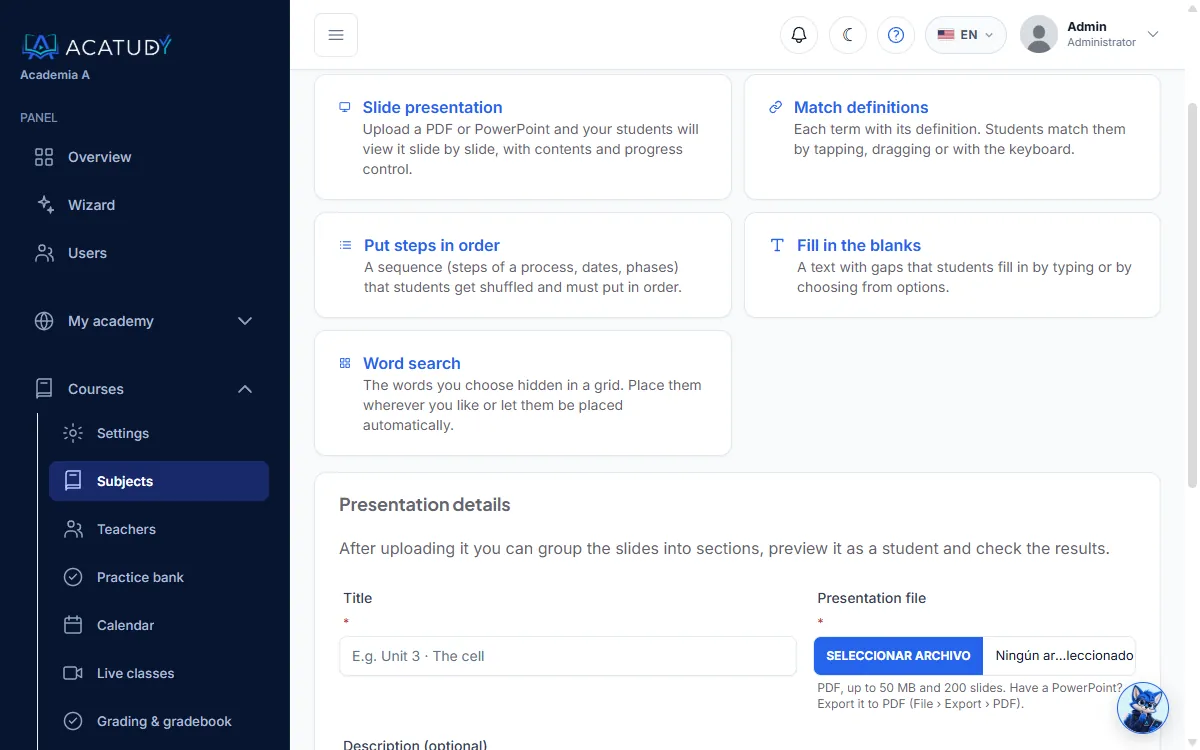
Choix du type d’activité.
| Type | Ce que fait l’élève |
|---|---|
| Présentation de diapositives | Lit des diapositives. Elle existait déjà et n’est pas traitée ici. |
| Associer des définitions | Relie chaque terme à sa définition. |
| Ordonner des étapes | Remet en ordre une liste d’étapes mélangées. |
| Compléter les trous | Complète les trous d’un texte. |
| Mots mêlés | Trouve des mots cachés dans une grille. |
Réglages communs aux types notés
Les quatre types notés fonctionnent de la même façon : les options s’apprennent une seule fois.
- Note : de 0 à 10, calculée ainsi : bonnes réponses ÷ total × 10.
- Note minimale pour la réussir (facultatif) : tant que l’élève ne l’atteint pas, l’activité n’est pas comptée comme faite.
- Tentatives (facultatif) : de 1 à 50. Laissez vide pour ne pas fixer de limite. C’est la meilleure note qui compte.
- Obligatoire : compte pour la progression séquentielle de la matière. Visible par les élèves affiche ou masque l’activité.
- Chaque tentative mélange l’ordre des éléments : il n’y a pas deux tentatives identiques.
Afficher les solutions propose trois options :
| Option | Quand l’élève voit les solutions |
|---|---|
| À la fin (par défaut) | Quand il n’a plus de tentatives ou obtient un 10. Réussir l’activité ne les débloque pas tant qu’il reste des tentatives, car c’est la meilleure note qui compte. |
| Après chaque remise | Juste après chaque tentative. Prévu pour réviser. Avec des tentatives illimitées, l’élève peut copier les solutions. |
| Jamais | L’élève voit seulement quelles réponses sont justes et lesquelles sont fausses. |
La correction se fait toujours sur le serveur. Le navigateur de l’élève ne reçoit jamais les solutions, quelle que soit l’option choisie.
Sur chaque activité, vous disposez aussi de deux boutons enseignant : Aperçu en tant qu’élève (rien n’est enregistré et les solutions s’affichent en bas) et Résultats.
Si vous modifiez une activité qu’un élève a déjà commencée, ses tentatives ouvertes sont corrigées avec la version qu’il a vue.
Associer des définitions et ordonner des étapes
Associer des définitions
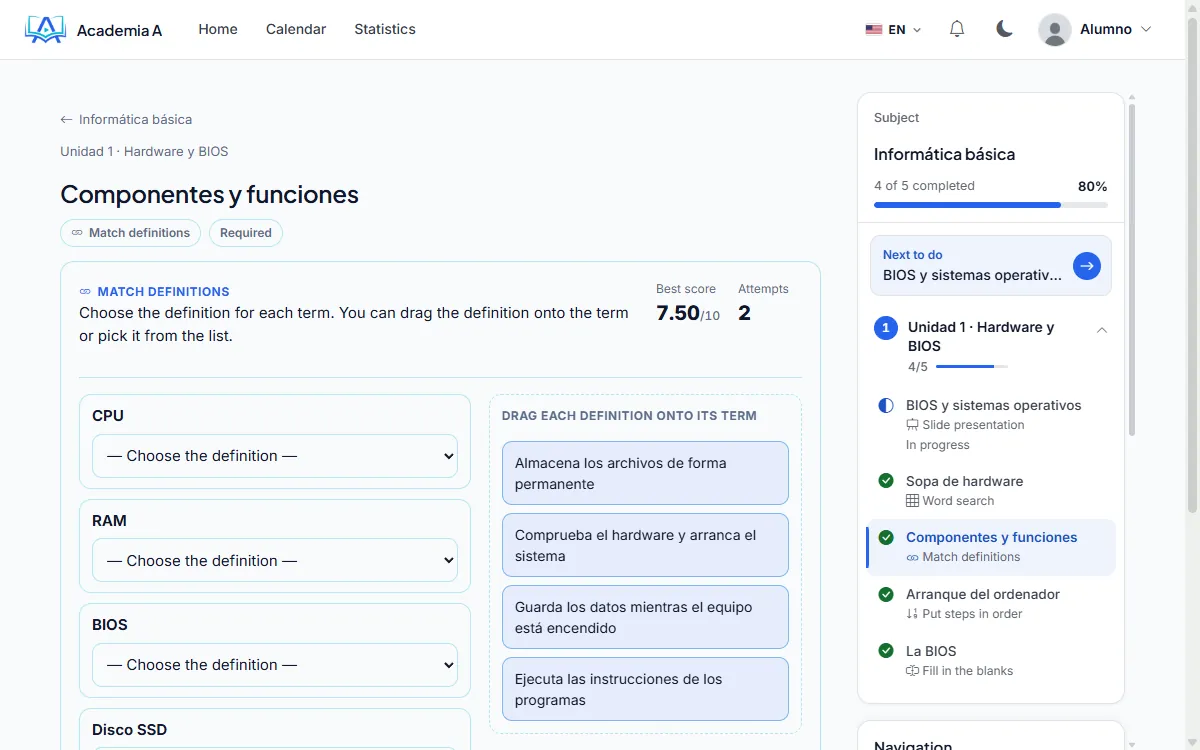
Écrivez de 2 à 20 paires. Chaque terme peut compter jusqu’à 200 caractères et chaque définition jusqu’à 400. L’élève choisit la définition de chaque terme dans une liste déroulante, ou fait glisser la définition sur le terme à la souris ou au doigt.
Ordonner des étapes
Écrivez de 3 à 20 étapes dans le bon ordre. L’élève les reçoit mélangées et les déplace en faisant glisser la poignée, ou avec les boutons monter et descendre, utilisables au clavier. Chaque étape qui se retrouve exactement à sa place rapporte un point.
Compléter les trous
Écrivez le texte (jusqu’à 5 000 caractères) et marquez chaque trou avec des doubles crochets. Séparez par une barre verticale les autres réponses valables : La capitale de la France est [[Paris|paris]]. Un texte peut compter jusqu’à 50 trous.
Le réglage L’élève propose trois modes :
-
Écrit la réponse
L’élève saisit chaque réponse. Vous pouvez choisir d’ignorer les accents (activé par défaut, mais le ñ est toujours respecté) et de distinguer majuscules et minuscules.
-
Choisit parmi des options (chaque trou a les siennes)
Sous le texte apparaît une ligne par trou. Saisissez-y ses options incorrectes, séparées par une barre verticale, par exemple Rome | Londres. Il en faut entre 1 et 6 par trou, et une option équivalente à la réponse est écartée. L’élève voit la réponse mélangée à ces options, dans un ordre différent à chaque tentative. Affichage des options permet de choisir une liste déroulante dans chaque trou ou des Pastilles à toucher.
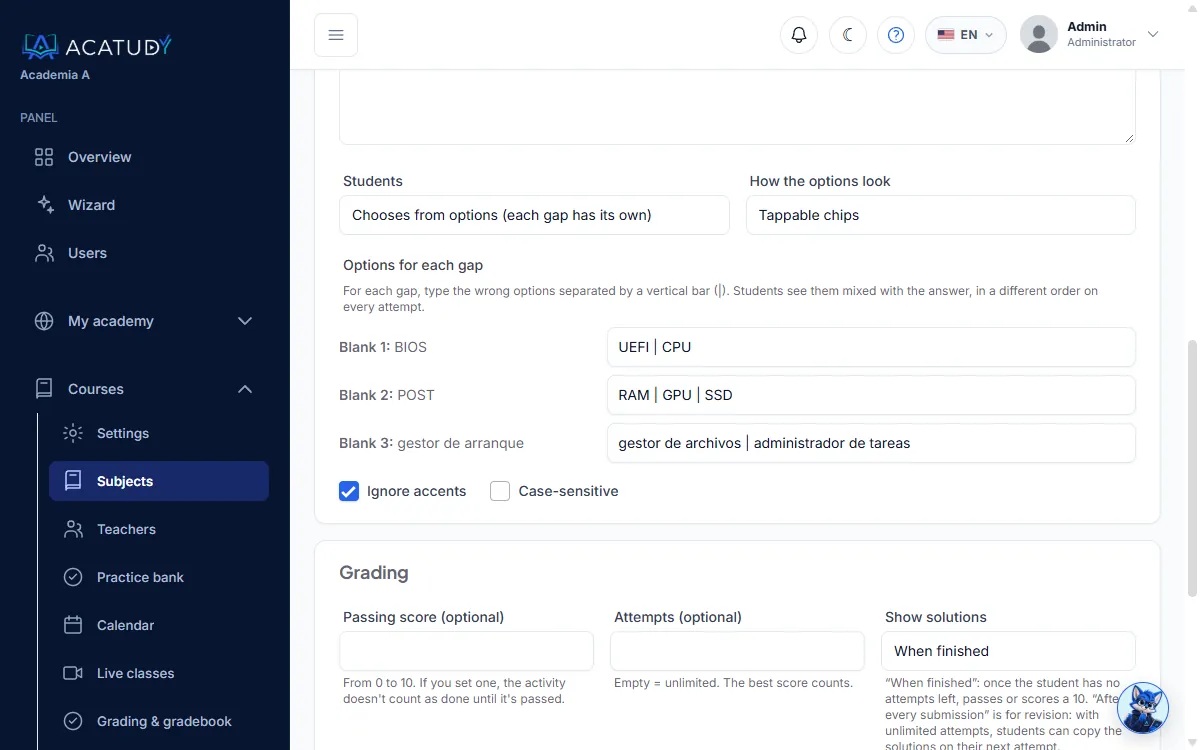
Une ligne d’options incorrectes pour chaque trou. 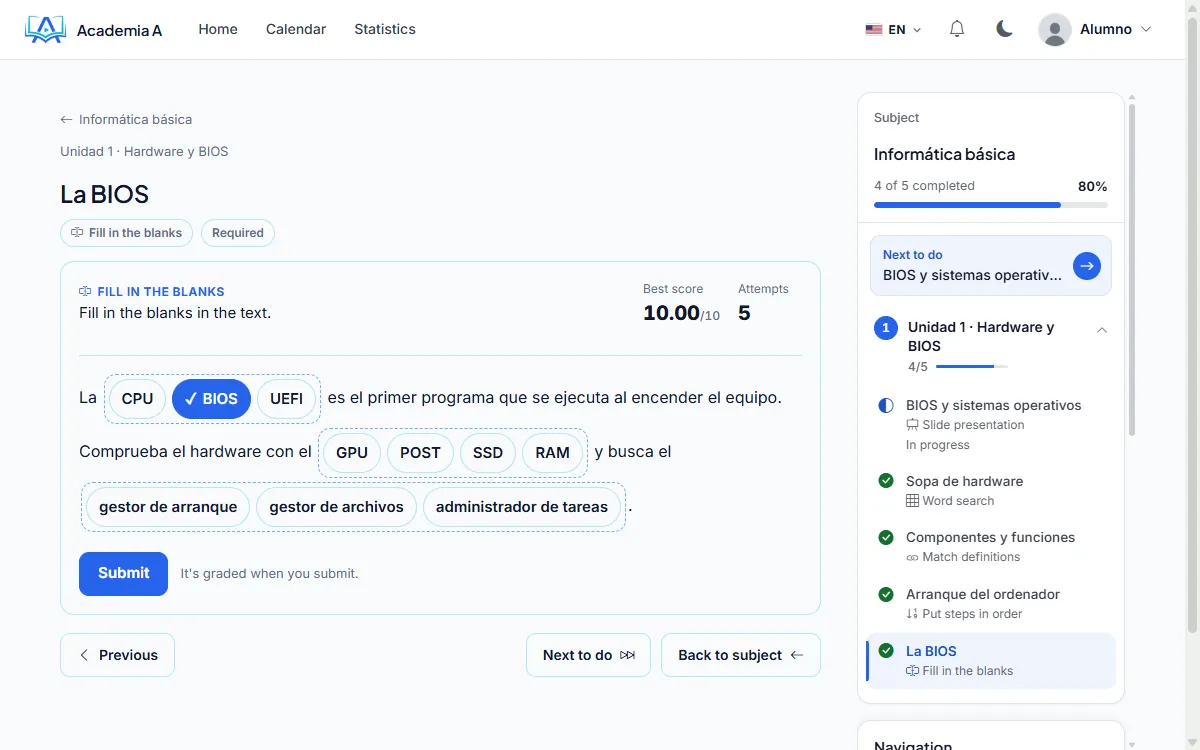
Pastilles : elles se choisissent au doigt ou avec les flèches du clavier. -
Choisit ou fait glisser des mots d’une banque commune
Une seule banque réunit les réponses de tous les trous plus les mots supplémentaires que vous ajoutez (un par ligne, 30 au maximum). L’élève les fait glisser dans le trou ou les choisit dans la liste déroulante.
Rien de tout cela n’utilise l’IA : c’est vous qui écrivez les options.
Mots mêlés
Créez une grille de 6 à 20 lignes et colonnes avec jusqu’à 25 mots d’au moins 3 lettres chacun.
- Alphabet de remplissage : espagnol (avec Ñ), anglais, français ou italien. Par défaut, la langue de votre académie.
- Les mots sont normalisés : majuscules, sans accents (sauf le Ñ en espagnol), sans espaces ni traits d’union.
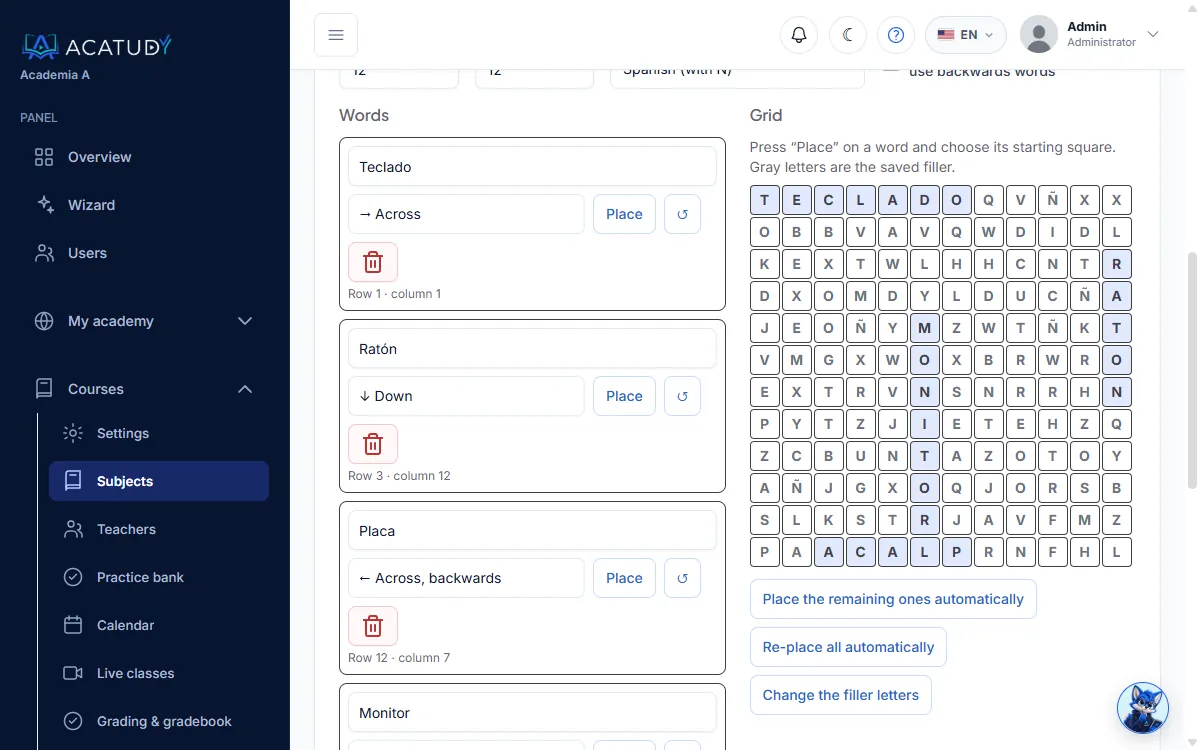
Placer les mots
Pour chaque mot, choisissez la direction : horizontale, verticale ou l’une des deux diagonales, à l’endroit ou à l’envers. Cliquez sur Placer, puis sur la case de départ dans la grille. Ou laissez les mots se placer seuls avec Placer automatiquement les mots restants et Tout replacer automatiquement ; cochez Lors du placement automatique, utiliser aussi des mots à l’envers si vous voulez aussi des mots à l’envers dans ce cas. Si un mot ne tient pas ou entre en collision avec un autre, l’erreur s’affiche sur ce mot.
Lettres de remplissage
Les autres cases sont remplies avec des lettres au hasard, sans IA, et la grille évite de reformer par hasard un mot de votre liste. Changer les lettres de remplissage en génère d’autres.
Ce que fait l’élève
L’élève marque la première et la dernière lettre d’un mot en faisant glisser, en touchant deux cases (sur téléphone) ou au clavier : flèches pour se déplacer, Entrée ou Espace pour marquer le début et la fin, et Échap pour annuler.
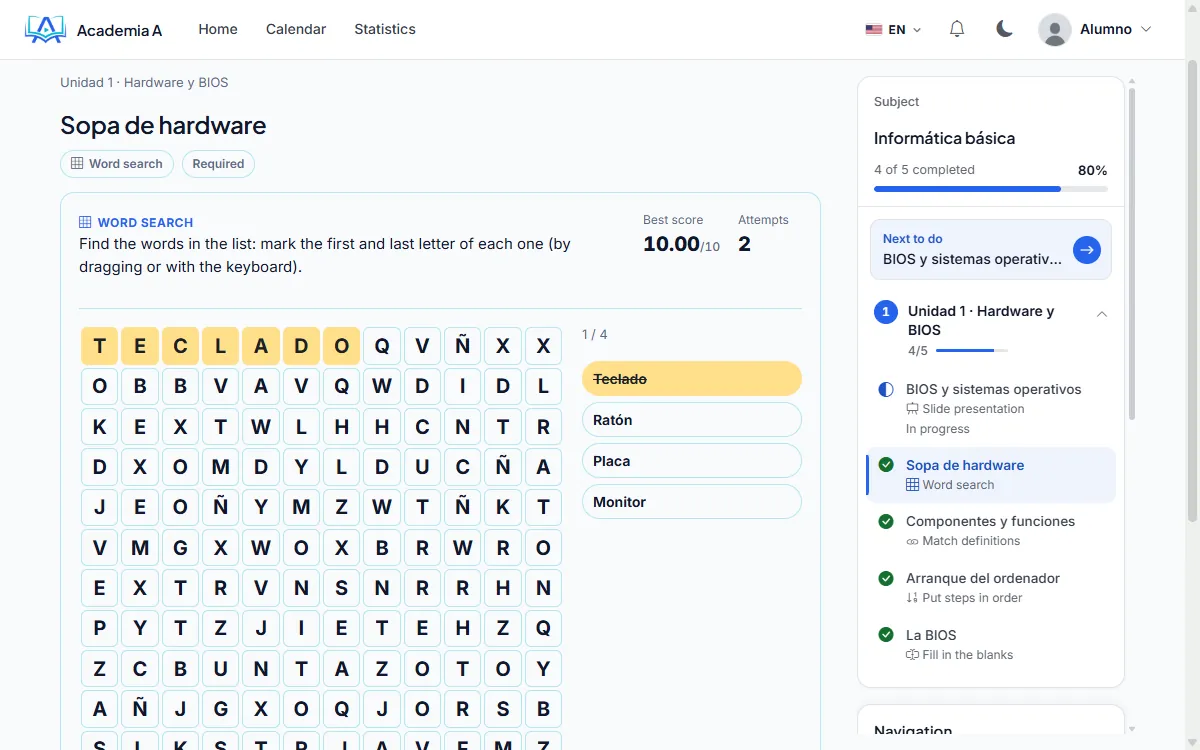
Le serveur vérifie chaque sélection. Les erreurs sont comptées et vous les voyez dans Résultats. Quand l’élève trouve tous les mots, la tentative est envoyée automatiquement. Il peut aussi cliquer sur Terminer et il est noté sur les mots trouvés jusque-là.
Notes, carnet de notes et résultats
La note va dans le Carnet de notes, dans les colonnes du groupe Activité. Elle ne compte dans la note de la matière que si, dans les Pondérations des notes de la matière (ses paramètres), vous donnez un poids au composant Activités interactives. Par défaut, son poids est 0.
Le bouton Résultats de chaque activité affiche, par élève : meilleure note, tentatives, erreurs, temps passé et le détail de chaque tentative.
Accessibilité et mobile
Tout fonctionne au clavier et avec un lecteur d’écran : il existe toujours une alternative au glisser-déposer. Sur téléphone, les activités tiennent à l’écran sans défilement horizontal.
Questions fréquentes
Pourquoi un élève ne voit-il pas les solutions ?
Cela dépend de l’option Afficher les solutions. Avec À la fin, l’élève ne les voit que lorsqu’il n’a plus de tentatives ou obtient un 10. Avec Jamais, il ne les voit à aucun moment.
Cela compte-t-il dans la note de la matière ?
Seulement si vous donnez un poids à Activités interactives dans les Pondérations des notes de la matière. Par défaut, le poids est 0 : l’activité apparaît dans le carnet de notes mais ne change pas la note finale.
Puis-je modifier une activité déjà commencée ?
Oui. Les tentatives ouvertes sont corrigées avec la version vue par l’élève : votre modification ne pénalise personne.
L’IA est-elle utilisée ?
Non. Les options, les mots et le remplissage sont écrits par vous ou générés au hasard, jamais par l’IA.
Suivez ce guide dans votre propre académie
Créez-la gratuitement en quelques minutes et gardez votre panneau d’administration ouvert à côté de ce guide.
Ouvrez un ticket depuis Aide → Support dans votre panneau : nous répondons sous 24 à 48 h selon votre plan.
