
Pratica in sequenza: la banca dell'unità, una domanda alla volta
Fai percorrere ai tuoi studenti tutta la banca domande di un'unità in ordine, una domanda alla volta, con correzione immediata e avanzamento salvato. Come attivarla, cosa vede lo studente e come finisce un giro.
In questa pagina
In questo argomento 10
- Banca di esercitazione e banca degli esami: tipi di domande, comprese le risposte numeriche in stile SAT
- Importa domande da CSV o Excel (con risposte grid-in)
- Crea esami a tempo: test di esercitazione, esami di prova ed esami ufficiali
- Domande a risposta scritta (breve e tema) e valutazione manuale
- Registro dei voti e pesi dei voti: come viene calcolato il voto finale
- Genera domande con Quiddy (programmi, leggi e matematica)
- Contestazioni delle domande: quando uno studente segnala una domanda sbagliata
- Test di esercitazione ed esami ufficiali: come funzionano i test e le loro impostazioni
- Pratica in sequenza: la banca dell'unità, una domanda alla volta
- Imposta una data di chiusura per esami e test dell'unità
In questa guida
- Che cos'è la pratica in sequenza e quando usarla.
- Attivarla in un'unità.
- Cosa vede lo studente: argomenti, ordine, domande e correzione.
- La fine di un giro e ricominciare.
- La pratica in sequenza nella modalità schede (Test).
Che cos'è
I test casuali dell'unità scelgono poche domande ogni volta. La Pratica in sequenza fa il contrario: lo studente percorre tutta la banca dell'unità dalla prima all'ultima domanda, una alla volta, e vede subito se ha risposto bene, qual è la risposta corretta e la sua spiegazione. L'avanzamento si salva da solo: se si ferma, riprende da dove era rimasto, anche su un altro dispositivo.
È pratica: non conta per il voto. Non ha limite di domande ed entrano solo le domande a scelta multipla e numeriche.
Attivala in un'unità
-
Apri l'unità
Vai su Corsi → Materie, apri la materia e, nella scheda Contenuti, clicca su Modifica unità nell'unità che vuoi.
-
Controlla la banca dell'unità
La pratica in sequenza usa gli argomenti spuntati in Banca domande dell'unità, gli stessi dei test casuali dell'unità. Spunta almeno un argomento con domande.
-
Attiva Pratica in sequenza
Attiva Pratica in sequenza. Sotto, Mescola l’ordine delle risposte decide se ogni studente vede le opzioni in un ordine diverso. Lascialo spento se qualche domanda dipende dall'ordine delle sue opzioni, per esempio “A e B sono corrette”. Clicca su Salva.
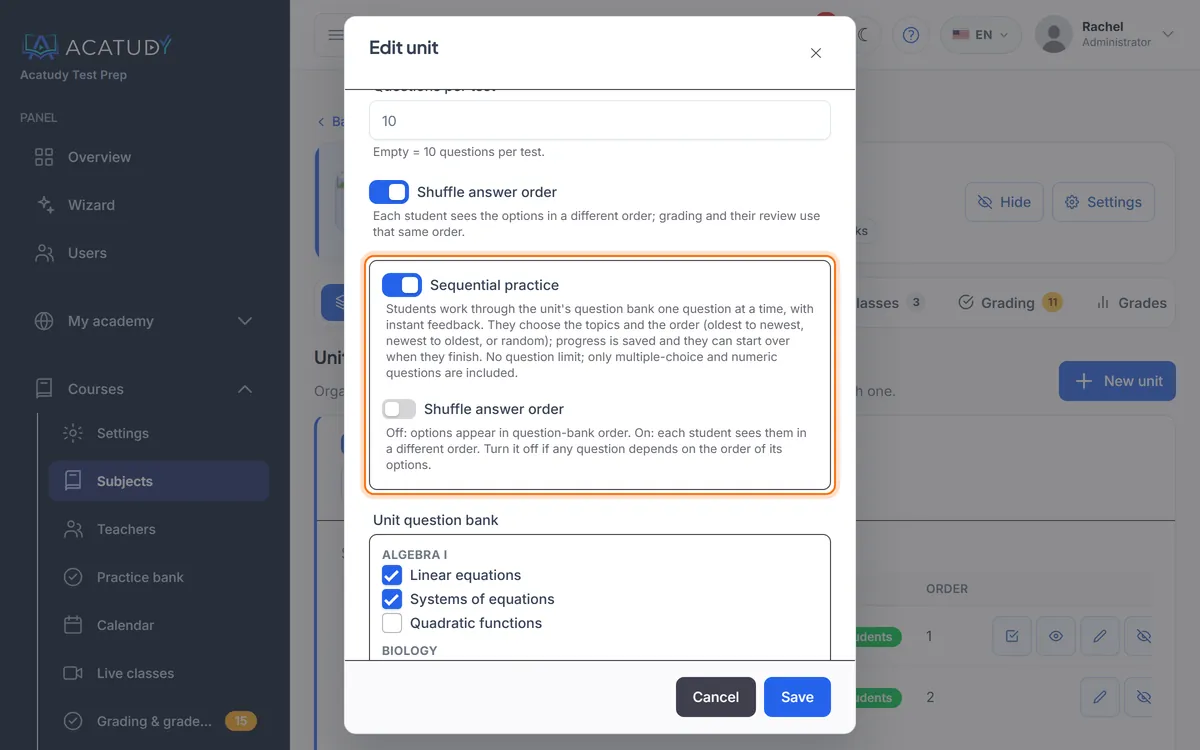
Modifica unità → Pratica in sequenza.
Cosa vede lo studente
-
Una nuova riga nell'unità
Dentro l'unità, lo studente vede Pratica in sequenza con il numero di domande e un pulsante Esercitazione.
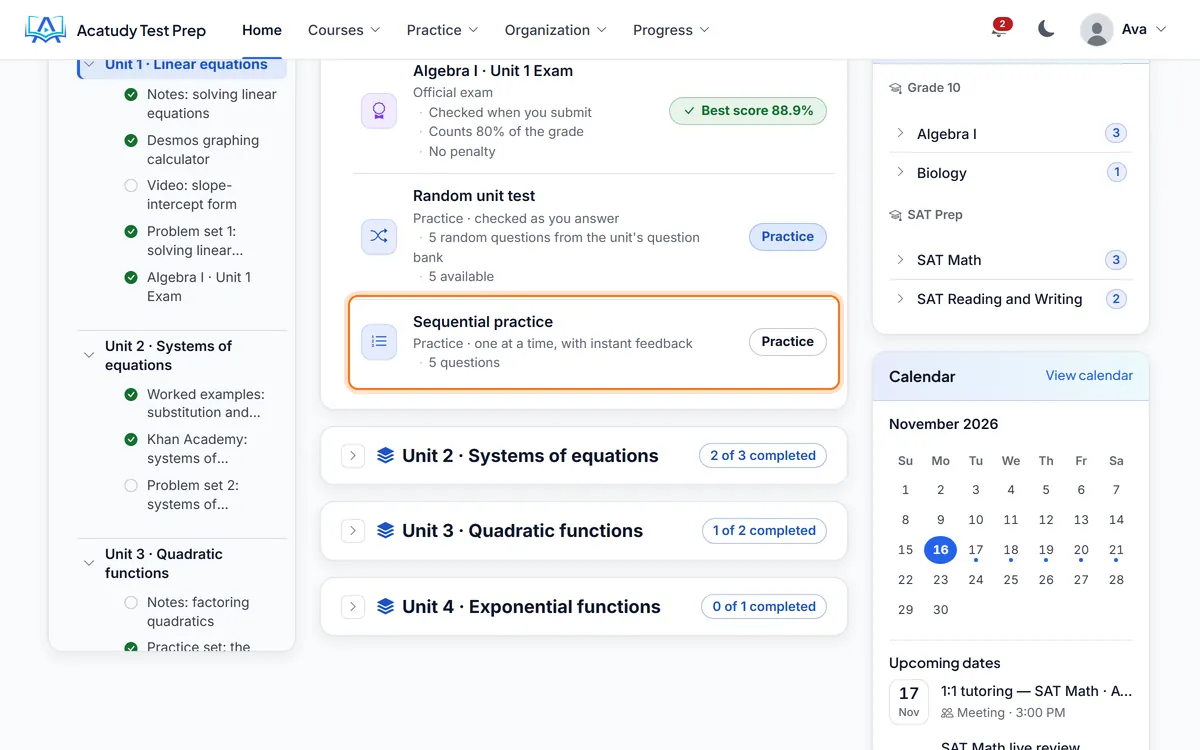
La riga Pratica in sequenza dentro l'unità. -
Sceglie argomenti e ordine
In Scegli gli argomenti spunta quelli che vuole (con Seleziona tutto e Deseleziona tutto) e vede il conteggio delle Domande scelte. In Ordine delle domande sceglie Dalla prima all’ultima, Dall’ultima alla prima o Casuale. Poi clicca su Inizia la pratica.
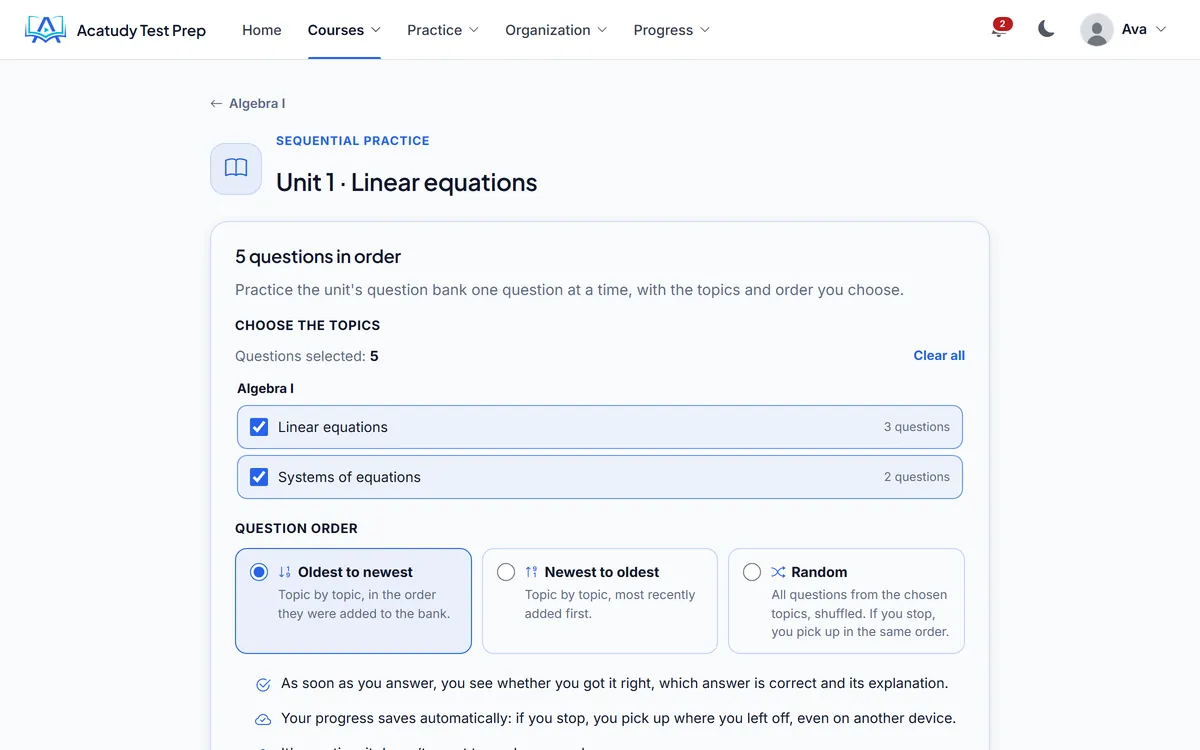
Argomenti, ordine delle domande e avvio. -
Risponde con correzione immediata
Ogni domanda indica a che punto è (“Domanda 3 di 25”). Lo studente clicca un'opzione (o preme A–E o 1–5); le domande numeriche hanno il pulsante Verifica. Vede subito se ha risposto bene, la risposta corretta e la Spiegazione, poi clicca su Avanti o preme Invio. La Mappa delle domande mostra le domande giuste, sbagliate e da fare, e l'anello di avanzamento indica quanto manca.
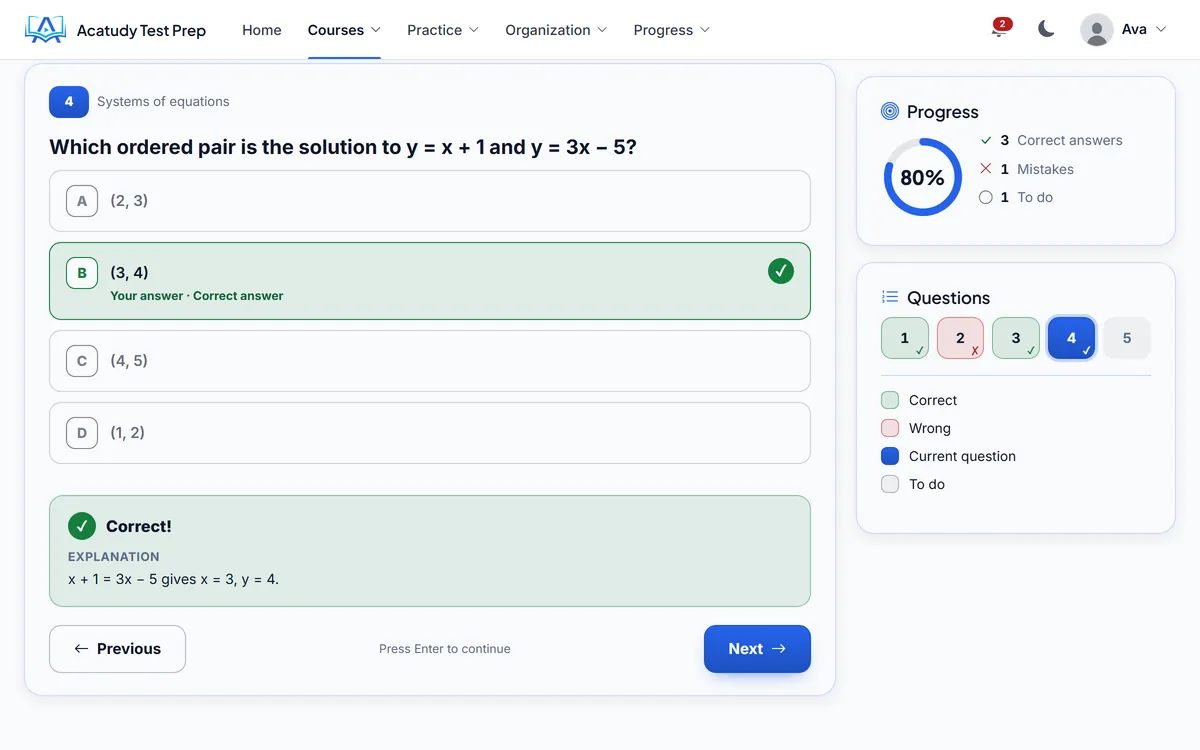
Correzione immediata, spiegazione e mappa delle domande. -
Finisce il giro
Alla fine vede “Giro 1 completato!” con risposte corrette, errori e percentuale di risposte giuste. Da lì può Ricomincia dalla 1, Cambia argomenti o ordine, Rivedi le mie risposte o Torna alla materia.
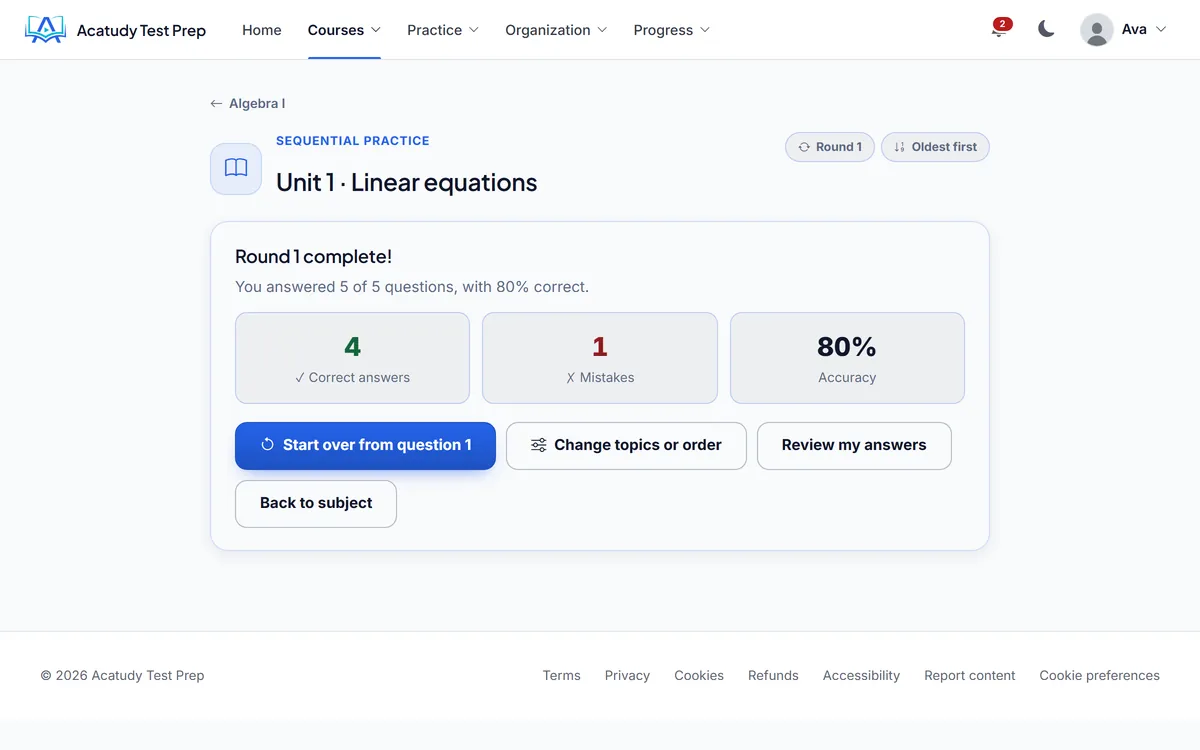
Riepilogo del giro.
Buono a sapersi
Se lo studente inizia un nuovo giro senza finire il precedente, quello resta come incompleto in Giri precedenti. Se togli una domanda dalla banca a metà di un giro, viene saltata e segnata come tale.
Nella modalità schede: da Test
Se la tua accademia usa la modalità schede, non ci sono unità: lo studente si esercita sulla banca domande per argomenti da Test. Lì vede la scheda Pratica in sequenza e un pulsante In sequenza su ogni argomento. Sceglie argomenti, sottoargomenti e ordine, e il resto funziona come sopra: correzione immediata, progressi salvati, riepilogo e Ricomincia. Vede solo gli argomenti delle materie a cui ha accesso.
È attiva per impostazione predefinita. Per disattivarla, o per mescolare l'ordine delle risposte, vai in La mia accademia → Moduli e, nella scheda Banca di esercitazione, usa Pratica in sequenza nei Test e Mescola l’ordine delle risposte. Fai clic su Salva i moduli.
Domande frequenti
Conta per il voto?
No. La pratica in sequenza è solo pratica; per il voto contano gli esami ufficiali.
Quali domande entrano?
Tutte quelle a scelta multipla e numeriche degli argomenti che lo studente sceglie dalla banca dell'unità. Le domande a risposta aperta non entrano.
Posso usarla insieme ai test casuali dell'unità?
Sì. Usano la stessa banca dell'unità e possono essere attivi insieme. Vedi Test di esercitazione ed esami ufficiali.
Segui questa guida nella tua accademia
Creala gratis in un paio di minuti con il piano Gratuito: non scade mai e non richiede carta di credito. Tieni il pannello aperto accanto a questa guida.
Apri un ticket da Aiuto → Assistenza nel tuo pannello: rispondiamo entro 24-48 ore a seconda del tuo piano.
